1、首先打开“Photoshop”,并点击左上角的“文件”

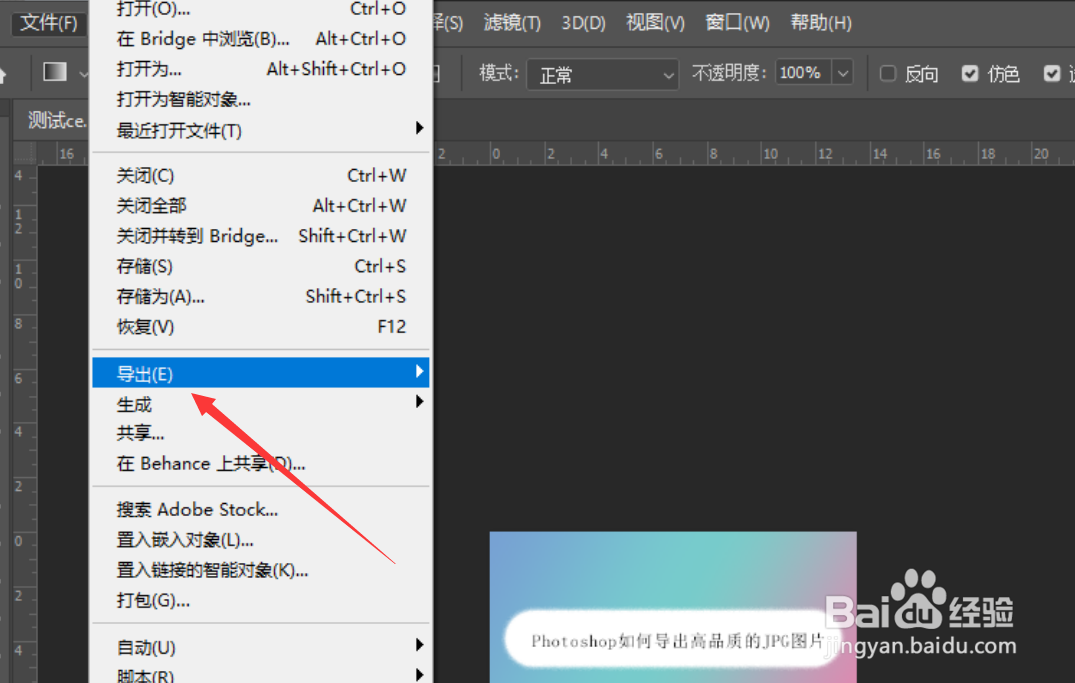
2、之后点击展开“导出”
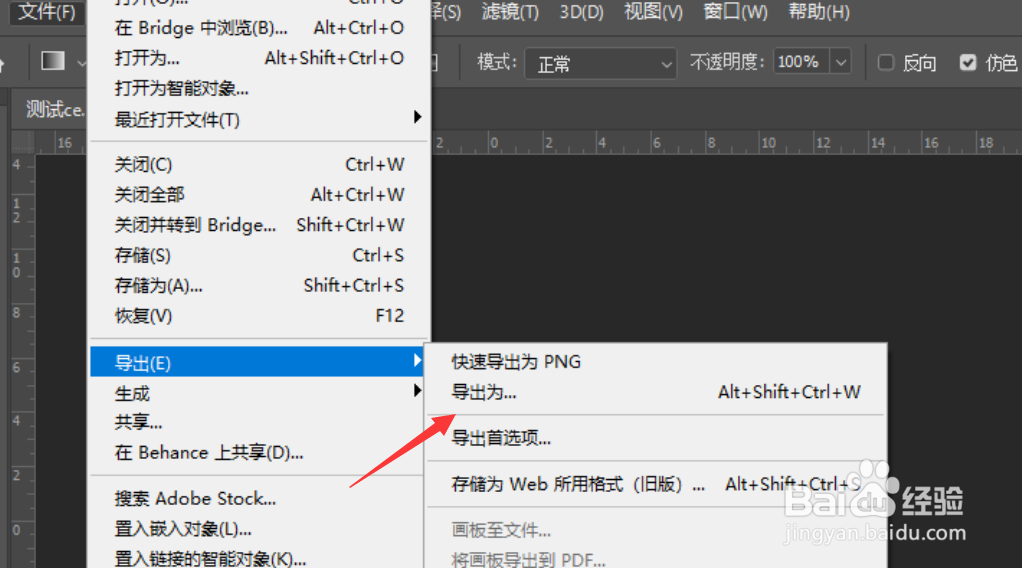
3、其次点击下方的“导出为...”
4、然后选择格式右侧的下拉框

5、之后选择格式为“jpg”

6、最后品质选择100%,并点击右下角的“全部导出”即可

时间:2026-05-02 20:14:06
1、首先打开“Photoshop”,并点击左上角的“文件”
2、之后点击展开“导出”
3、其次点击下方的“导出为...”
4、然后选择格式右侧的下拉框
5、之后选择格式为“jpg”
6、最后品质选择100%,并点击右下角的“全部导出”即可
