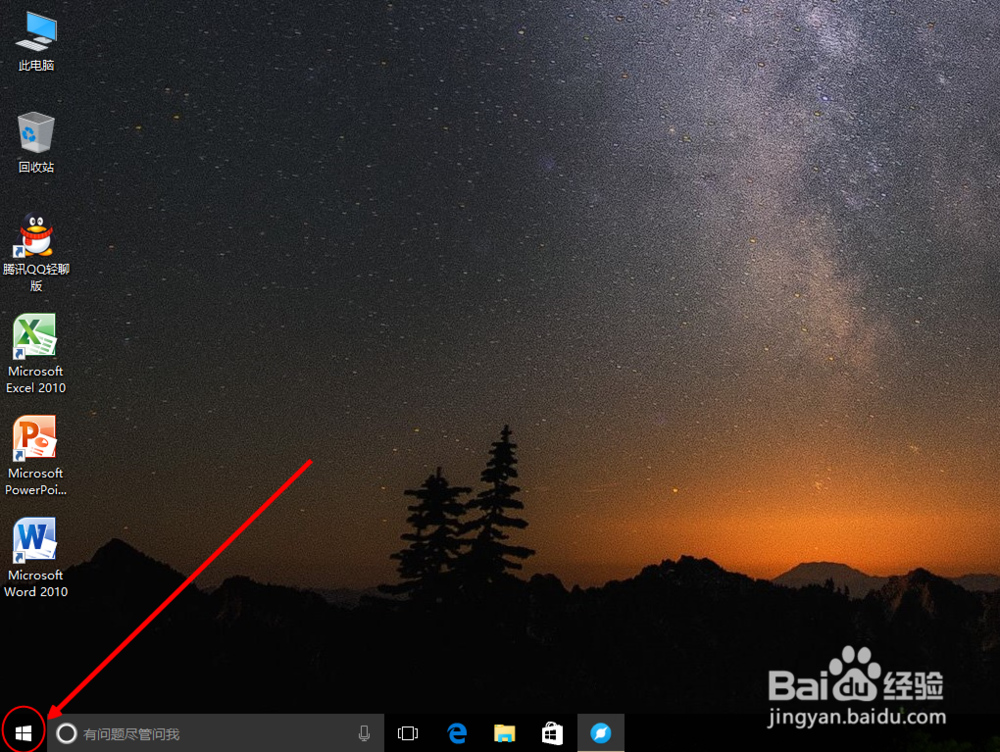
1、首先,我们点击左下角的“开始”按键,点击“设置”按钮

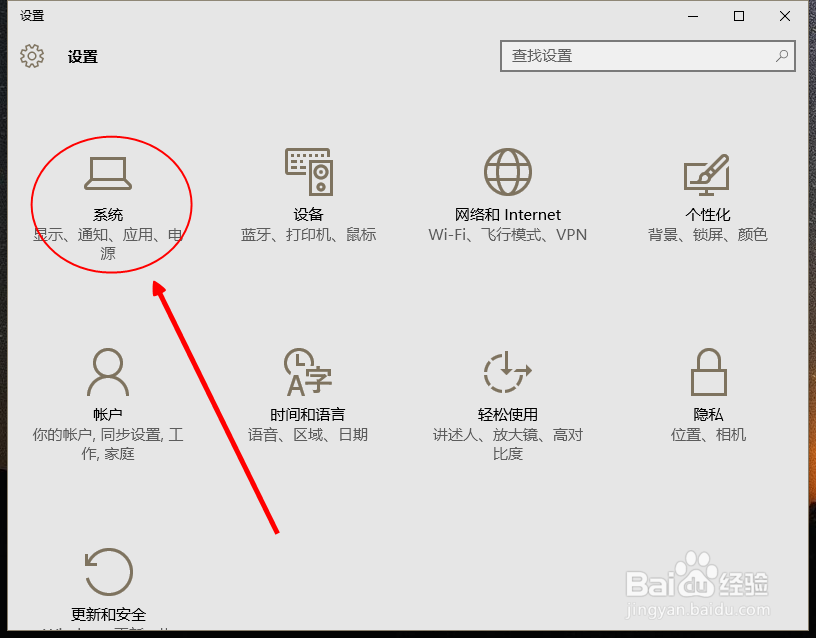
2、进入“设置”选项中,点击选择“系统”(即第一个选项,如下图)
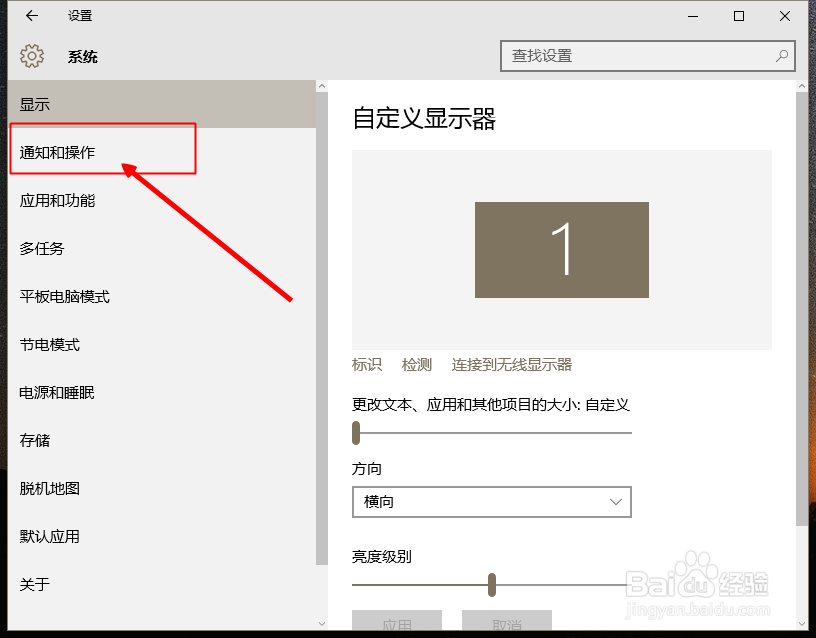
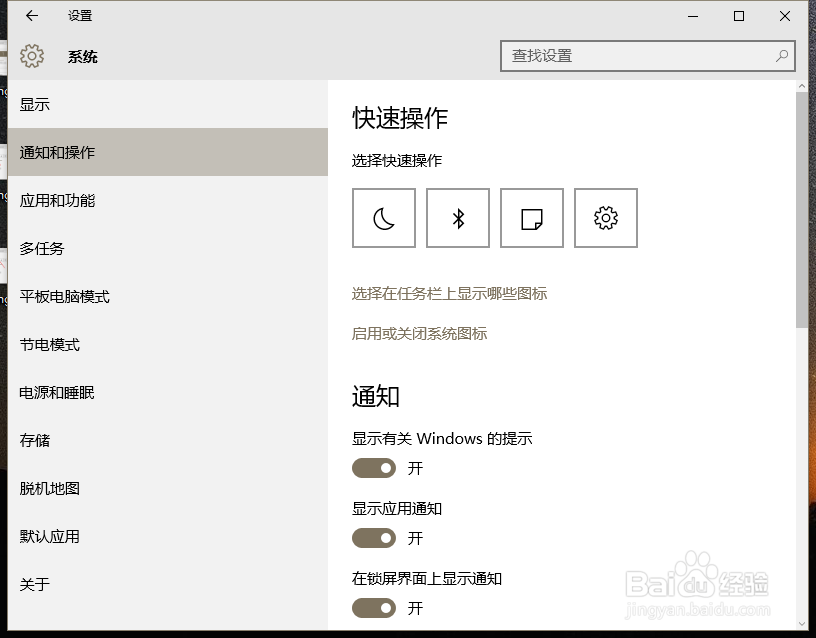
3、进入后,点击左侧的“通知和操作”,我们既可以看到“选择快速操作”
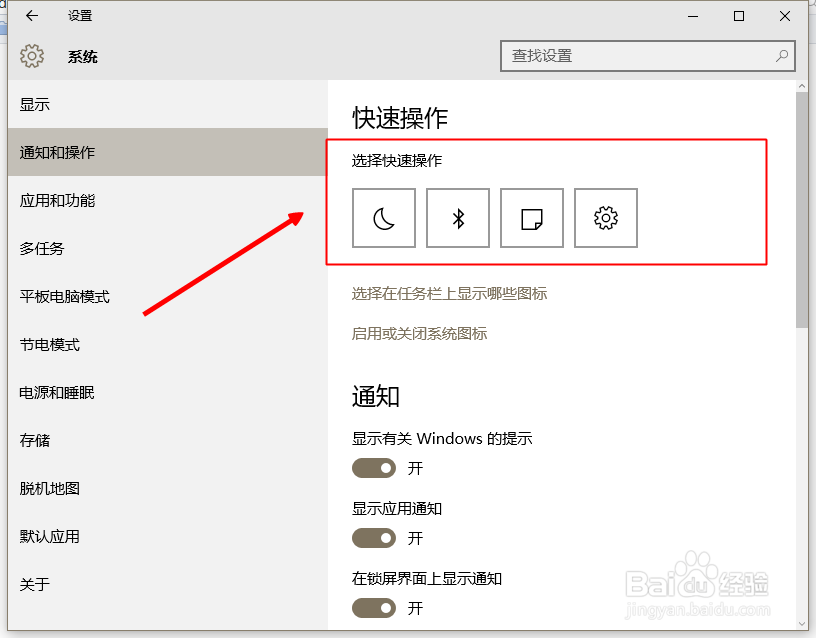
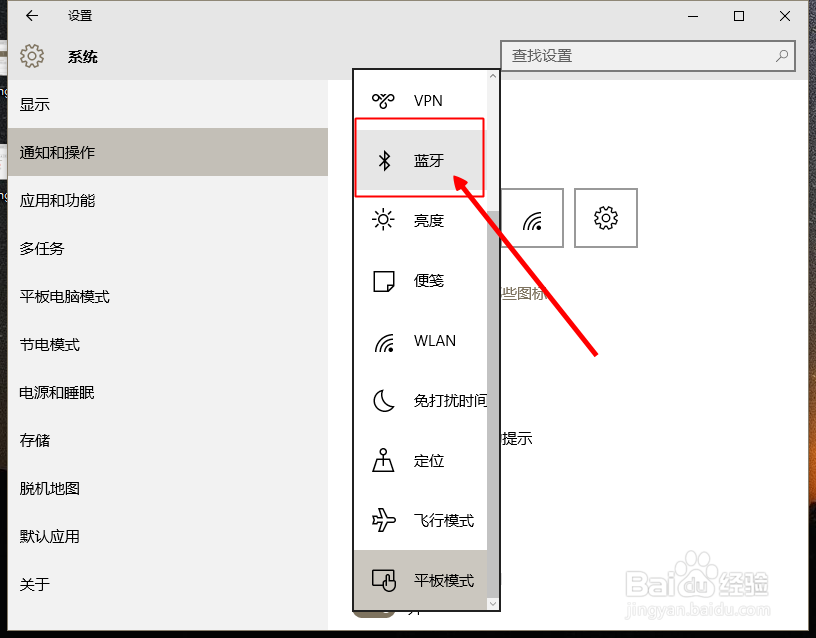
4、点击想要更换的“快速操作”选项更换成自己需要的(如下图所示)

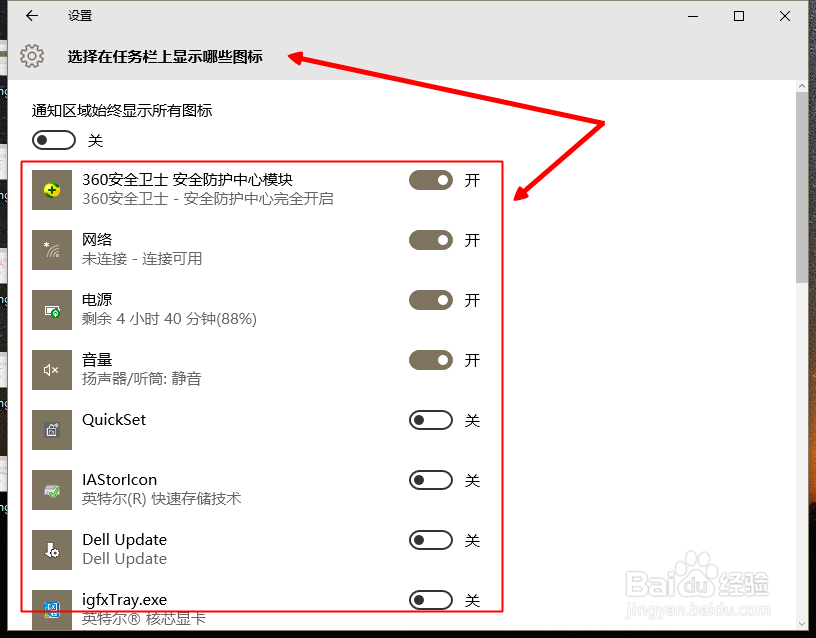
5、然后我们点击“选择在任务栏上显示哪些图标”(如下图)

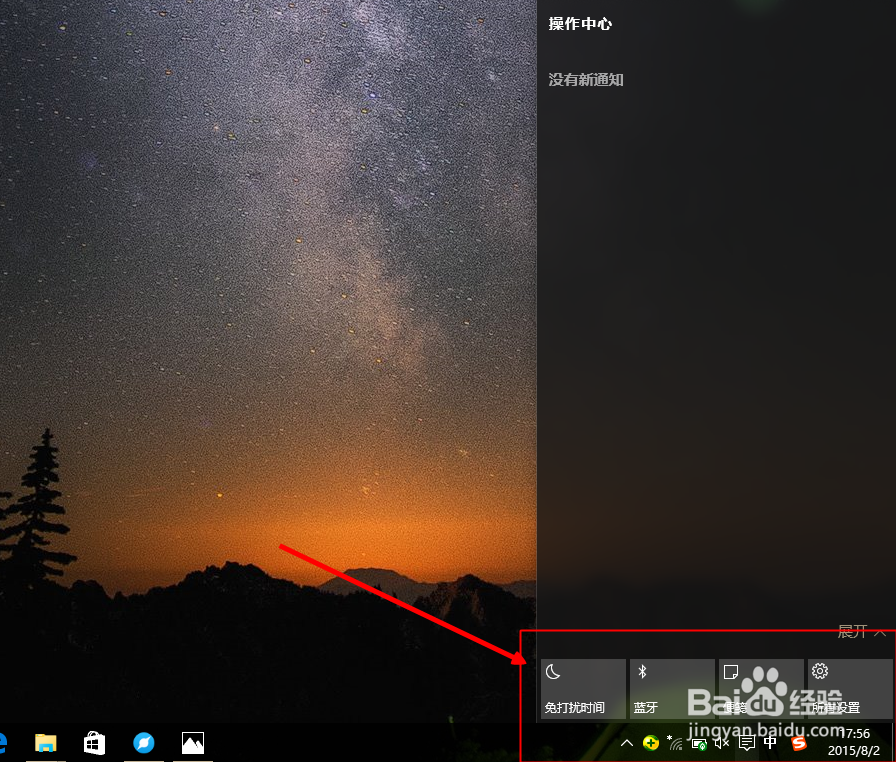
6、进入后,点击想要在任务栏显示的图标,点击“开”。这样,我们的“快速操作”和“任务栏显示图片”就完成了
时间:2026-04-24 18:48:04
1、首先,我们点击左下角的“开始”按键,点击“设置”按钮
2、进入“设置”选项中,点击选择“系统”(即第一个选项,如下图)
3、进入后,点击左侧的“通知和操作”,我们既可以看到“选择快速操作”
4、点击想要更换的“快速操作”选项更换成自己需要的(如下图所示)
5、然后我们点击“选择在任务栏上显示哪些图标”(如下图)
6、进入后,点击想要在任务栏显示的图标,点击“开”。这样,我们的“快速操作”和“任务栏显示图片”就完成了
