Windows 7+迅雷,轻松实现FTP上传和下载

 时间:2026-02-12 13:14:58

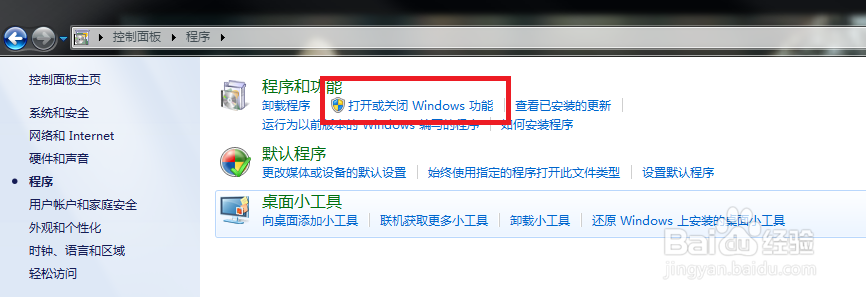
1、开始——控制面板——程序

在程序和功能下面点击【打开或关闭Windows功能】
Windows 7+迅雷,轻松实现FTP上传和下载

2、在【Windows功能】这个弹出窗口里面,找到【Internet信息服务】,勾选【FTP服务器】两项,Web管理工具勾选【IIS管理控制台】

点击确定

Windows 7+迅雷,轻松实现FTP上传和下载

3、开始——控制面板——系统和安全——管理工具

双击打开第一项【Internet信息服务(IIS)管理器】

Windows 7+迅雷,轻松实现FTP上传和下载

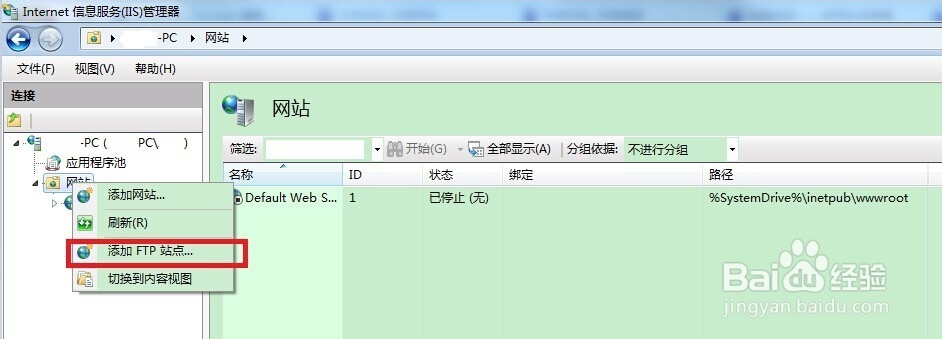
4、把左边栏的选项都点开,在网站上右键点击,选择【添加FTP站点】

然后按照我的图示,一步一步设置完

最后点击一下完成,你的ftp服务器就建好了。

测试FTP是否成功,只需要在浏览器地址栏里面输入

ftp://你刚刚选择的ip地址

回车访问就可以了
Windows 7+迅雷,轻松实现FTP上传和下载

Windows 7+迅雷,轻松实现FTP上传和下载

Windows 7+迅雷,轻松实现FTP上传和下载

Windows 7+迅雷,轻松实现FTP上传和下载

5、我是分隔符。。。。。。。。。。。。。。。

下面开始说用迅雷怎么去下载ftp服务器中的内容

6、打开你的迅雷,这个我就不截图了吧。。

找到有一个小工具的按钮,点击选择FTP工具

Windows 7+迅雷,轻松实现FTP上传和下载

7、在这个工具里面填写你刚刚配置的FTP服务器的ip地址就可以了

点击连接——弹出打开站点的对话框,填一下ip地址

确定之后就大功告成了!!!

有木有觉得很帅

Windows 7+迅雷,轻松实现FTP上传和下载

Windows 7+迅雷,轻松实现FTP上传和下载

  • Win7开机显示无法加载登陆用户界面怎么办
  • 3种方法解决打开易语言配置支持库全选后崩溃
  • XP系统精简方法
  • win10家庭版怎么取消开机密码
  • 魔兽争霸怎么联机
  • 热门搜索
    外格怎么算 天猫怎么分期付款 过生日发朋友圈的句子 嫂子去哪里了 鹳雀楼在哪里 草鱼怎么吃好吃 沧州旅游景点大全 武汉高铁站在哪里 苹果手机好在哪里 如何变胖