word2010分栏的设置方法

 时间:2026-04-22 23:36:55

1、首先我们打开一篇需要进行分栏的文档,如下图:

word2010分栏的设置方法

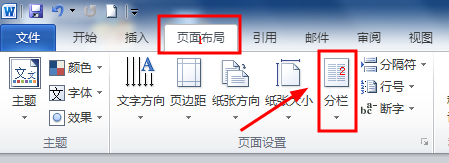
2、如果我们需要对整篇文档进行分栏的,那这时我们不需要对文劫叮艺档内容进行选择,直接找到“页面布局”——“分栏”。
word2010分栏的设置方法

3、点击“分栏”下面的倒三角形,弹出如下选项,这里可以选择你需要分栏的数量,分别有“一栏”、“两栏”、“三栏”、“偏左”、“偏右”,如果我们选择“两栏”,就看到下图所示效果。

word2010分栏的设置方法

word2010分栏的设置方法

4、如果这里的分栏效果不能满足我们的需求,那我们丽怕可以选择“婶盲分栏”——“更多分栏…”,如下图。

word2010分栏的设置方法

5、打开对话框后,如下图,这里的栏数可以选择更多的栏数,但最多是11,选好后点确定就可以了。

word2010分栏的设置方法

6、我这里选了4栏,效果如下:

word2010分栏的设置方法

7、上面讲的是整篇文档的设置,如果只需要对部分内容进行分栏,那只要选中需要分栏的内容,再进行栏数的选择即可,如下图

word2010分栏的设置方法

8、分栏后的效果。

word2010分栏的设置方法

  • Word2016中字体颜色和字纹效果的设置
  • Word2010文档中字数统计功能使用
  • Word2010如何为文档添加脚注与尾注
  • word2016怎么插入数学公式
  • word文档中如何快速插入太阳形状
  • 热门搜索
    血常规化验单怎么看 微信怎么开店 长了阴虱怎么办 qq空间怎么发视频 龙文教育怎么样 打印机墨盒怎么取出 北汽幻速s6怎么样 标准偏差怎么算 浦科特固态硬盘怎么样 跌打损伤怎么办