Word2010如何为文档添加脚注与尾注

 时间:2026-04-26 07:45:50

1、首先我们使用word2010打开我们的文本文件,将光标定位到文本的末尾处,然后在菜单里找到引用久良选项,点击该选项,在其内会找到插入脚注选项,如图所示:

Word2010如何为文档添加脚注与尾注

2、点击插入脚注选项,在下面就会出现插入脚注输入框,在该输入框内输入倘肥我们的经验首页的网址,如图所示:

Word2010如何为文档添加脚注与尾注

3、输入好内容之后我们在空白处双击鼠标左键回到文本的结尾率帮央处,就会看到脚注标注提示,鼠标移上去之后就会出现脚注信息,如图所示:

Word2010如何为文档添加脚注与尾注

1、打开word文本之后,定位鼠标的位置,然后找到引用选项内的插入尾注选项,如图所示:

Word2010如何为文档添加脚注与尾注

2、点击插入尾注选项,在下面就会出现输入框,在该输入框内输入我们的内容,如图所示:
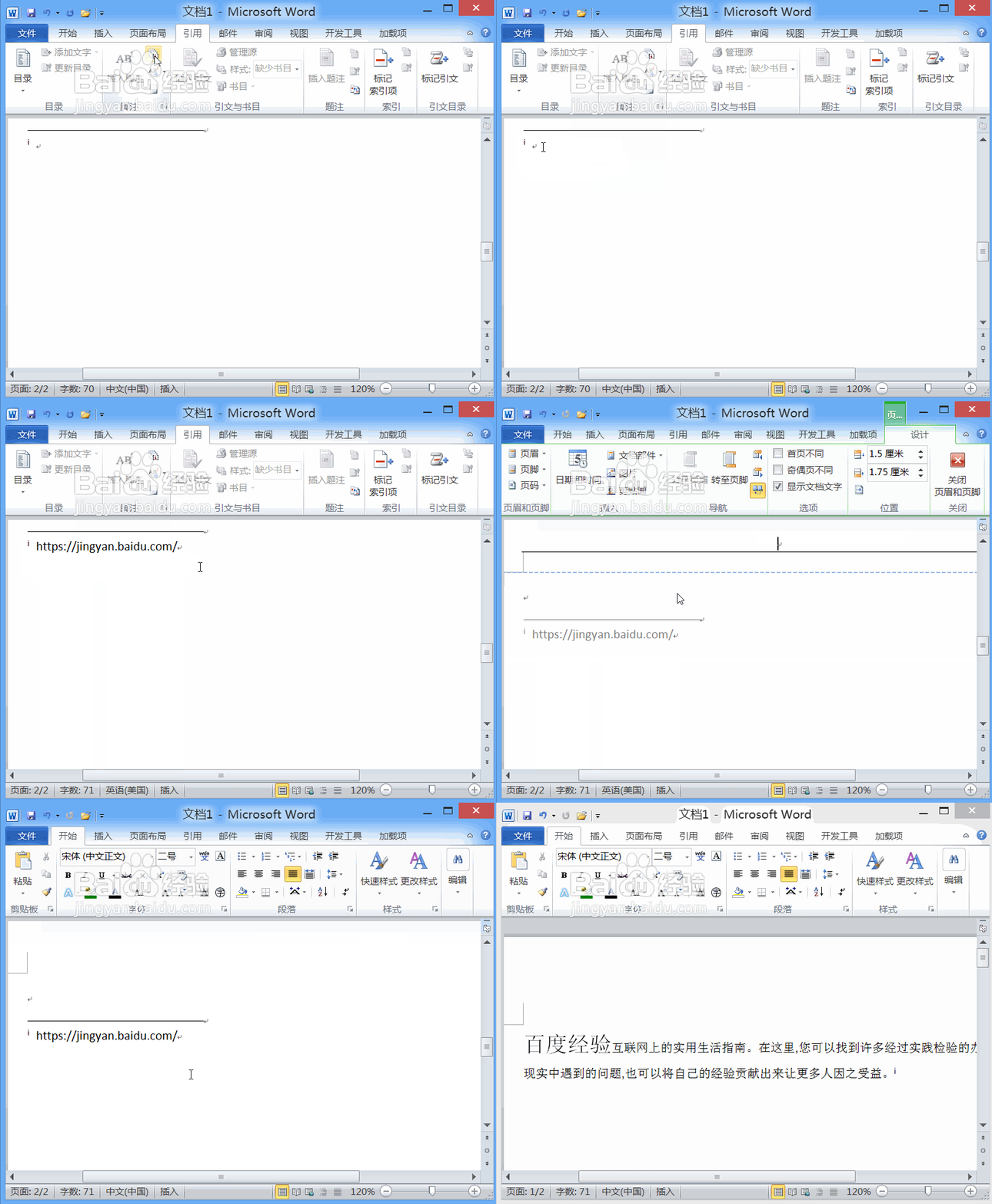
Word2010如何为文档添加脚注与尾注

3、输入尾注之后双击鼠标左键我们回到尾注标注处可以看到鼠标移上去之后就会出现尾注信息,如图所示:

Word2010如何为文档添加脚注与尾注

  • Windows10怎么设置在平板模式下自动隐藏任务栏
  • 首字下沉3行怎么设置
  • word2010如何设置首字下沉?
  • 莲藕节的简笔画怎么画?
  • WORD中“首字下沉三行”如何弄?
  • 热门搜索
    qq亲密度怎么算的 sd卡受损怎么修复 怎么开通花呗收款 离职原因怎么写 雒怎么读 电脑开机后黑屏怎么解决 鳕鱼怎么做好吃 打嗝不止怎么办 教你止嗝小方法 花生的做法大全 黍怎么读