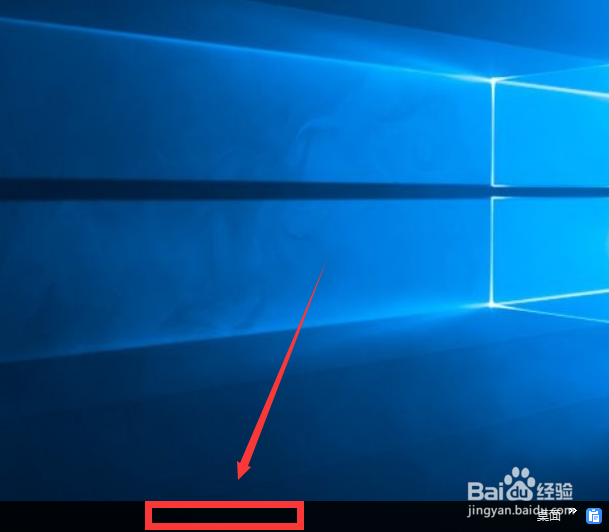
1、鼠标右键单击任务栏的空白位置,如下图所示
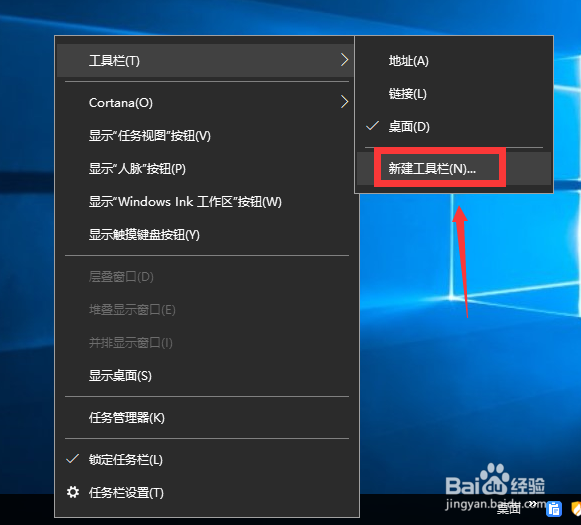
2、点击选择工具栏,如下图所示

3、继续选择新建工具栏,如下图所示
4、在你适合的位置建一个文件夹,如下图所示

5、将你要固定的程序的快捷方式放到建立的文件夹,如下图所示

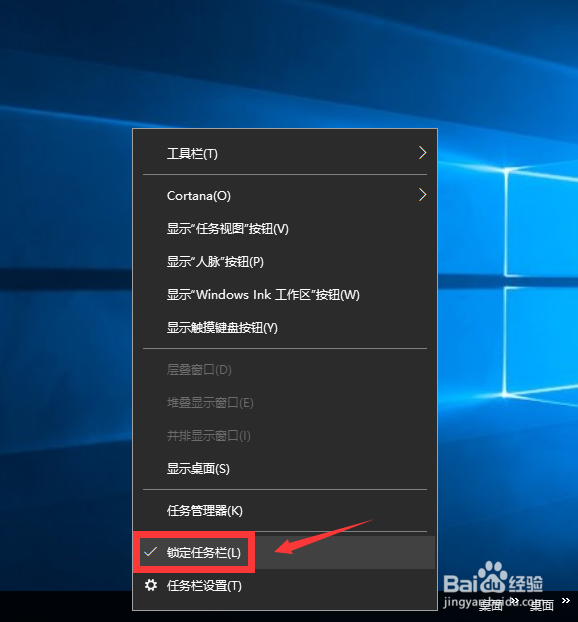
6、右键任务栏空白区域,将锁定任务栏前面的勾去掉,如下图所示
7、下面你就将图标拉到了任务栏中间,然后锁定任务栏,如下图所示

时间:2026-04-23 21:43:29
1、鼠标右键单击任务栏的空白位置,如下图所示
2、点击选择工具栏,如下图所示
3、继续选择新建工具栏,如下图所示
4、在你适合的位置建一个文件夹,如下图所示
5、将你要固定的程序的快捷方式放到建立的文件夹,如下图所示
6、右键任务栏空白区域,将锁定任务栏前面的勾去掉,如下图所示
7、下面你就将图标拉到了任务栏中间,然后锁定任务栏,如下图所示
