win7系统如何添加新建普通标准用户账户

 时间:2026-02-13 14:37:36

1、如图,点击屏幕左下角windows系统图标

win7系统如何添加新建普通标准用户账户

2、打开开始菜单后,点击右侧边栏里面的“控制面板”

win7系统如何添加新建普通标准用户账户

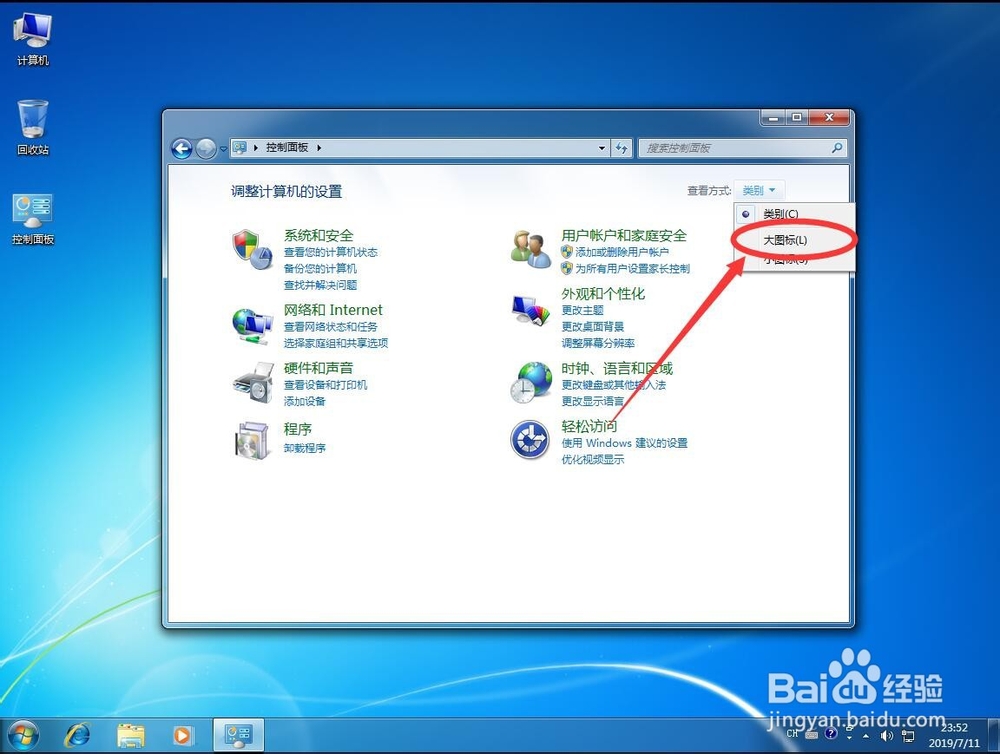
3、打开控制面板后,点击右上角查看方式右侧的“类别”

win7系统如何添加新建普通标准用户账户

4、在打开的下拉列表中,选择“大图标”

win7系统如何添加新建普通标准用户账户

5、然后在控制面板列表中,选择打开“用户账户”

win7系统如何添加新建普通标准用户账户

6、打开账户设置后,点击打开“管理其他账户”

win7系统如何添加新建普通标准用户账户

7、点击下面的“创建一个新账户”

win7系统如何添加新建普通标准用户账户

8、在方框中输入新账户的名称

例如:这里演示输入“Standard”,名称也可以是中文的

win7系统如何添加新建普通标准用户账户

9、账户类型中,选择“标准账户”

win7系统如何添加新建普通标准用户账户

10、然后点击右下角的“创建账户”

win7系统如何添加新建普通标准用户账户

11、返回账户列表,新创建的普通账户就显示出来了

win7系统如何添加新建普通标准用户账户

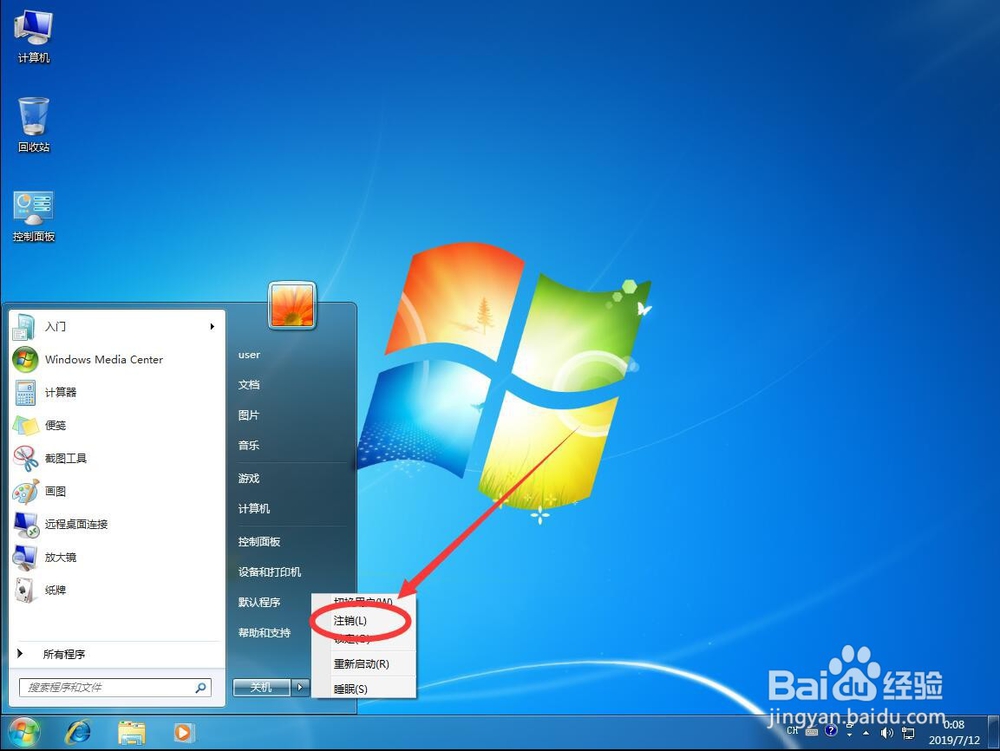
12、点击屏幕左下角的windows图标,打开后点击“关机”旁边的三角形

win7系统如何添加新建普通标准用户账户

13、在打开的菜单中,选“注销”

win7系统如何添加新建普通标准用户账户

14、进入登录界面,选择新建的普通账户登录即可

win7系统如何添加新建普通标准用户账户

  • WPS Excel表格中如何姓名集中打印
  • 企业为什么要进行分销渠道管理?
  • excel编辑设置如何开启自动设置小数点
  • 王国保卫战4第二关通关攻略
  • 保卫萝卜4太空穿越17关攻略
  • 热门搜索
    宝宝眼屎多怎么回事 小米盒子怎么安装 吉林师范大学怎么样 天天做梦是怎么回事 龋齿怎么办 宝宝不喝奶粉怎么办 婚礼请柬怎么写 电脑虚拟内存怎么设置 新款捷达车怎么样 演讲稿格式怎么写