1、打开背景素材,拖入人物;
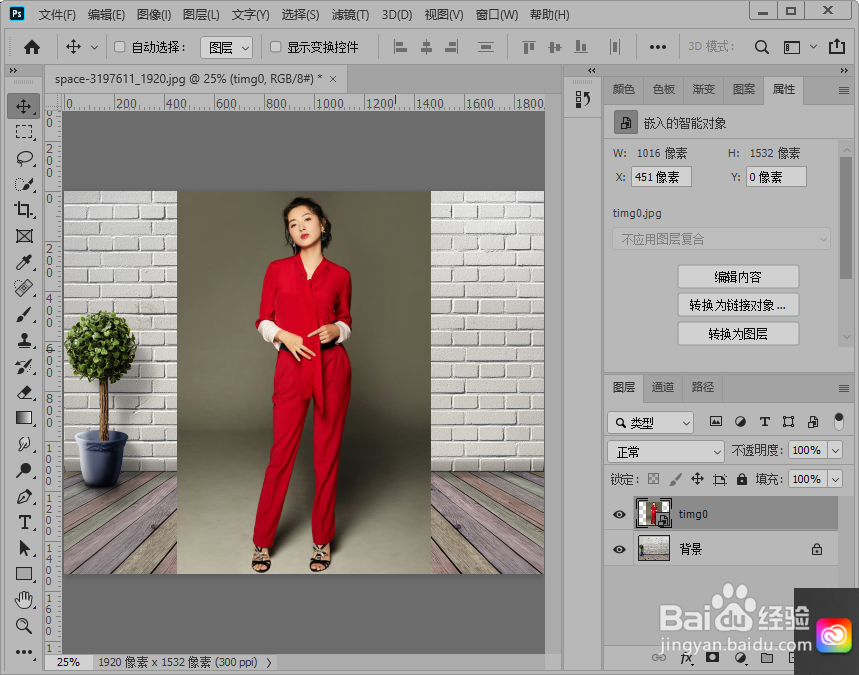
2、抠出人物图像,Ctrl+J复制一层;
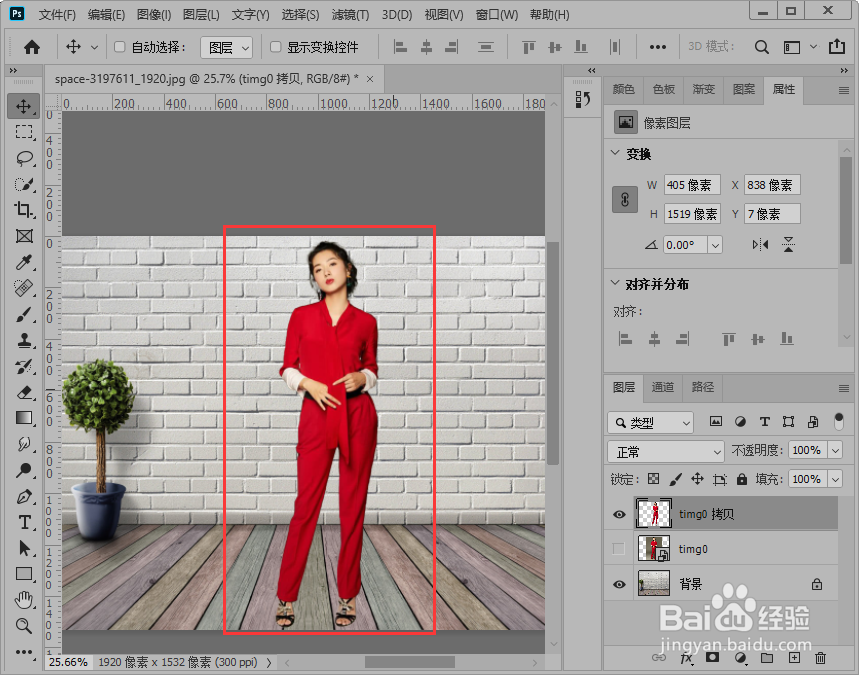
3、选中人物图像,填充黑色;

4、点击,编辑、透视变形,打开透视变形工具;
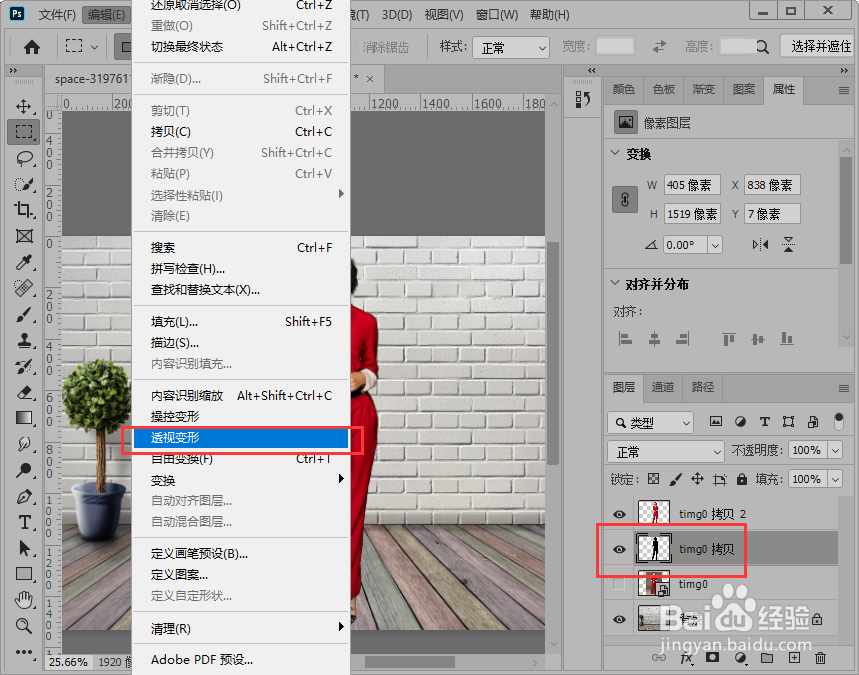
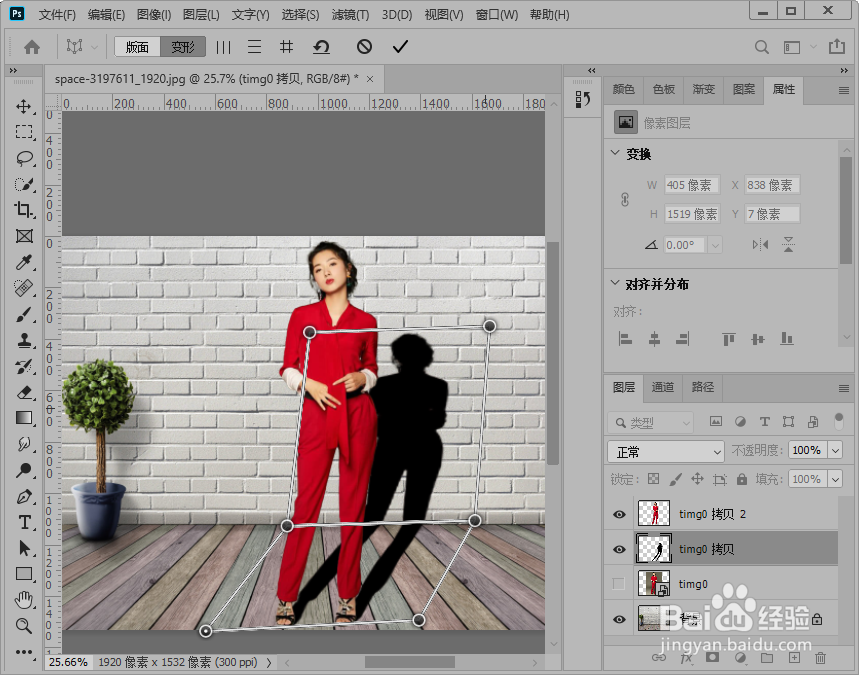
5、透视变形中,点击版面按钮,鼠标拖动建立选取,分别建立上部分和下部分;

6、点击变形按钮,调整影子折角效果,点击对号保存;
7、设置影子的透明度;

8、点击,滤镜、模糊、高斯模糊,给影子添加高斯模糊;
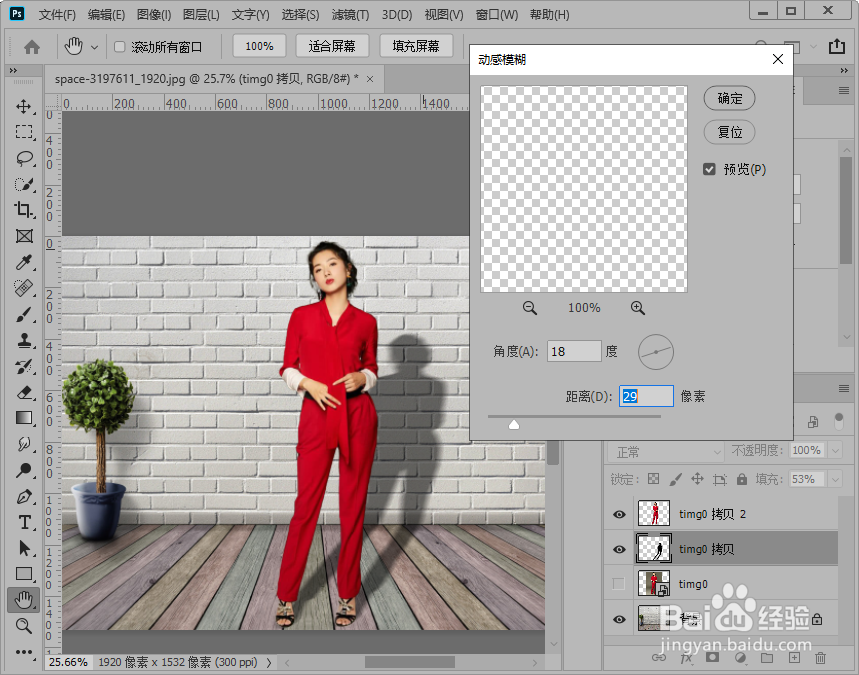
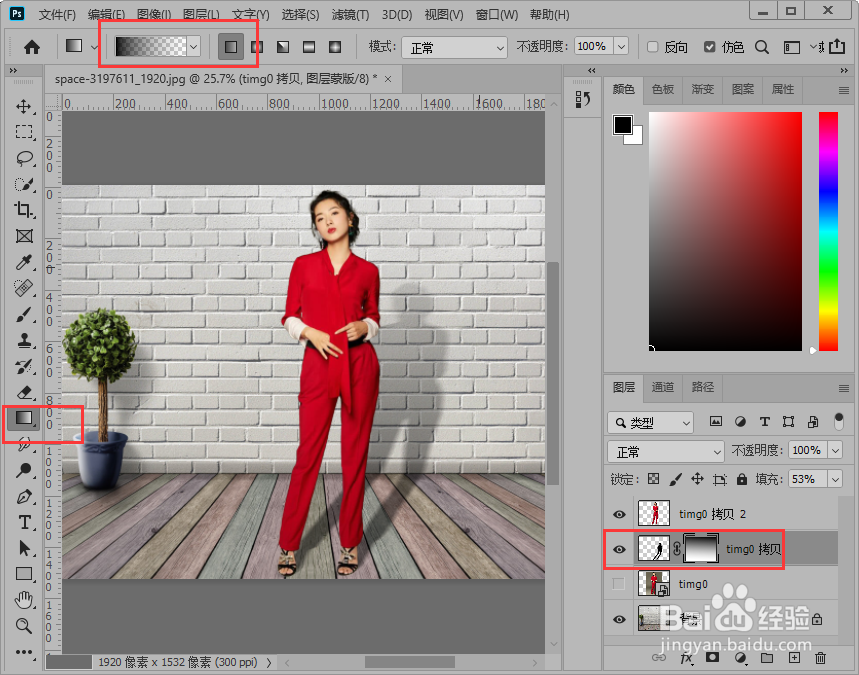
9、选中影子图层,添加蒙版,在蒙版中拉一条黑色透明渐变,让效果更真实。
时间:2026-04-27 03:59:55
1、打开背景素材,拖入人物;
2、抠出人物图像,Ctrl+J复制一层;
3、选中人物图像,填充黑色;
4、点击,编辑、透视变形,打开透视变形工具;
5、透视变形中,点击版面按钮,鼠标拖动建立选取,分别建立上部分和下部分;
6、点击变形按钮,调整影子折角效果,点击对号保存;
7、设置影子的透明度;
8、点击,滤镜、模糊、高斯模糊,给影子添加高斯模糊;
9、选中影子图层,添加蒙版,在蒙版中拉一条黑色透明渐变,让效果更真实。
