PS如何制作人物的影子效果

 时间:2026-02-14 03:42:49

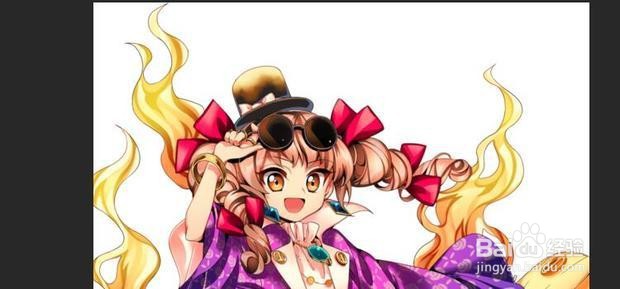
1、打开需要制作影子的图片

PS如何制作人物的影子效果

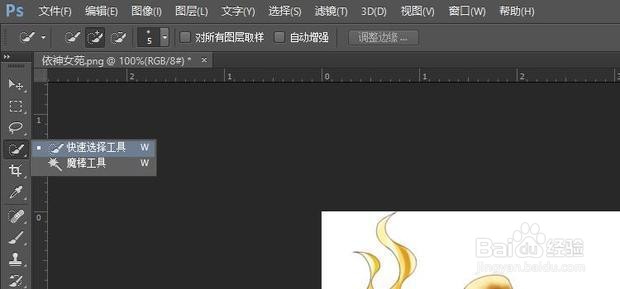
2、在左侧工具栏选择【快速选择工具】

PS如何制作人物的影子效果

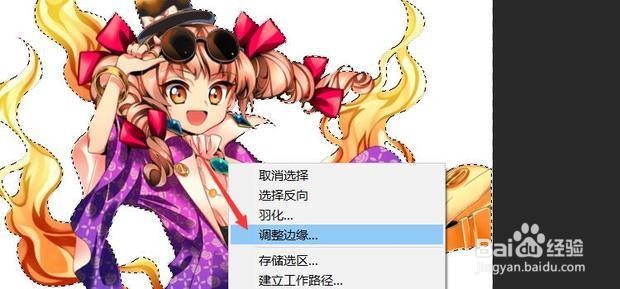
3、将图片的角色部分建立起选区,右键该区域,在弹出列表选择【调整边缘】

PS如何制作人物的影子效果

4、选择输出到【新建图层】,然后【确定】

PS如何制作人物的影子效果

5、在新建图层按“ctrl”+“F5”,弹出填充窗口。将内容选择【黑色】,勾选上【保留透明图层】。然后【确定】

PS如何制作人物的影子效果

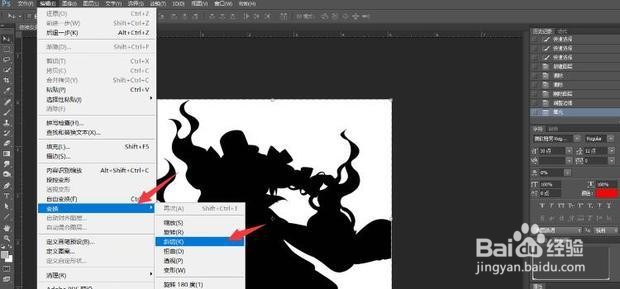
6、选择上方工具栏的【编辑】,在下面的列表选择【变换】—>【斜切】

PS如何制作人物的影子效果

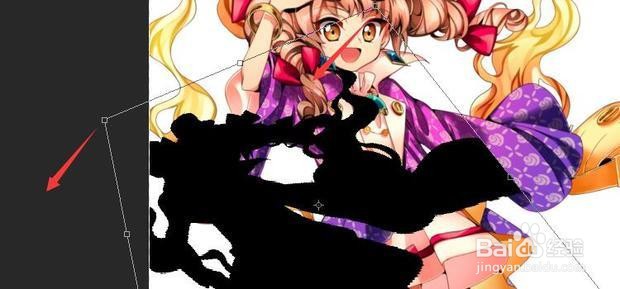
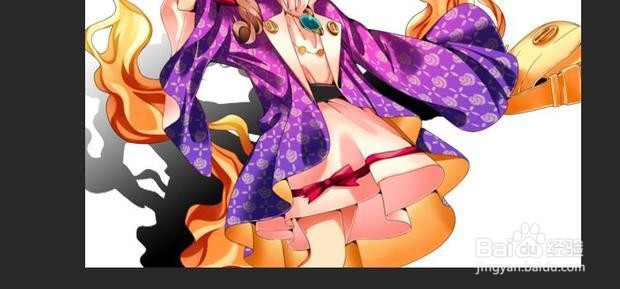
7、将影子上方的操纵点朝需要斜切的方向移动,移动到有影子的感觉的地方

PS如何制作人物的影子效果

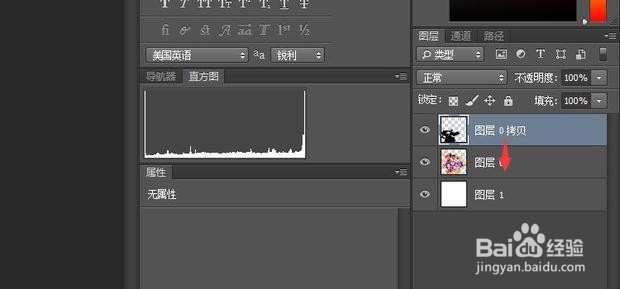
8、在右侧,选中影子的图层移动到角色图层下方

PS如何制作人物的影子效果

9、这样,影子效果就制作完成了

PS如何制作人物的影子效果

10、可以在这个基础上,增加渐变效果等等让影子变得更加真实了

PS如何制作人物的影子效果

  • PS如何制作影子
  • PS如何制作影子?
  • PS如何制作人物的影子效果
  • PS给人物添加影子的操作方法
  • 如何用PS给人物加影子?
  • 热门搜索
    种什么药材赚钱 凝视是什么意思 引经据典是什么意思 给产妇送什么礼物好 维生素k3注射液 什么名字最好听 右眼一直跳是什么原因 运动会发言稿100字 维生素e去痘印 什么是空气能热水器