电脑d盘的文件被误删除了怎样恢復?

 时间:2026-04-22 13:38:49

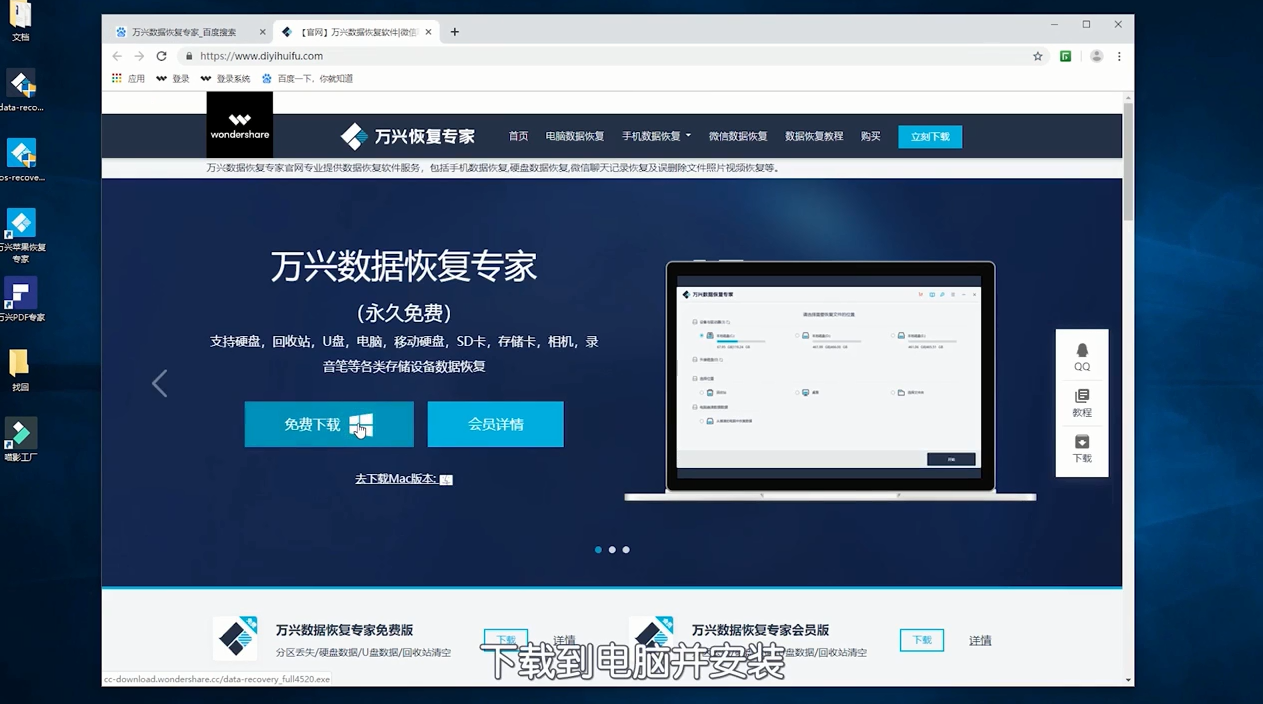
1、首先在百度中搜索万兴数据恢复专家。

电脑d盘的文件被误删除了怎样恢復?

2、下载到电脑并安装。

电脑d盘的文件被误删除了怎样恢復?

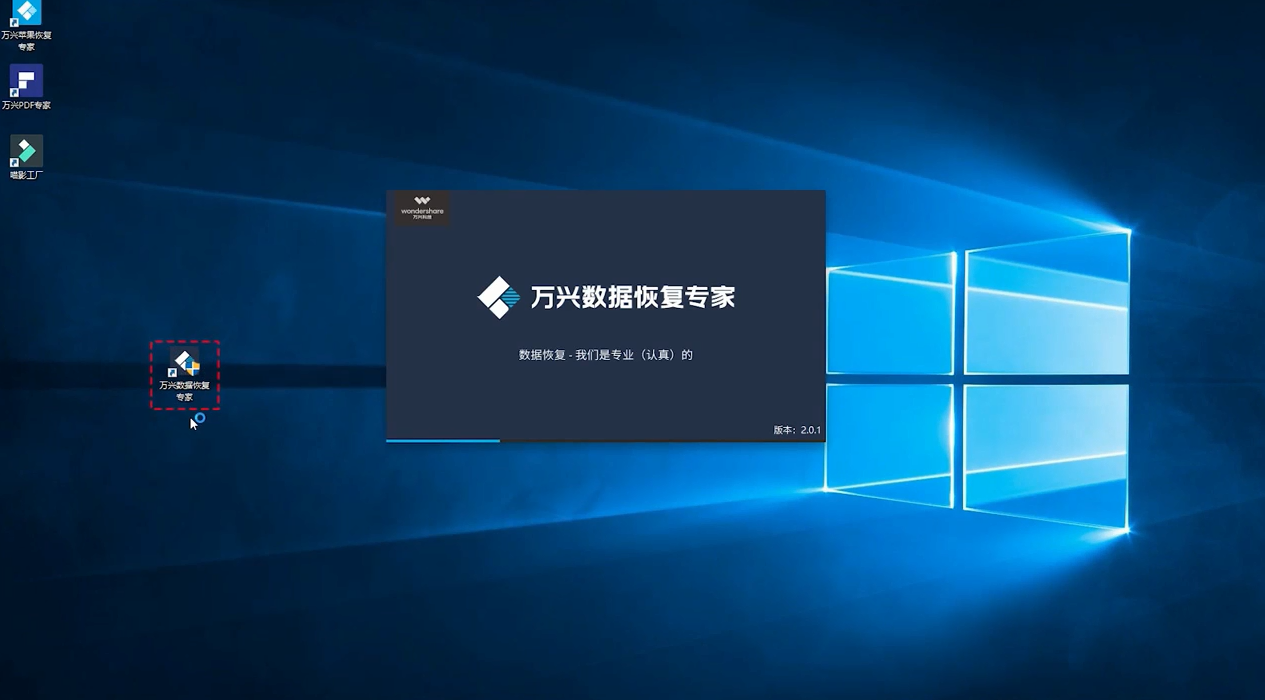
3、打开软件。

电脑d盘的文件被误删除了怎样恢復?

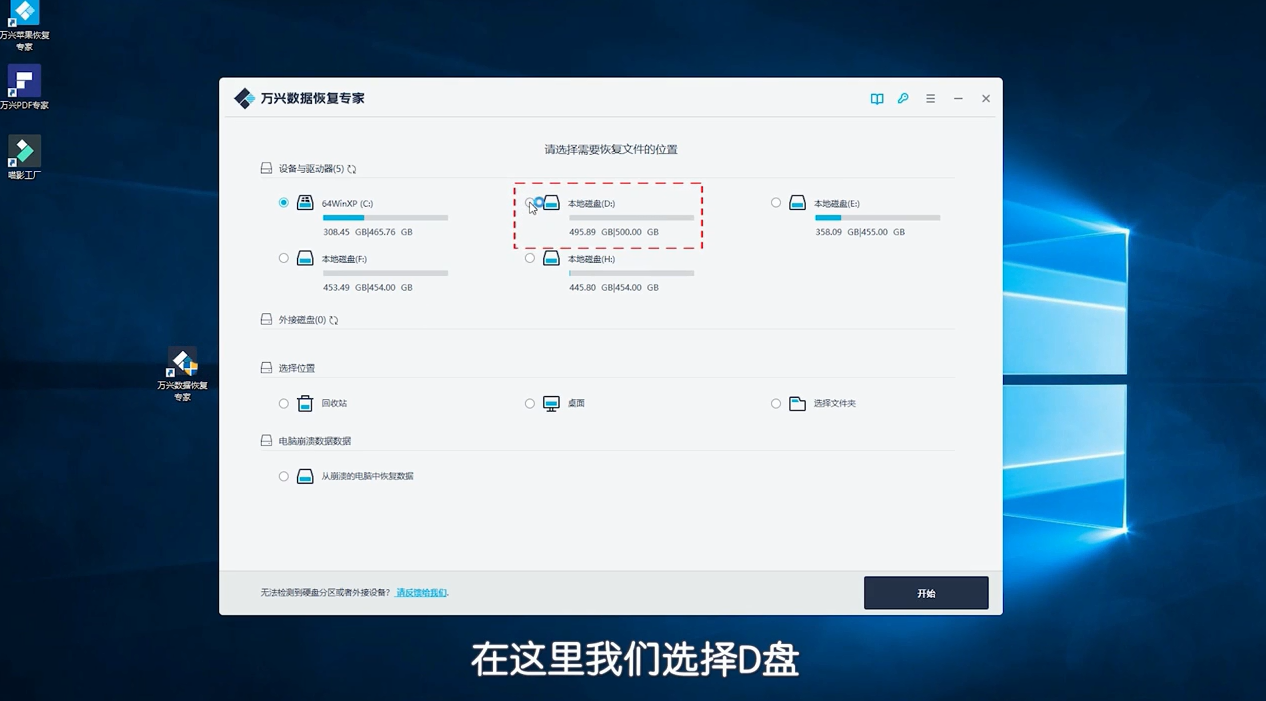
4、选择D盘。

电脑d盘的文件被误删除了怎样恢復?

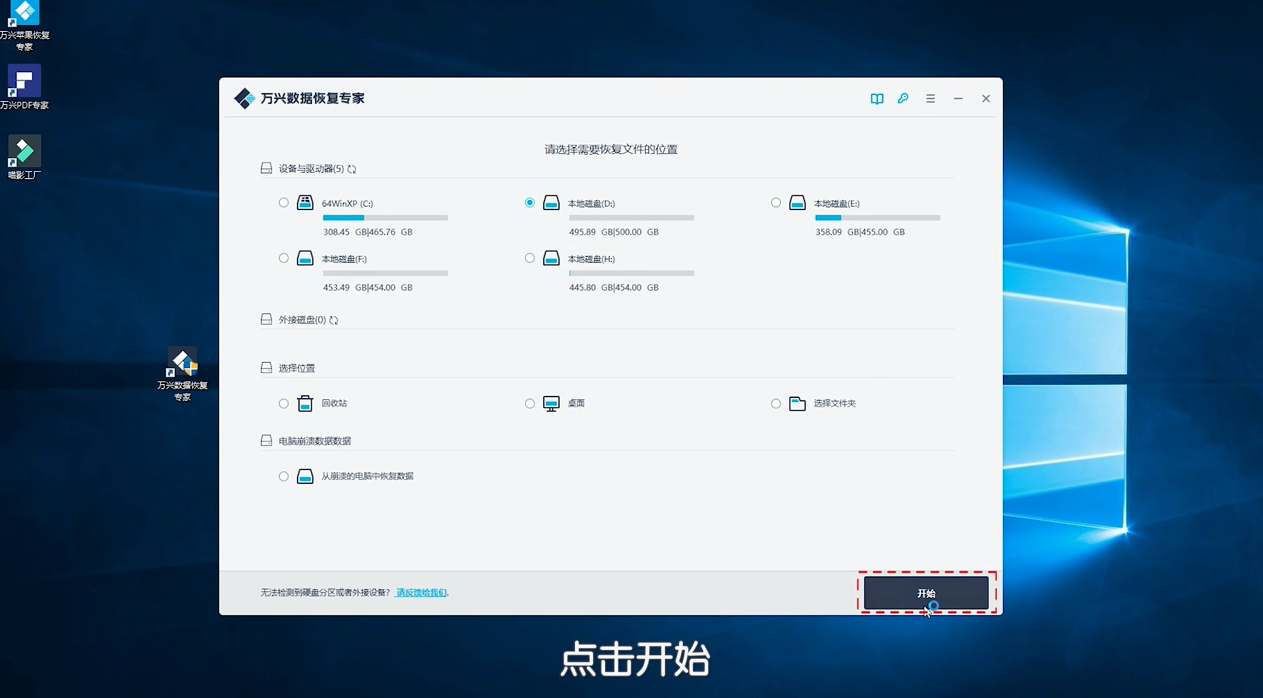
5、点击“开始”。

电脑d盘的文件被误删除了怎样恢復?

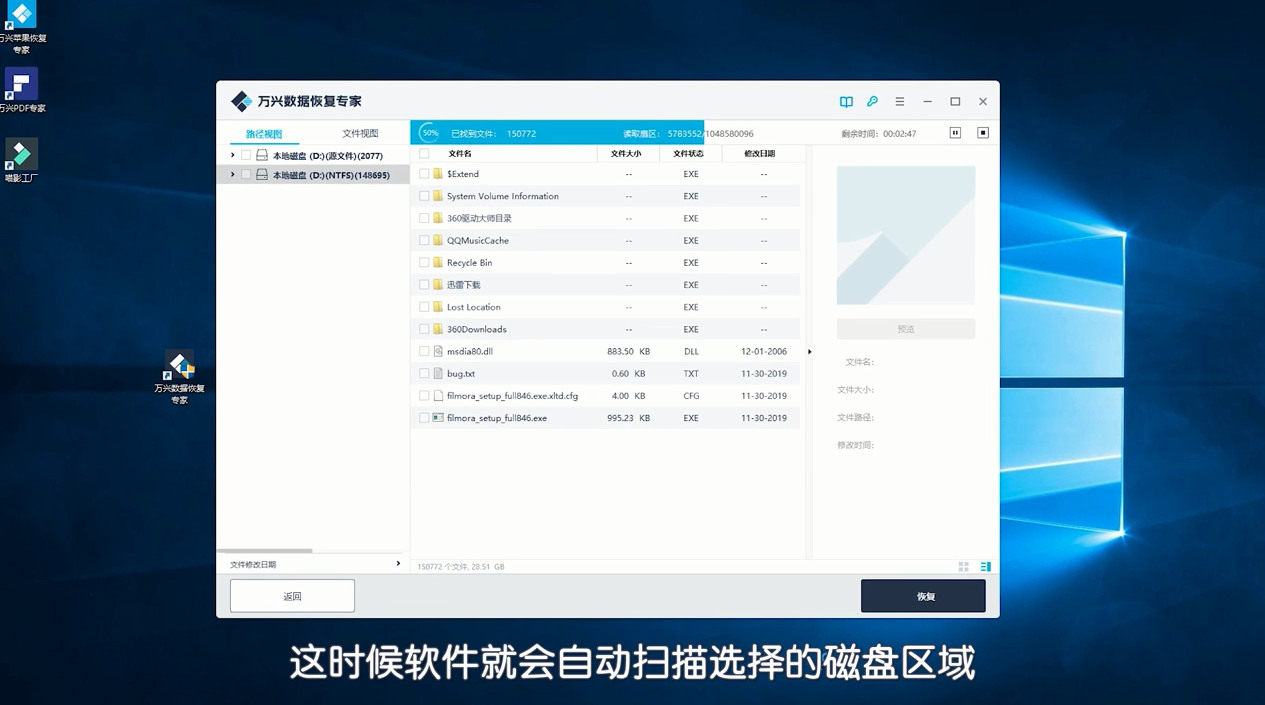
6、这时候软件就会自动扫描选择的磁盘区域。

电脑d盘的文件被误删除了怎样恢復?

7、扫描完成后点击“确定”。

电脑d盘的文件被误删除了怎样恢復?

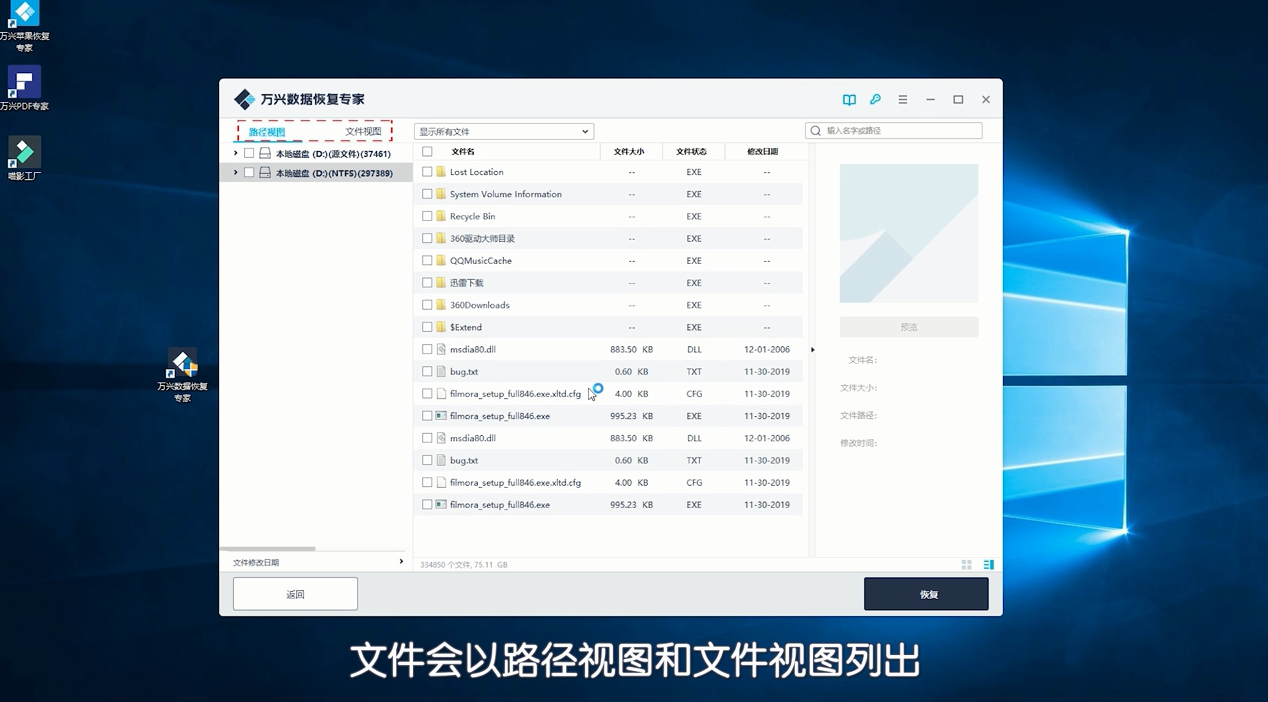
8、文件会以路径视图和文件视图列出。

电脑d盘的文件被误删除了怎样恢復?

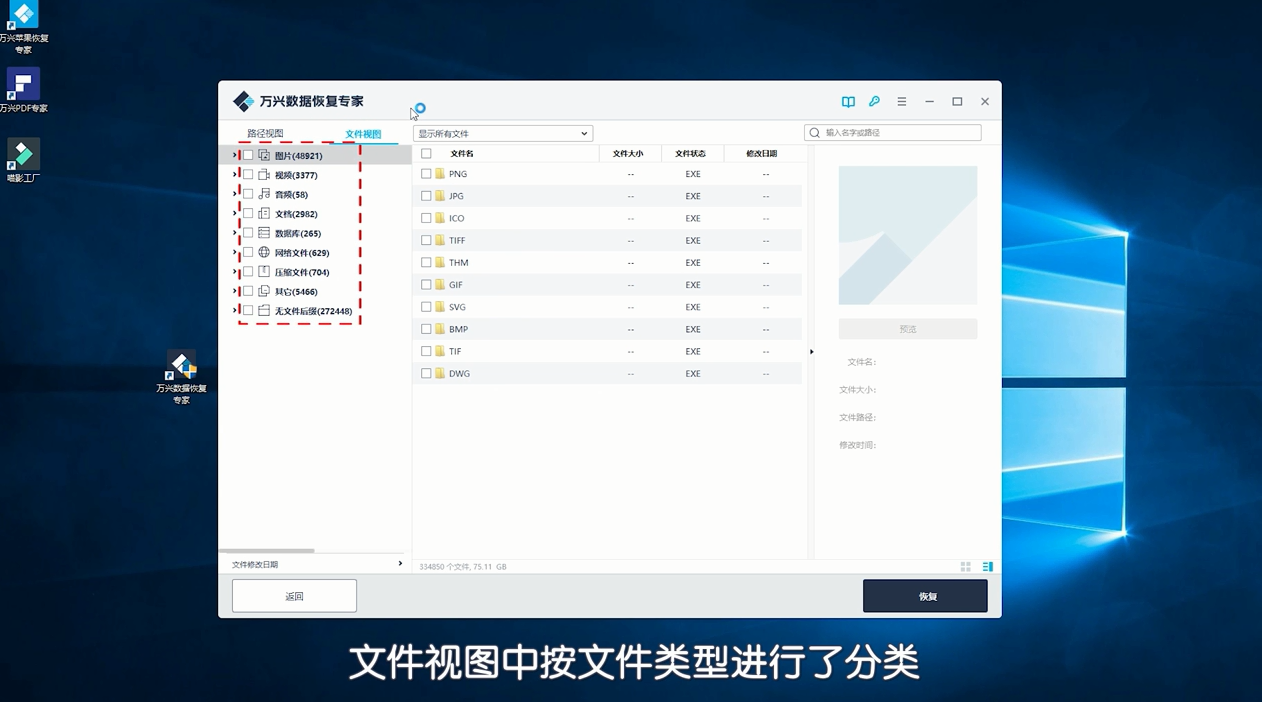
9、在这里选择文件视图。

电脑d盘的文件被误删除了怎样恢復?

10、文件视图中按文件类型进行了分类。

电脑d盘的文件被误删除了怎样恢復?

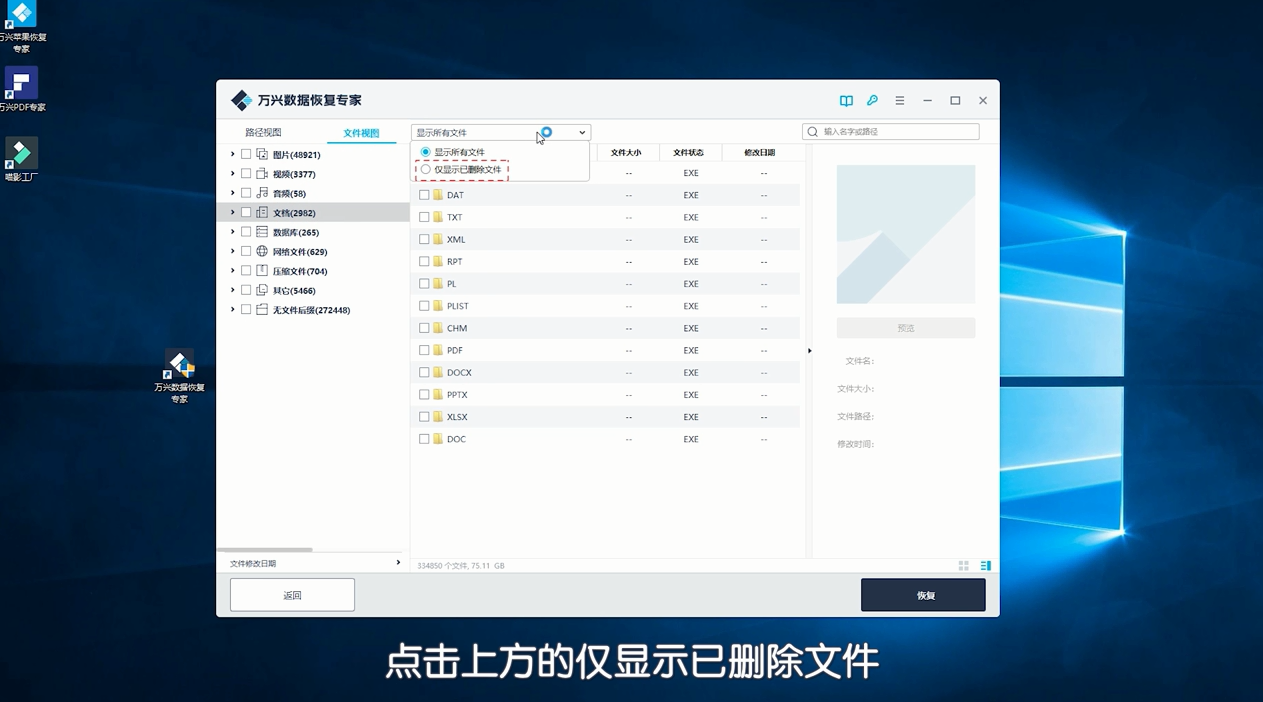
11、点击“文档选项”。

电脑d盘的文件被误删除了怎样恢復?

12、点击上方的“仅显示已删除文件”。

电脑d盘的文件被误删除了怎样恢復?

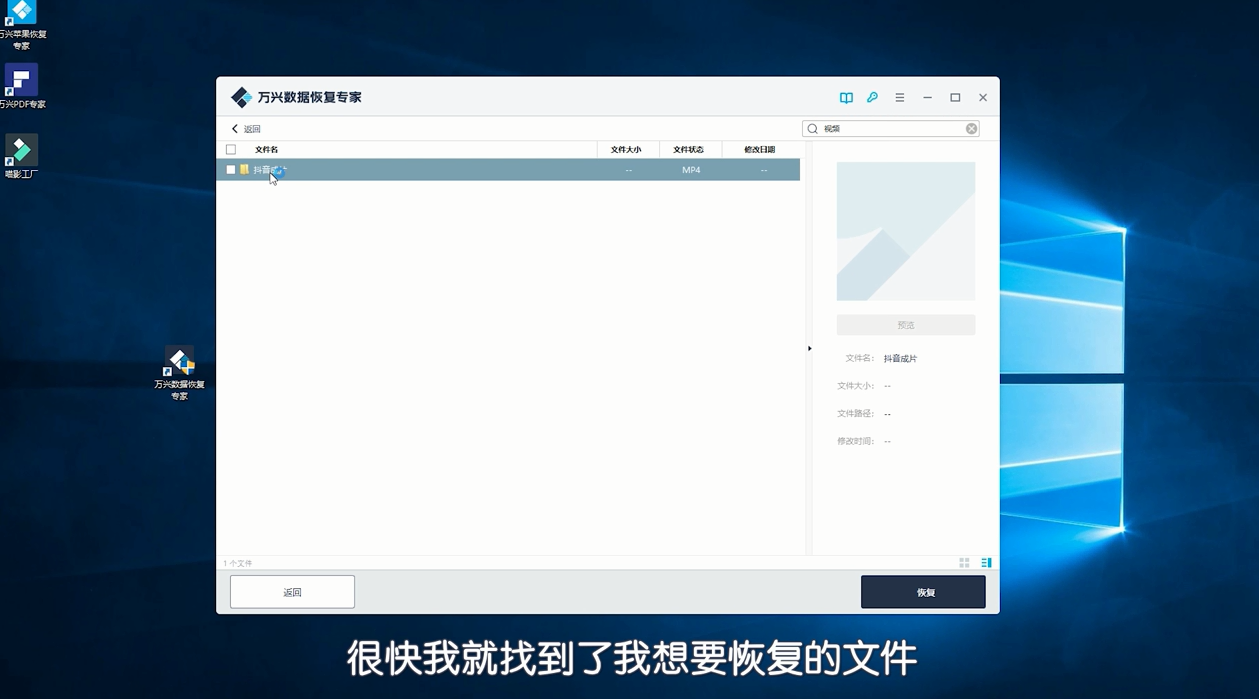
13、还可以在搜索中输入名字或路径。

电脑d盘的文件被误删除了怎样恢復?

14、很快就找到了想要恢复的文件。

电脑d盘的文件被误删除了怎样恢復?

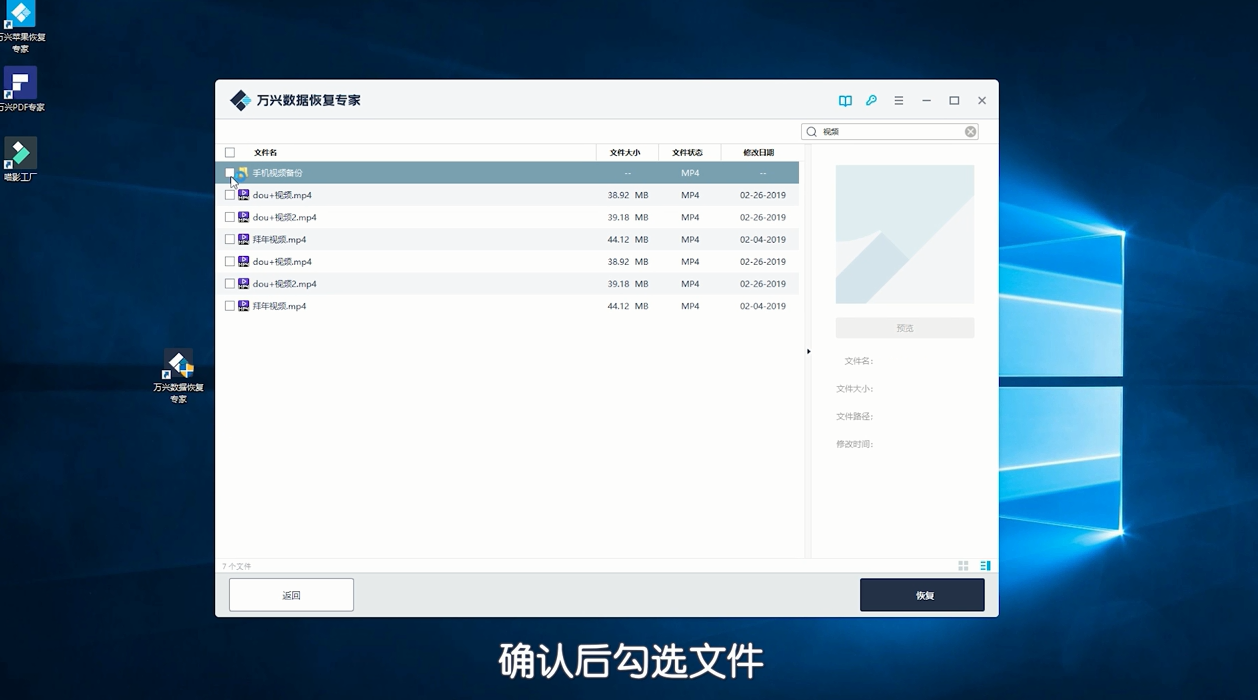
15、确认后勾选文件。

电脑d盘的文件被误删除了怎样恢復?

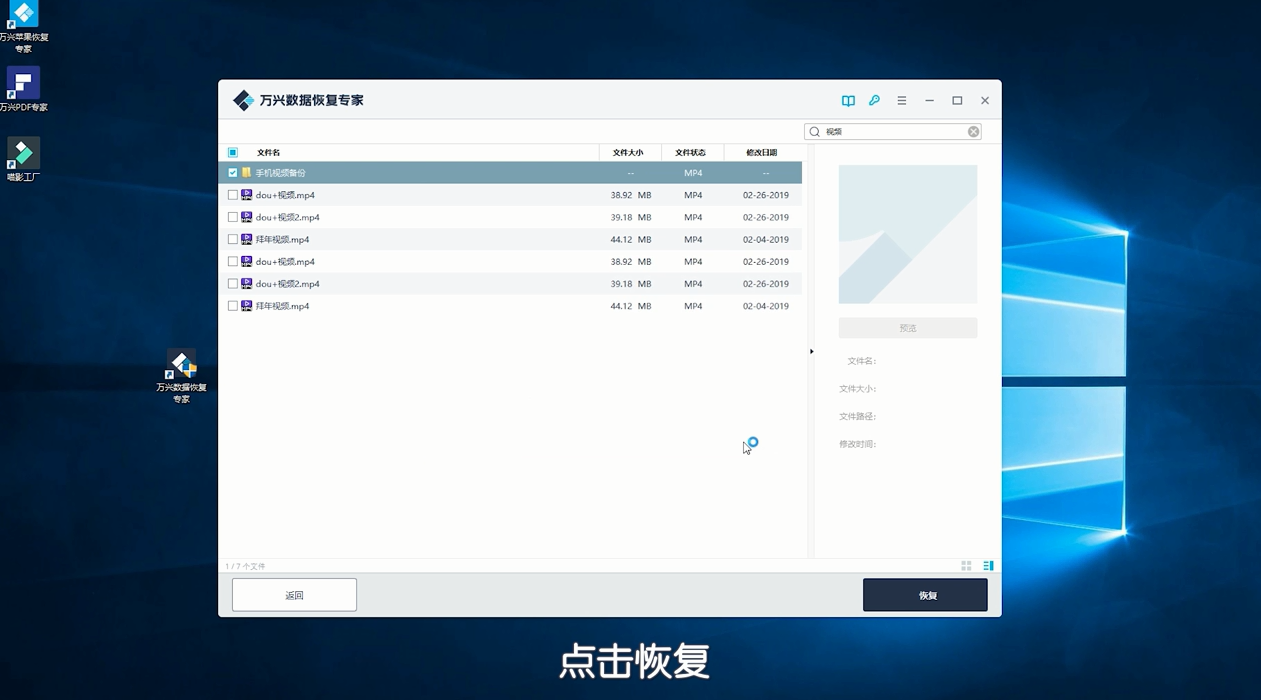
16、点击“恢复”。

电脑d盘的文件被误删除了怎样恢復?

17、选择保存路径。

电脑d盘的文件被误删除了怎样恢復?

18、点击“恢复”。

电脑d盘的文件被误删除了怎样恢復?

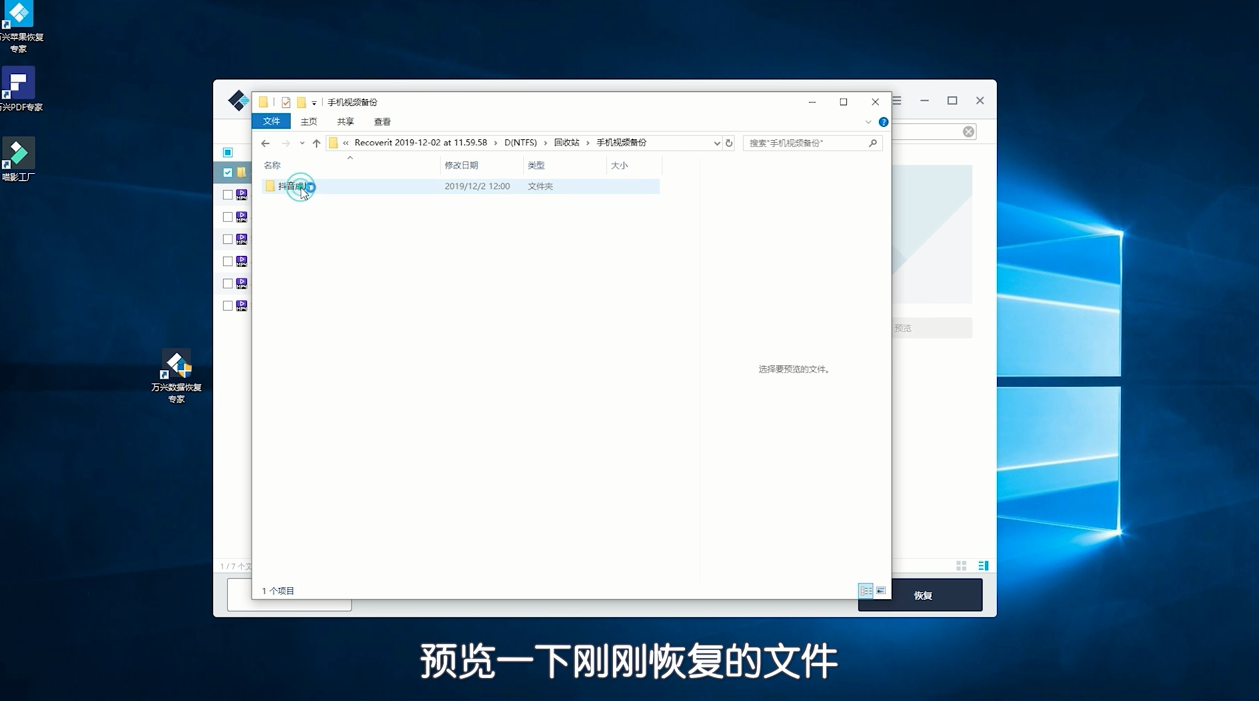
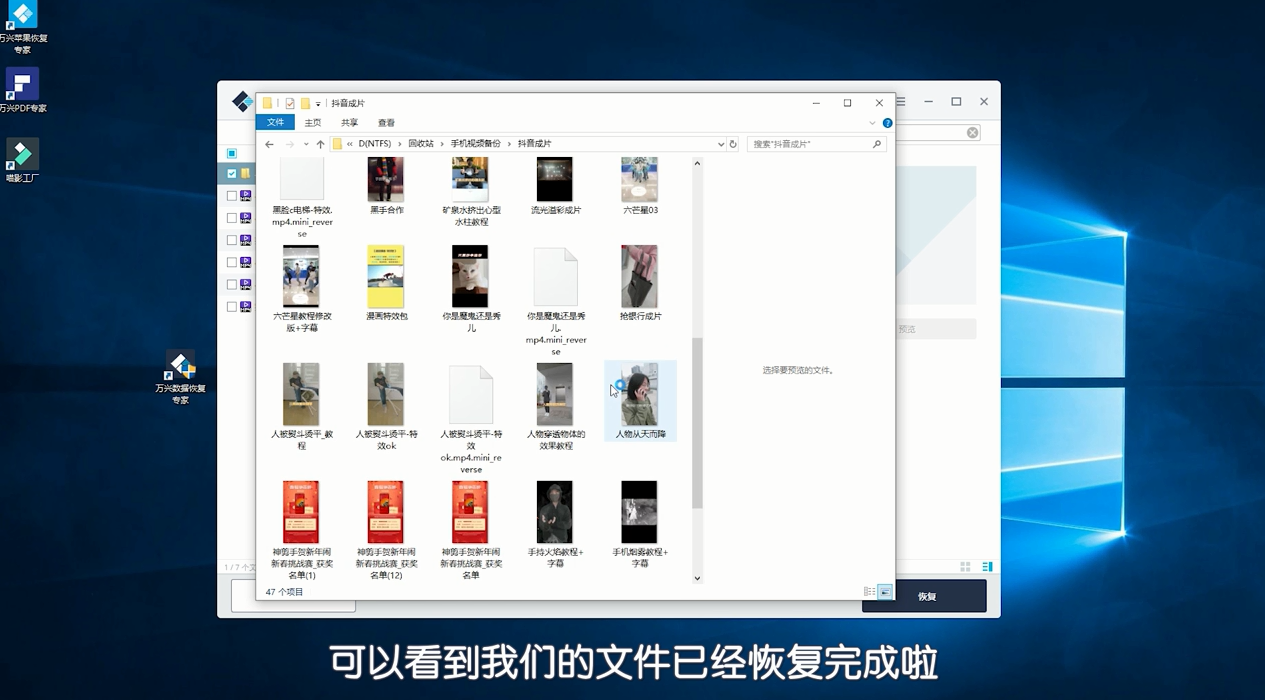
19、恢复完成后,预览一下刚刚恢复的文件。

电脑d盘的文件被误删除了怎样恢復?

20、可以看到文件已经恢复完成了。

电脑d盘的文件被误删除了怎样恢復?

  • 怎么恢复D盘数据
  • 怎么恢复D盘删除文件?
  • 桌面上的东西都存在哪里
  • 如何开启win7自带杀毒软件
  • 电脑分区怎么设置
  • 热门搜索
    表格函数怎么用 电脑分区怎么分 验孕棒怎么用图解 涠洲岛旅游攻略 三国志13攻略 厦门美食攻略 川藏线自驾游攻略 支付宝密码忘记了怎么办 早餐吃什么能减肥 玉珠铉减肥瑜伽