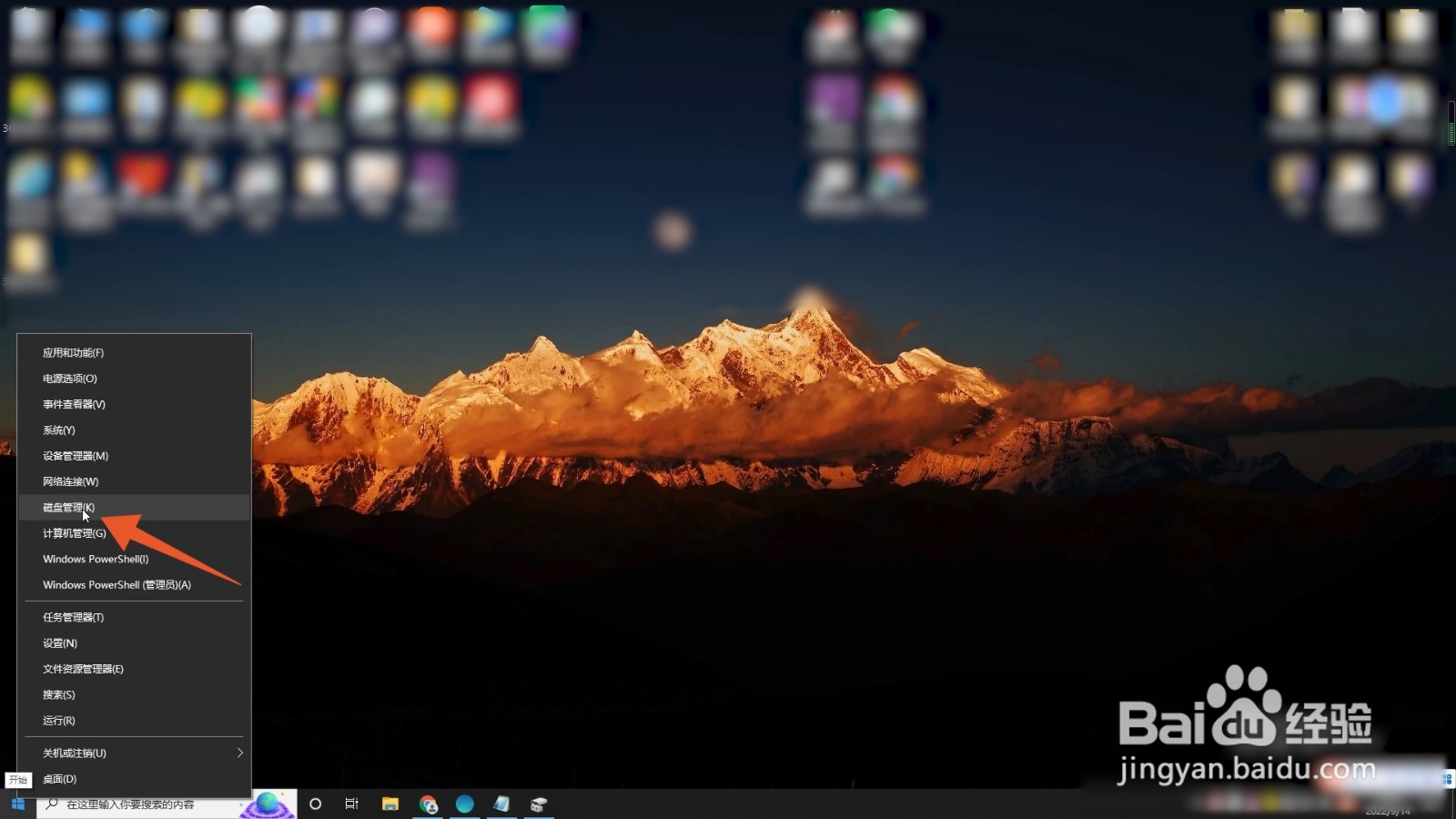
1、点击磁盘管理
在电脑桌面上单击右键win徽标,在弹窗里点击【磁盘管理】。
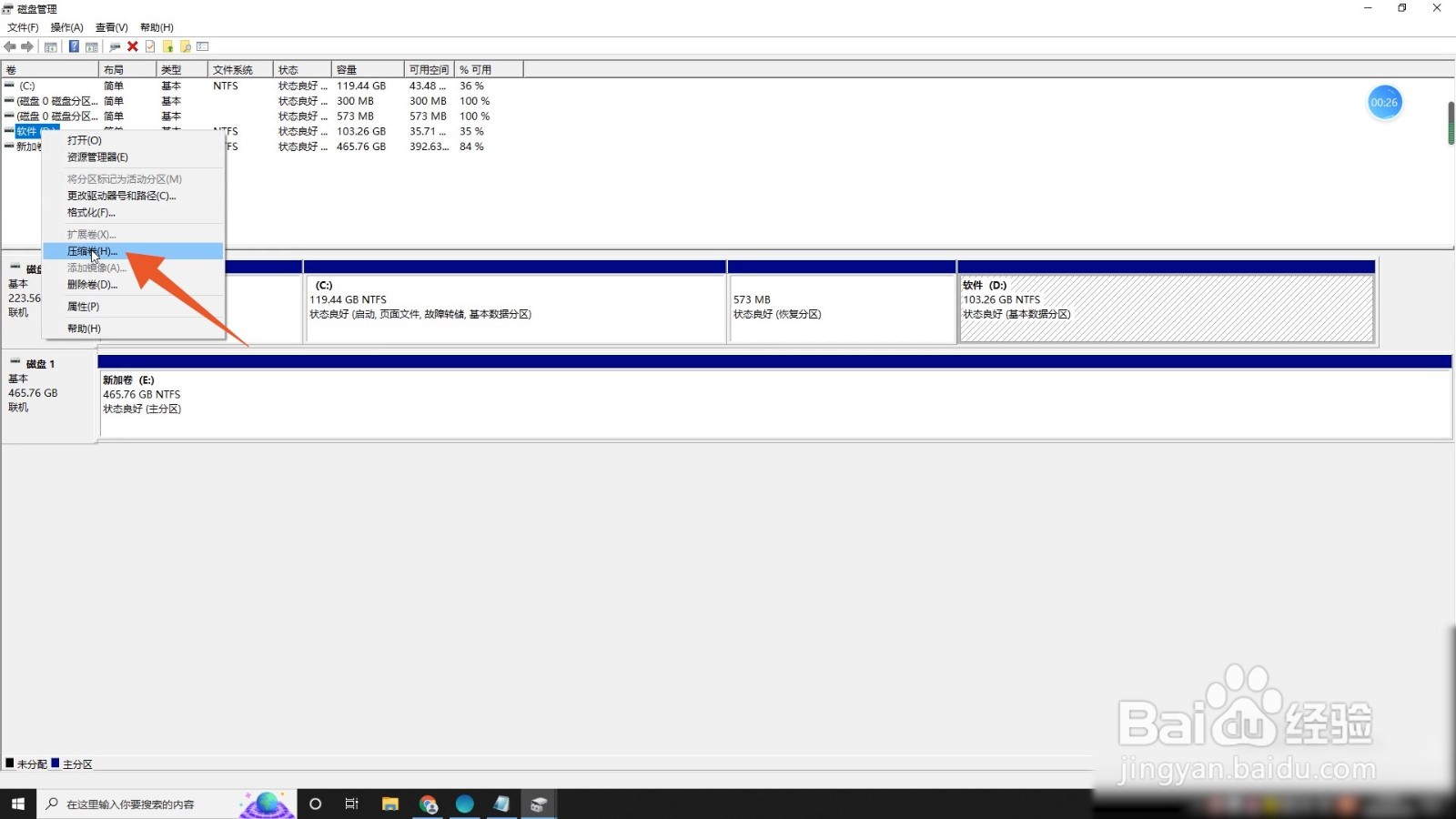
2、点击压缩卷
打开新的页面之后,选择一个要分区的磁盘单击右键,从弹窗里选择【压缩卷】。
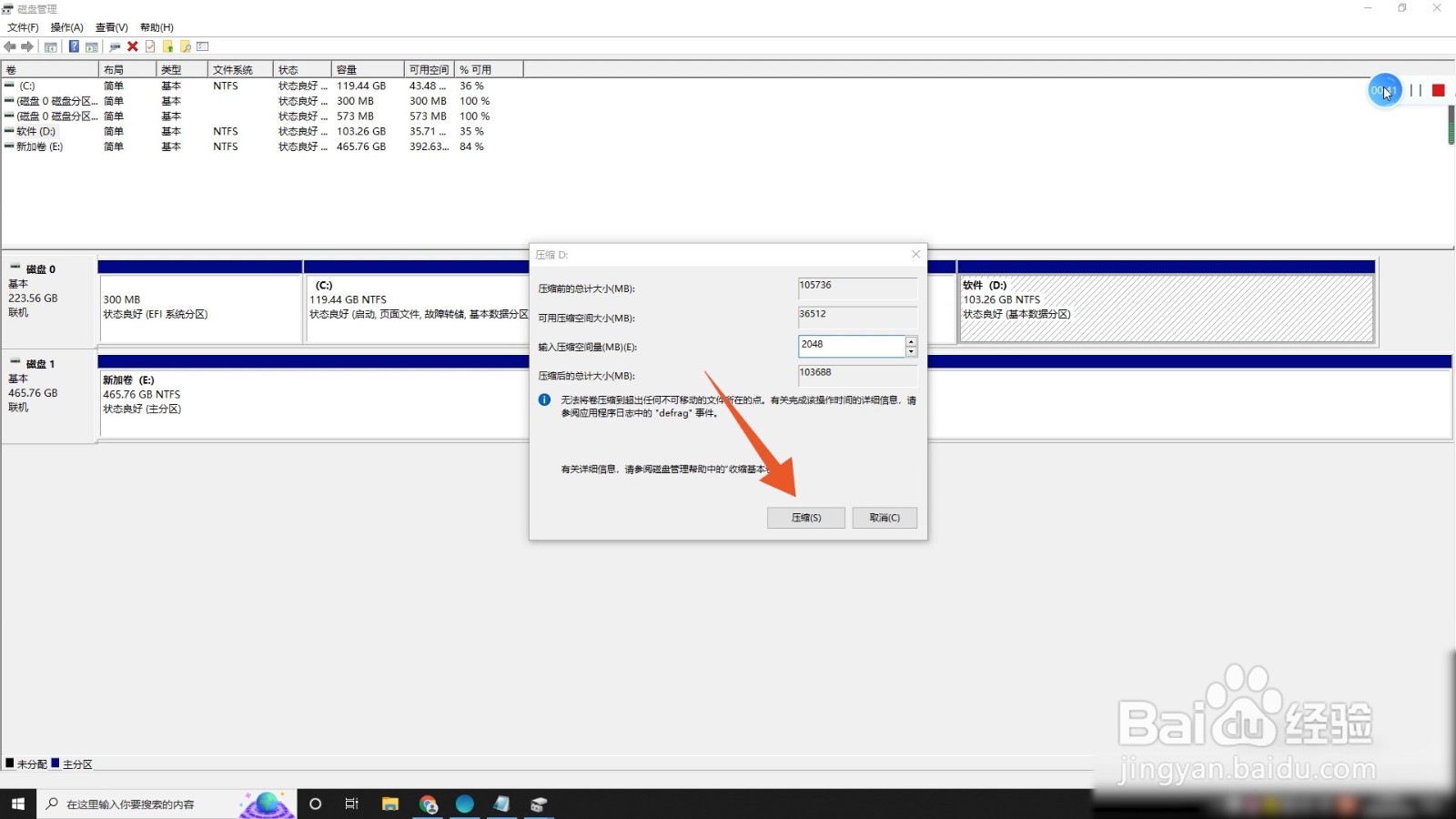
3、点击压缩
打开压缩页面之后,修改压缩空间量并点击【压缩】。
4、点击新建简单卷
压缩完成后,右击页面中的【未分配】,在弹窗里选择【新建简单卷】,并点击【下一步】。

5、点击下一步
这个页面中的简单卷大小即是我们刚才是划分出空间,所以这里直接点击【下一步】。
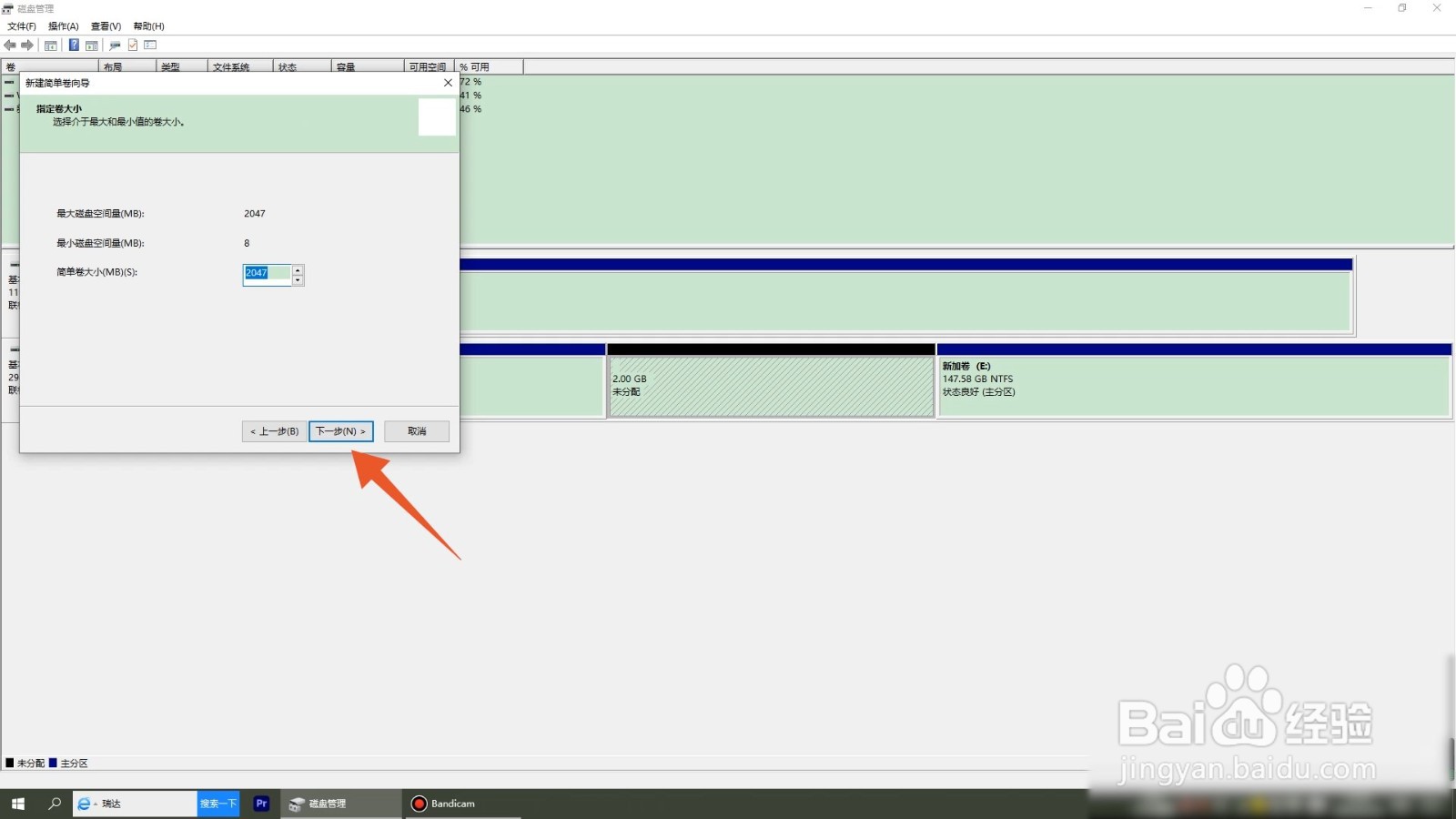
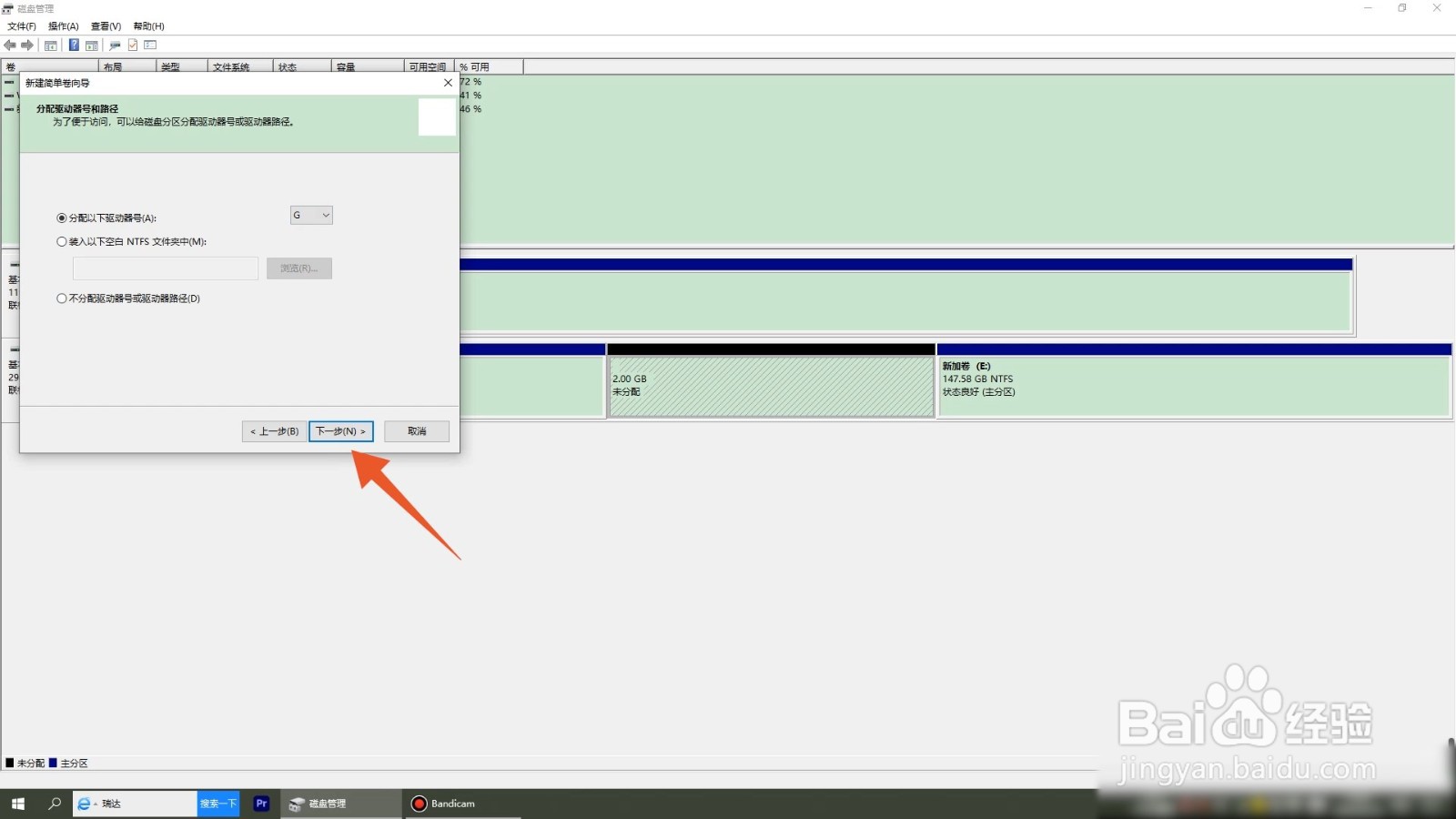
6、点击下一步
进入下一个页面,在分配以下驱动号后,选择硬盘号并点击【下一步】。
7、点击下一步
在这个页面里,可以输入新加卷的名称,并点击【下一步】。

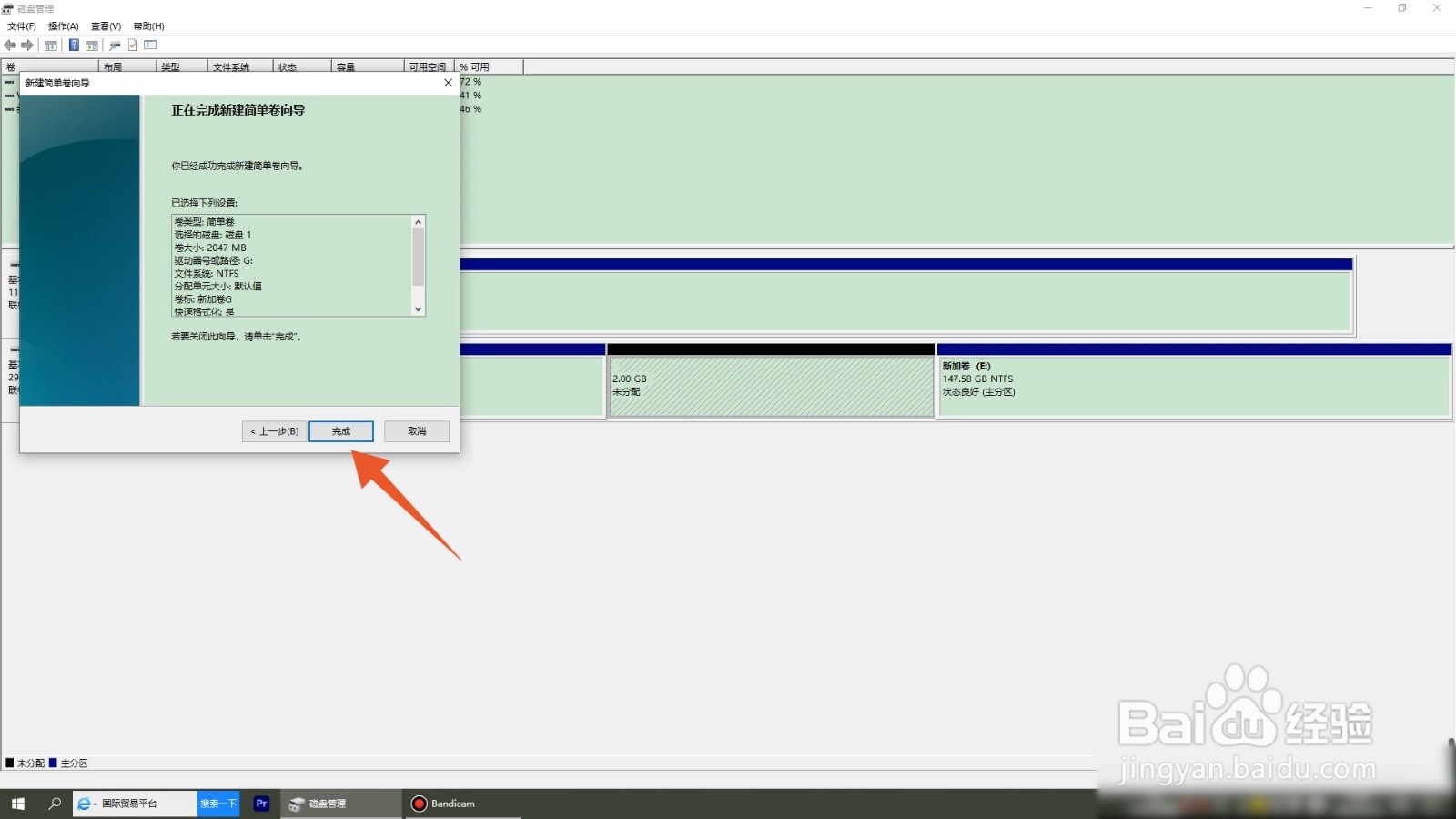
8、点击完成
核对信息后,点击【完成】,我们就可以在磁盘管理器中看到刚刚的分区了。