1、点击表格左上角的图标,全选表格,点击上方菜单栏上的“开始”。

2、在开始菜单下的段落命令组区域点击“边框”下拉箭头,在列表选项中选择“边框和底纹”。

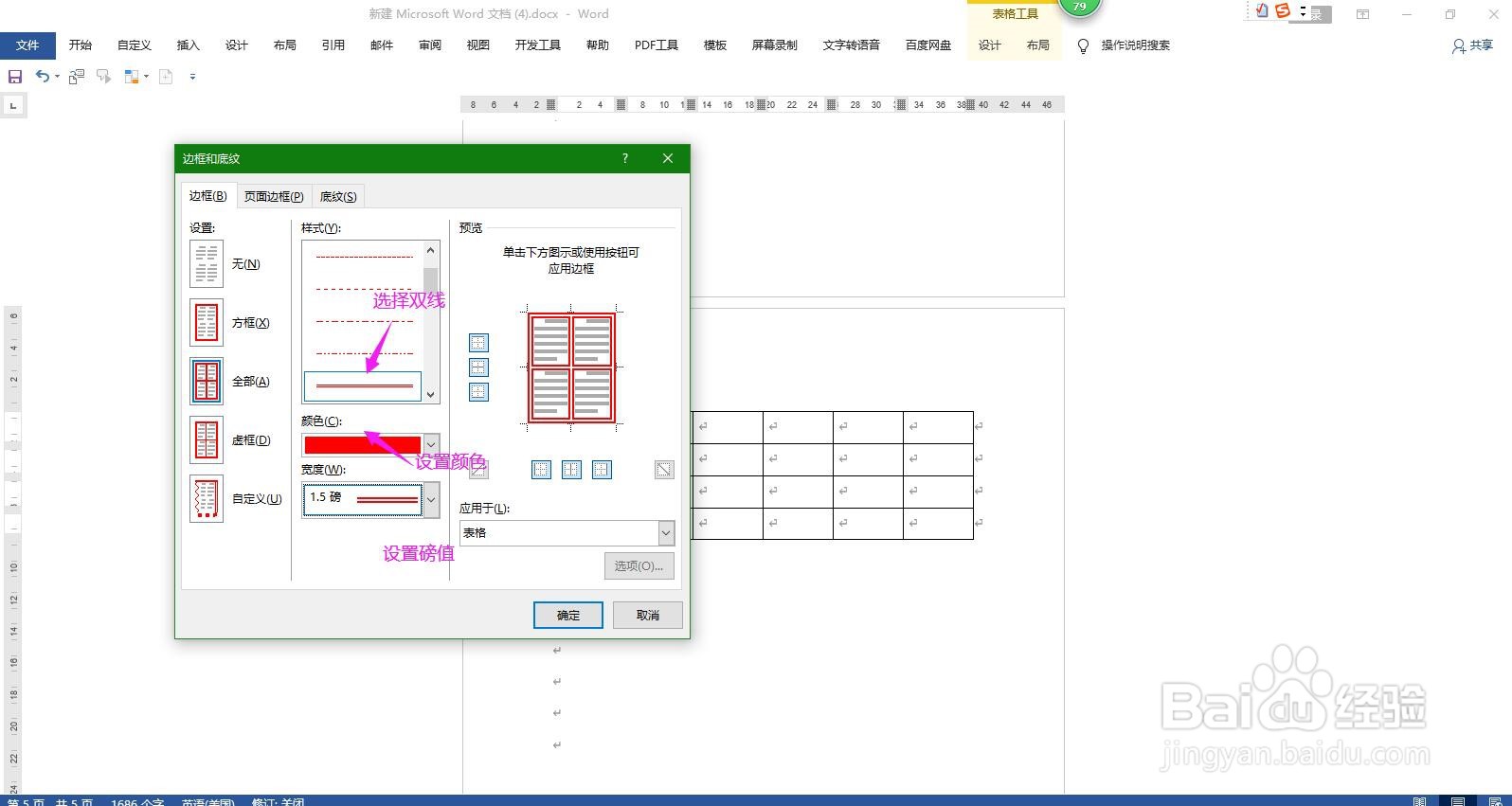
3、在弹出的边框和底纹对话框中点开“边框”选项卡,在样式下方选择双线,点开颜色下拉箭头,选择一种颜色,然后设置线条的粗细磅值,这时可以看到表格内外均使用了双线。
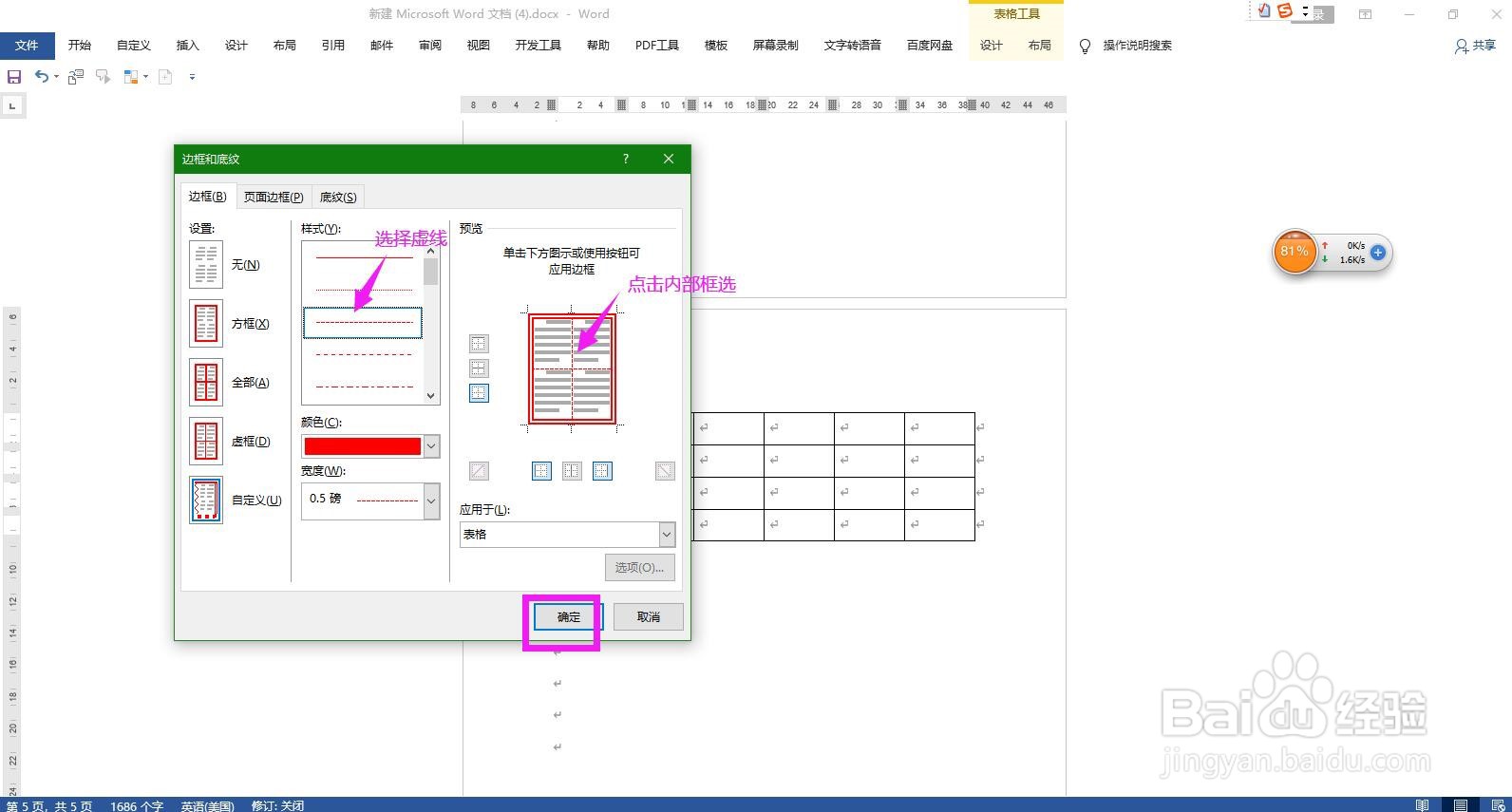
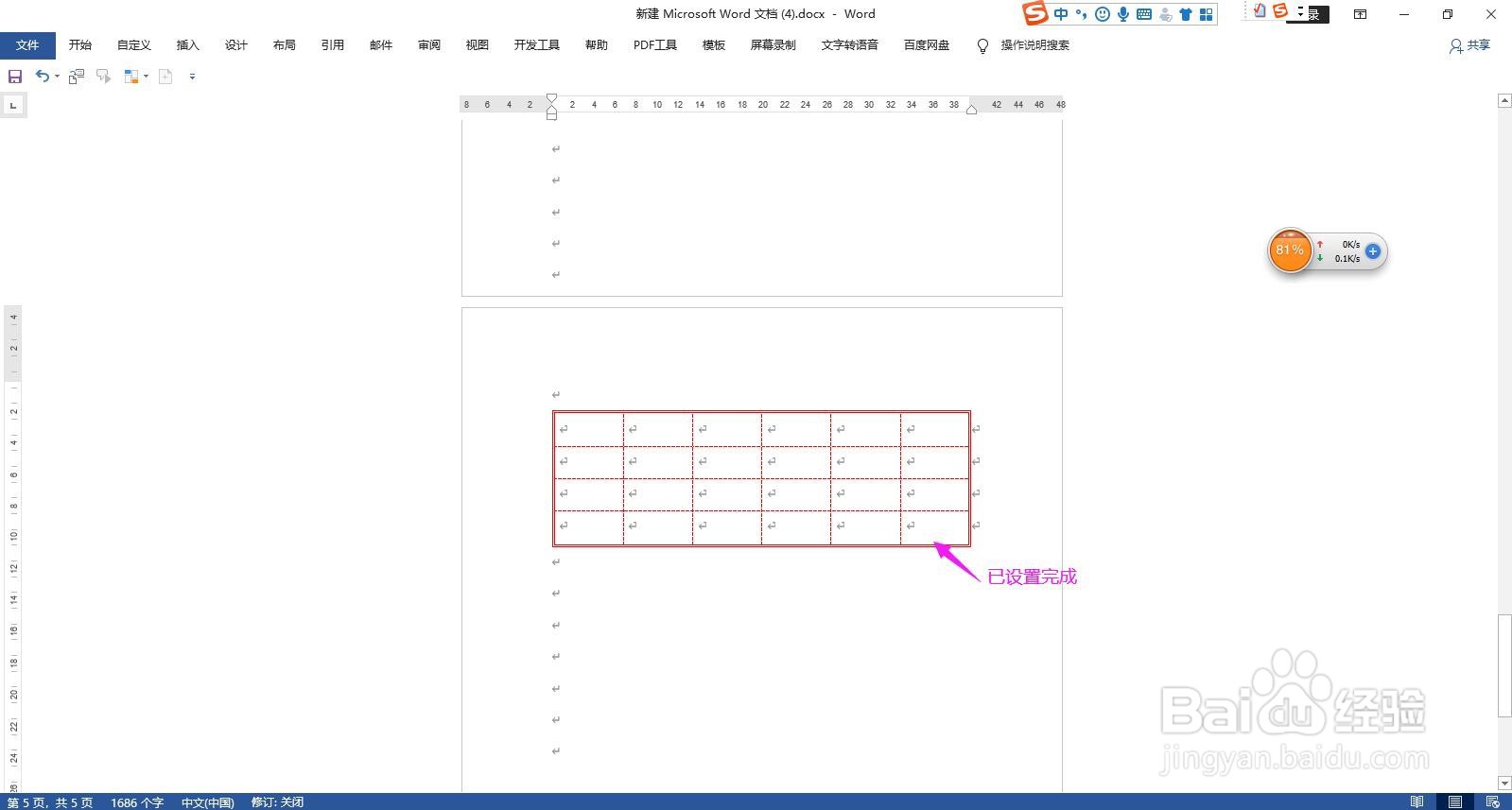
4、然后在样式中选择一种细线,在右侧预览区域点击内部框线,将内部框线变为细线,点击确定按钮,回到文档即可看到如下图二的效果。
时间:2026-04-26 18:56:17
1、点击表格左上角的图标,全选表格,点击上方菜单栏上的“开始”。
2、在开始菜单下的段落命令组区域点击“边框”下拉箭头,在列表选项中选择“边框和底纹”。
3、在弹出的边框和底纹对话框中点开“边框”选项卡,在样式下方选择双线,点开颜色下拉箭头,选择一种颜色,然后设置线条的粗细磅值,这时可以看到表格内外均使用了双线。
4、然后在样式中选择一种细线,在右侧预览区域点击内部框线,将内部框线变为细线,点击确定按钮,回到文档即可看到如下图二的效果。
