1、点击插入
点击上面的【插入】。

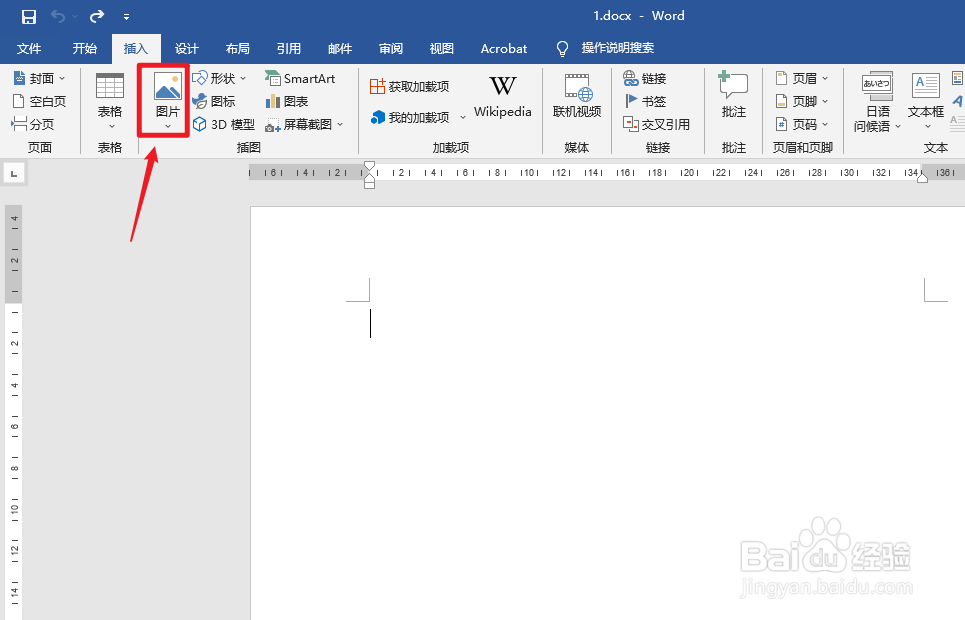
2、点击图片
点击上面的【图片】。
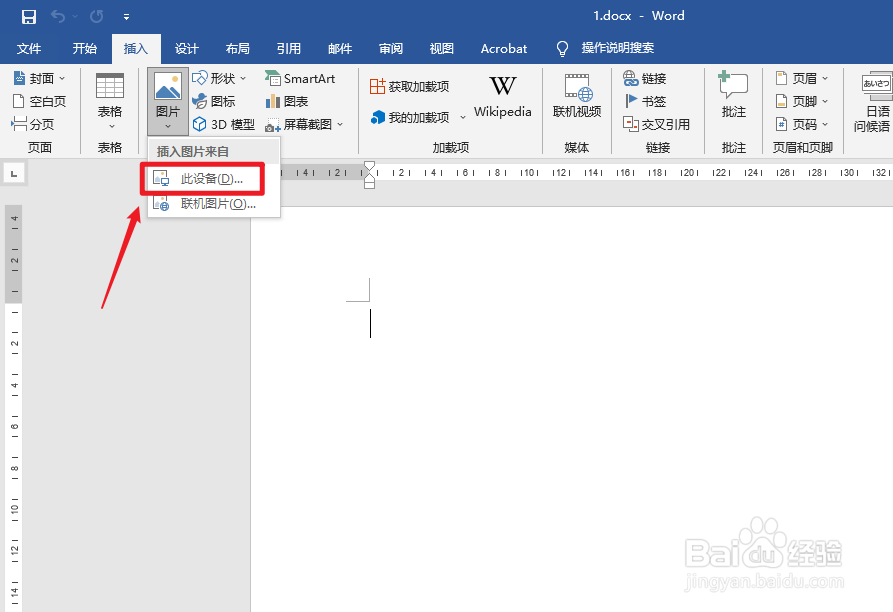
3、点击此设备
弹出白色框,点击【此设备】。
4、插入图片
选择图片,点击插入。

5、点击环绕文字
点击右上角的【环绕文字】。

6、点击上下型环绕
弹出白色框,点击【上下型环绕】即可。

时间:2026-04-29 19:48:06
1、点击插入
点击上面的【插入】。
2、点击图片
点击上面的【图片】。
3、点击此设备
弹出白色框,点击【此设备】。
4、插入图片
选择图片,点击插入。
5、点击环绕文字
点击右上角的【环绕文字】。
6、点击上下型环绕
弹出白色框,点击【上下型环绕】即可。
