PS快速设计陶瓷杯

 时间:2026-02-16 21:39:29

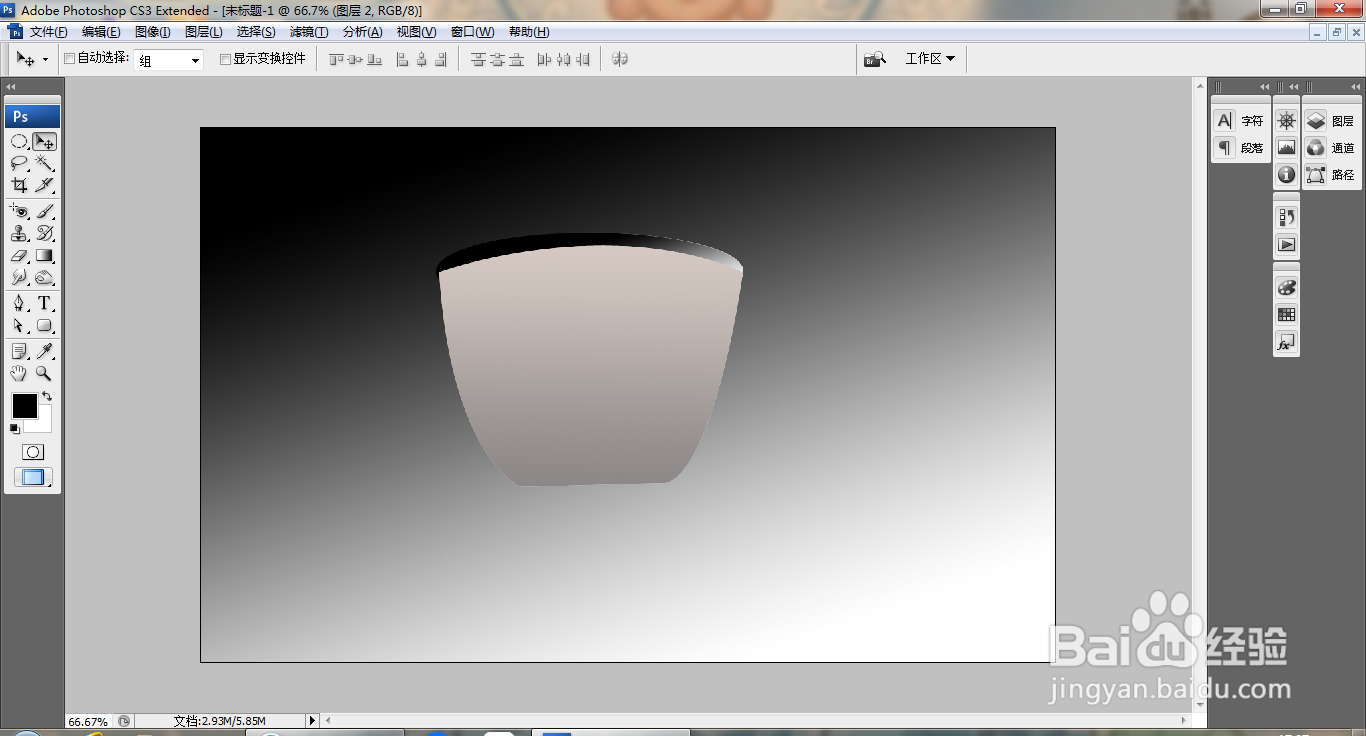
1、打开PS,新建空白背景,选择渐变工具,执行渐变颜色,新建图层,选择椭圆形选区工具,绘制选区,执行渐变颜色,选择钢笔工具,绘制路径,如图

PS快速设计陶瓷杯

2、选中图层,载入选区,填充颜色,如图

PS快速设计陶瓷杯

3、选择椭圆形选区工具,绘制选区,编辑,描边,设置描边颜色为黑色,如图

PS快速设计陶瓷杯

4、选中图层,选择加深工具,涂抹边缘的颜色,如图

PS快速设计陶瓷杯

5、新建图层,选择钢笔工具,绘制路径,载入选区,填充颜色,选择加深工具,涂抹颜色,如图

PS快速设计陶瓷杯

6、再次调整图片,如图

PS快速设计陶瓷杯

7、新建图层,选择钢笔工具,绘制路径,选择用画笔描边,新建图层,选择画笔工具,绘制图案,如图

PS快速设计陶瓷杯

8、绘制图案,涂抹图案,如图

PS快速设计陶瓷杯

9、新建图层,选择画笔工具,继续涂抹,如图

PS快速设计陶瓷杯

  • PS径向渐变设计小球
  • Photoshop快速为人物打造平滑肌肤
  • 教你如何使用PS制作立体球体效果
  • ps圆锥体的制作步骤
  • PS如何制作太阳光效果
  • 热门搜索
    生活教育 商品条形码如何申请 如何建qq群 天美时手表怎么样 如何更改文件类型 如何举报垃圾短信 页脚横线怎么添加 郭守敬的主要贡献是什么方面 丁克是什么意思 电视剧双城生活