1、首先我们打开一张PS样张
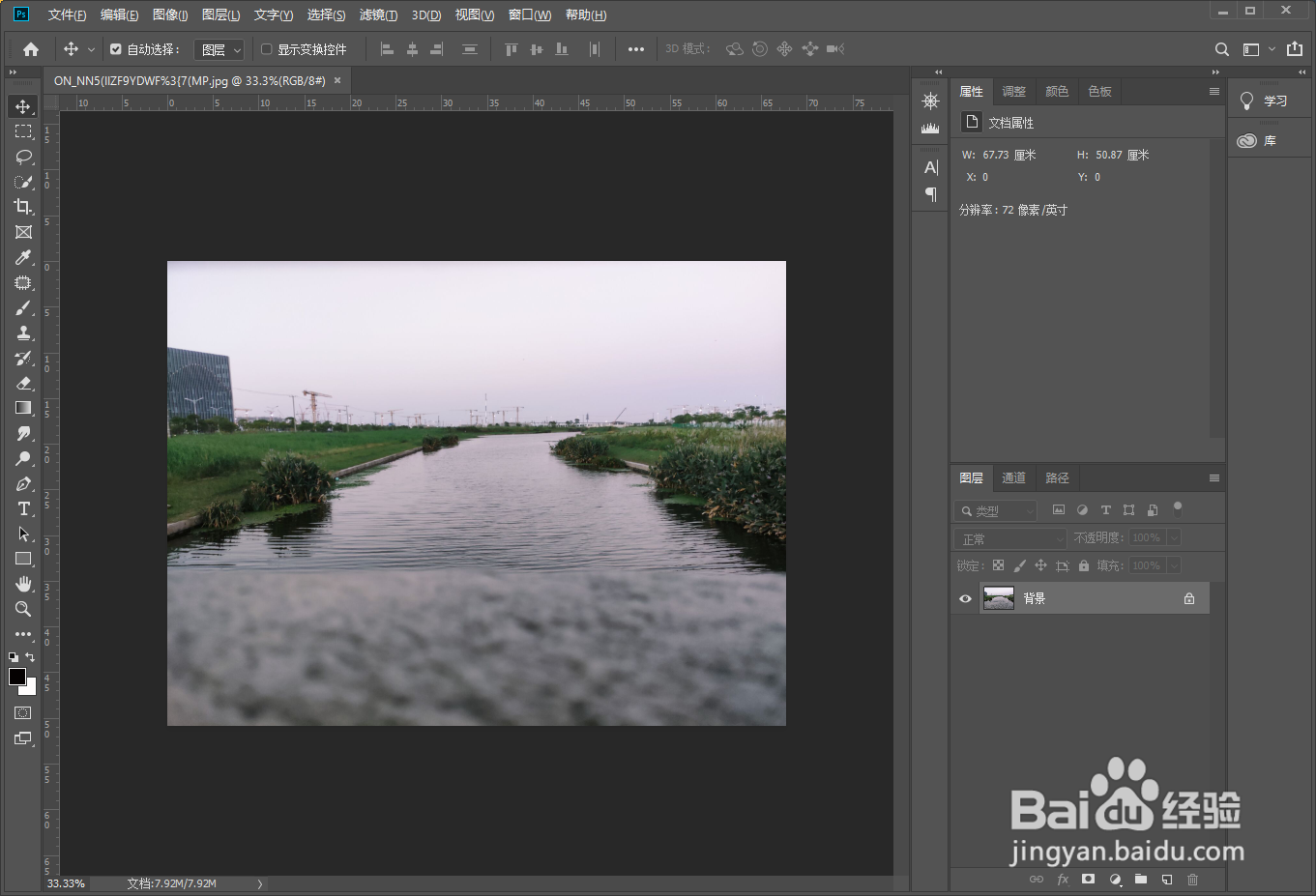
2、CTRL+J复制一层图层
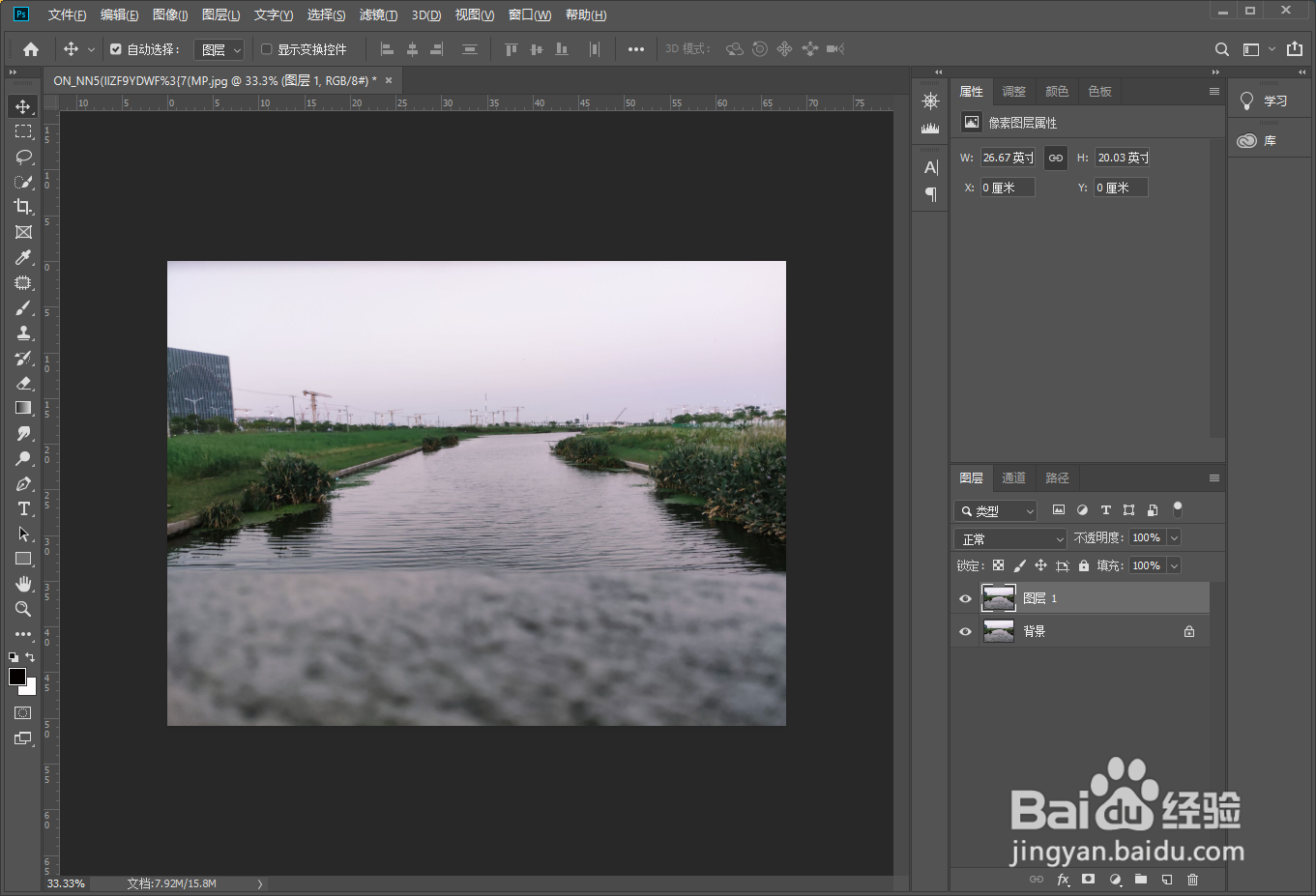
3、将此图层用黑色填充
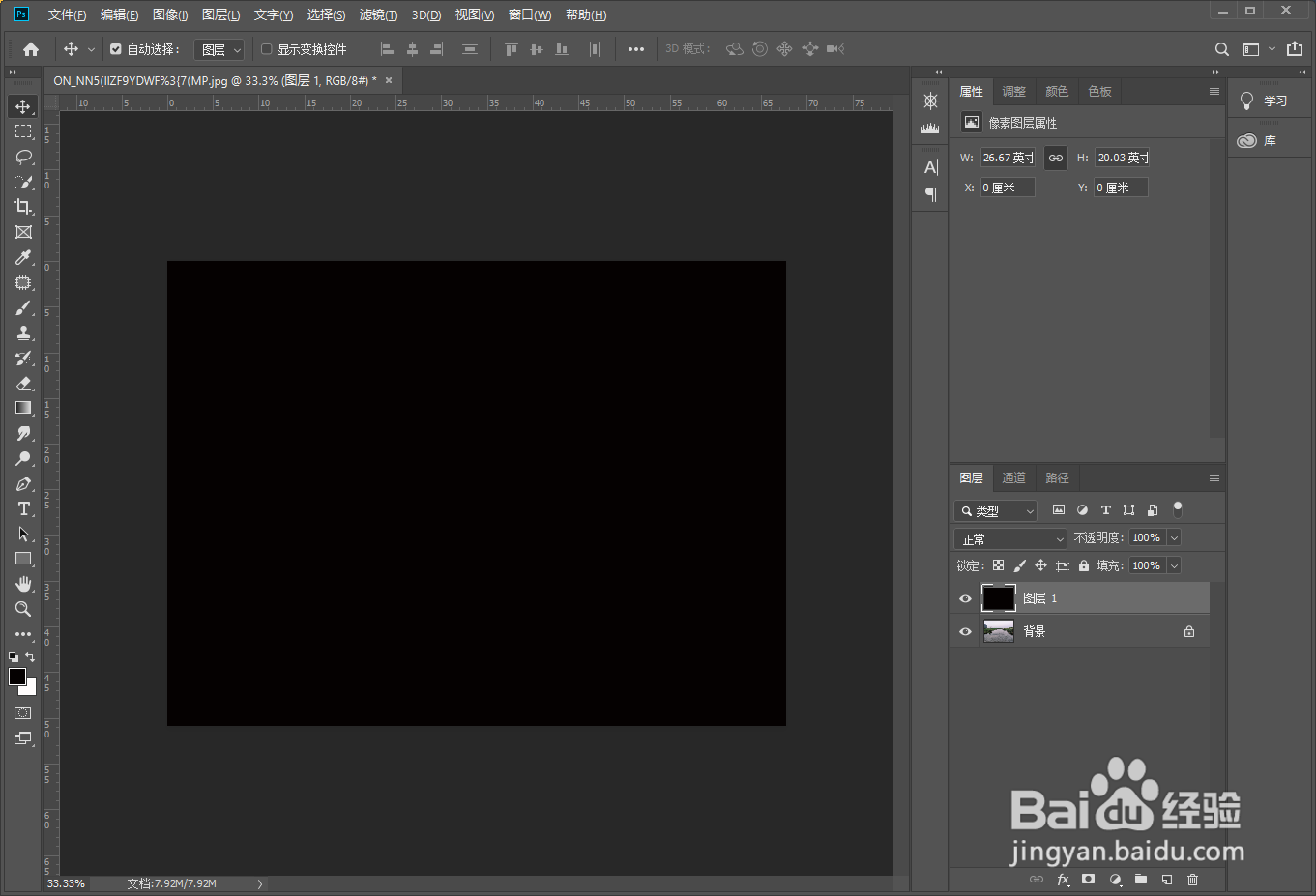
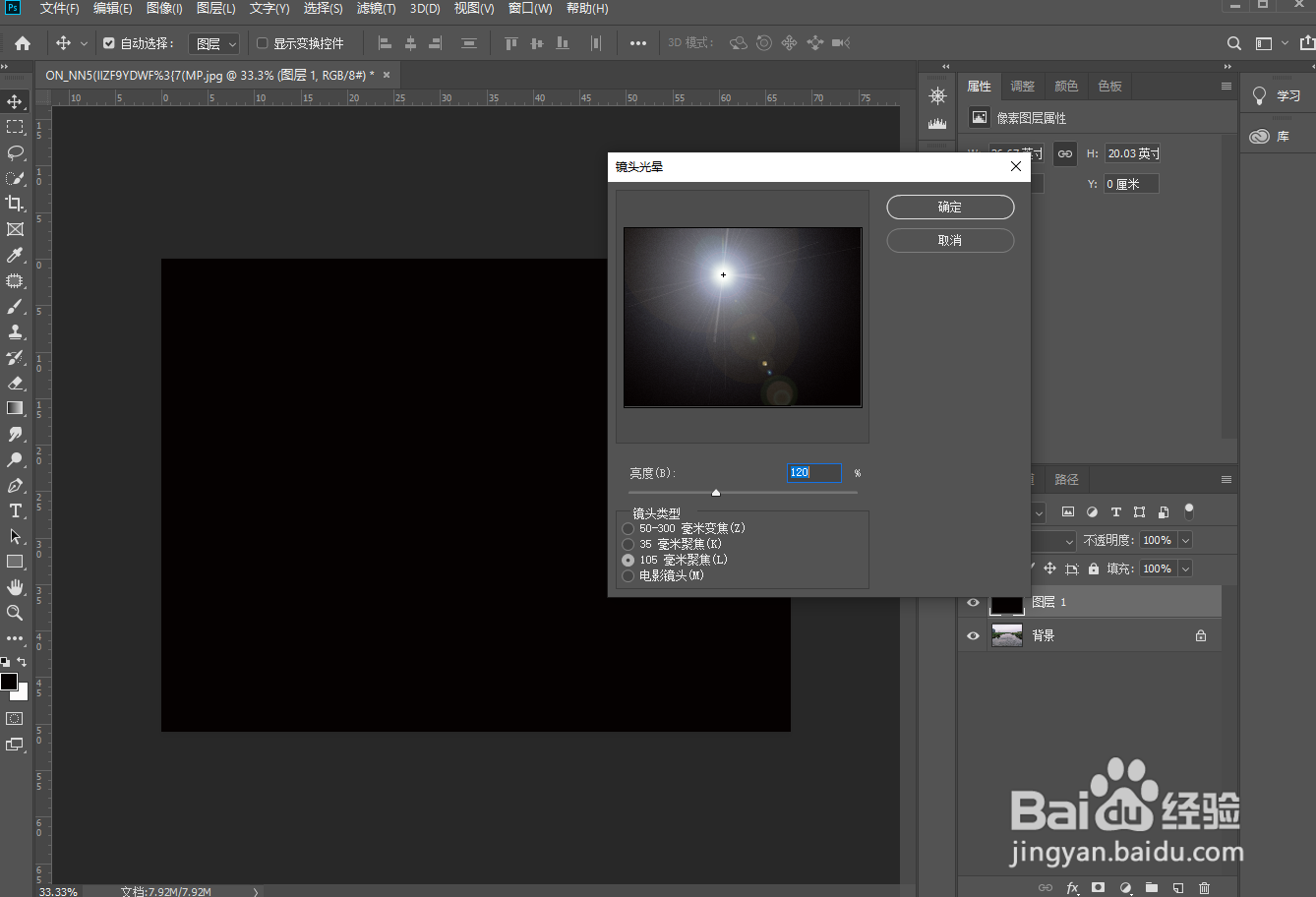
4、在上方选择栏中选择 滤镜-渲染-镜头光晕
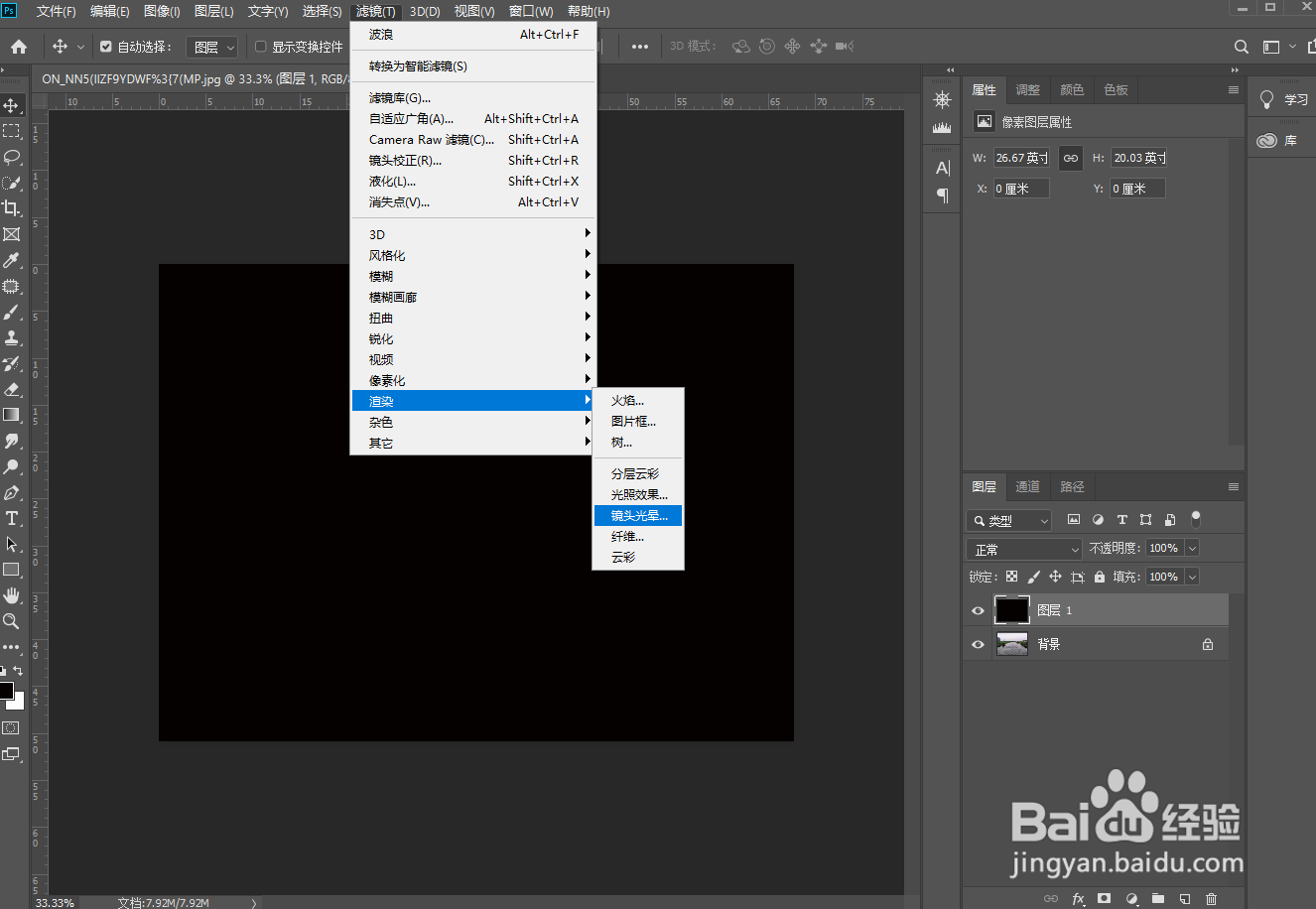
5、选择 105毫米聚焦 设置参数 120,并点击确定
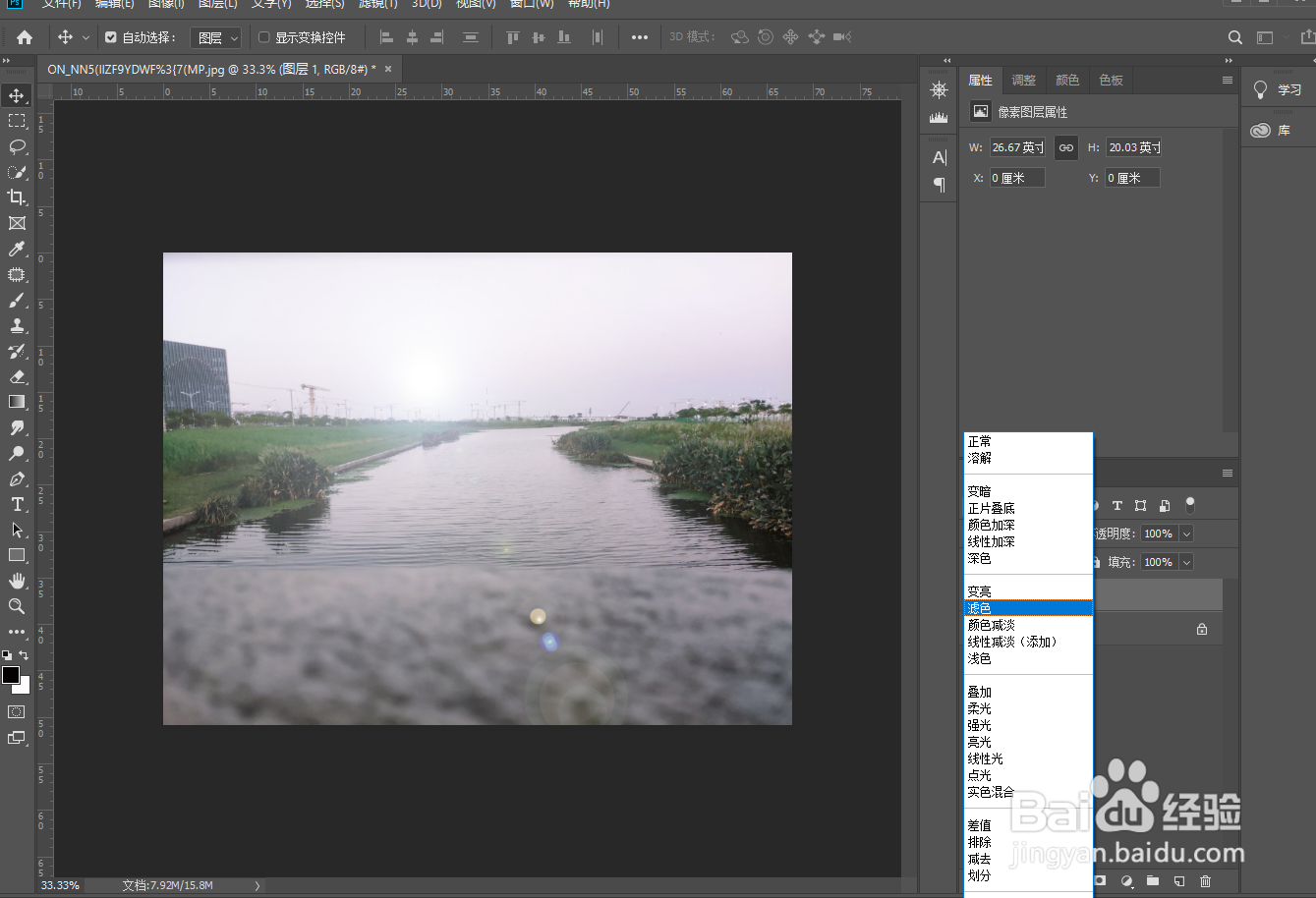
6、将此图层混合模式调制为滤色
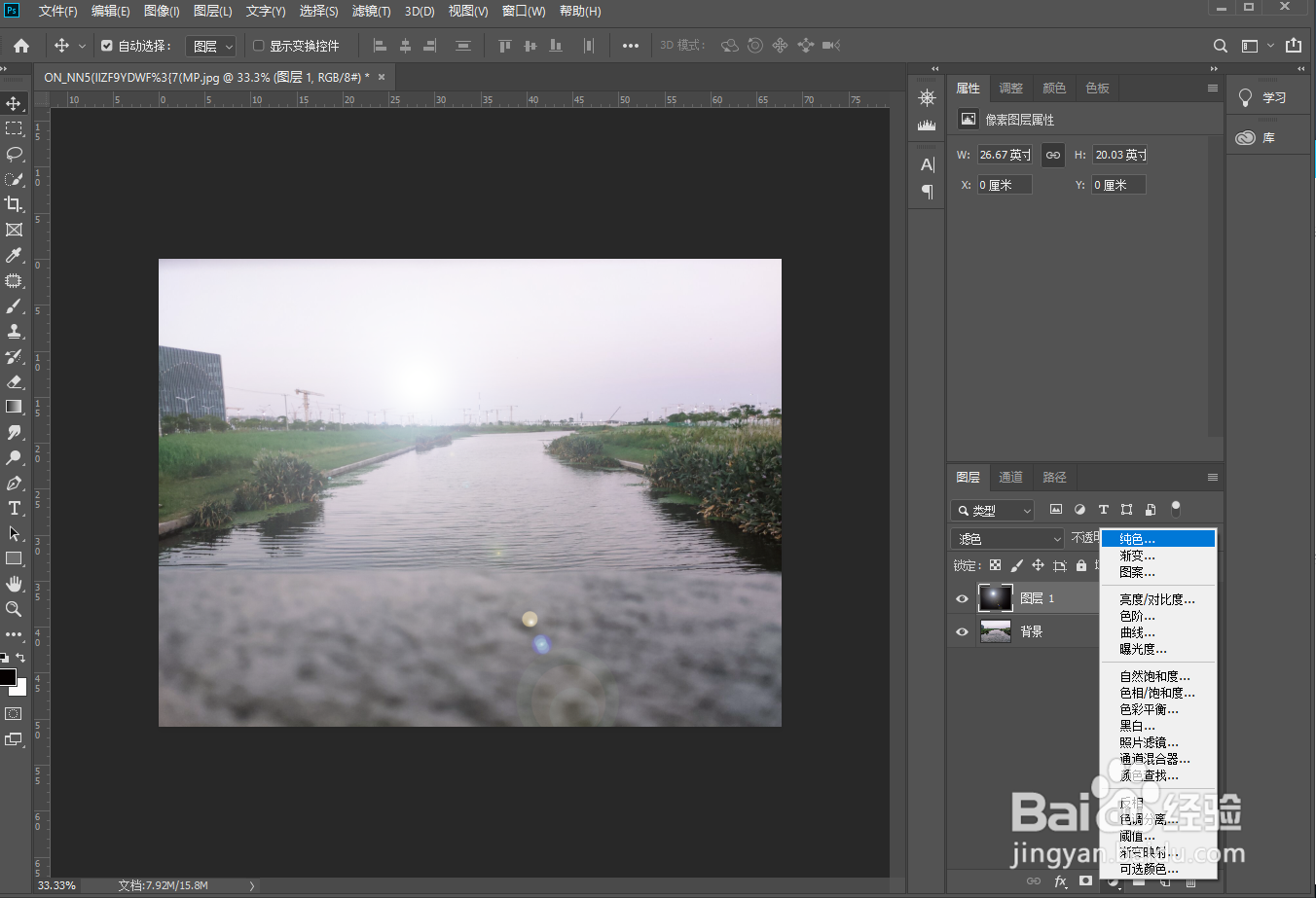
7、在下方选择 填充新的图层 ,选择“纯色”
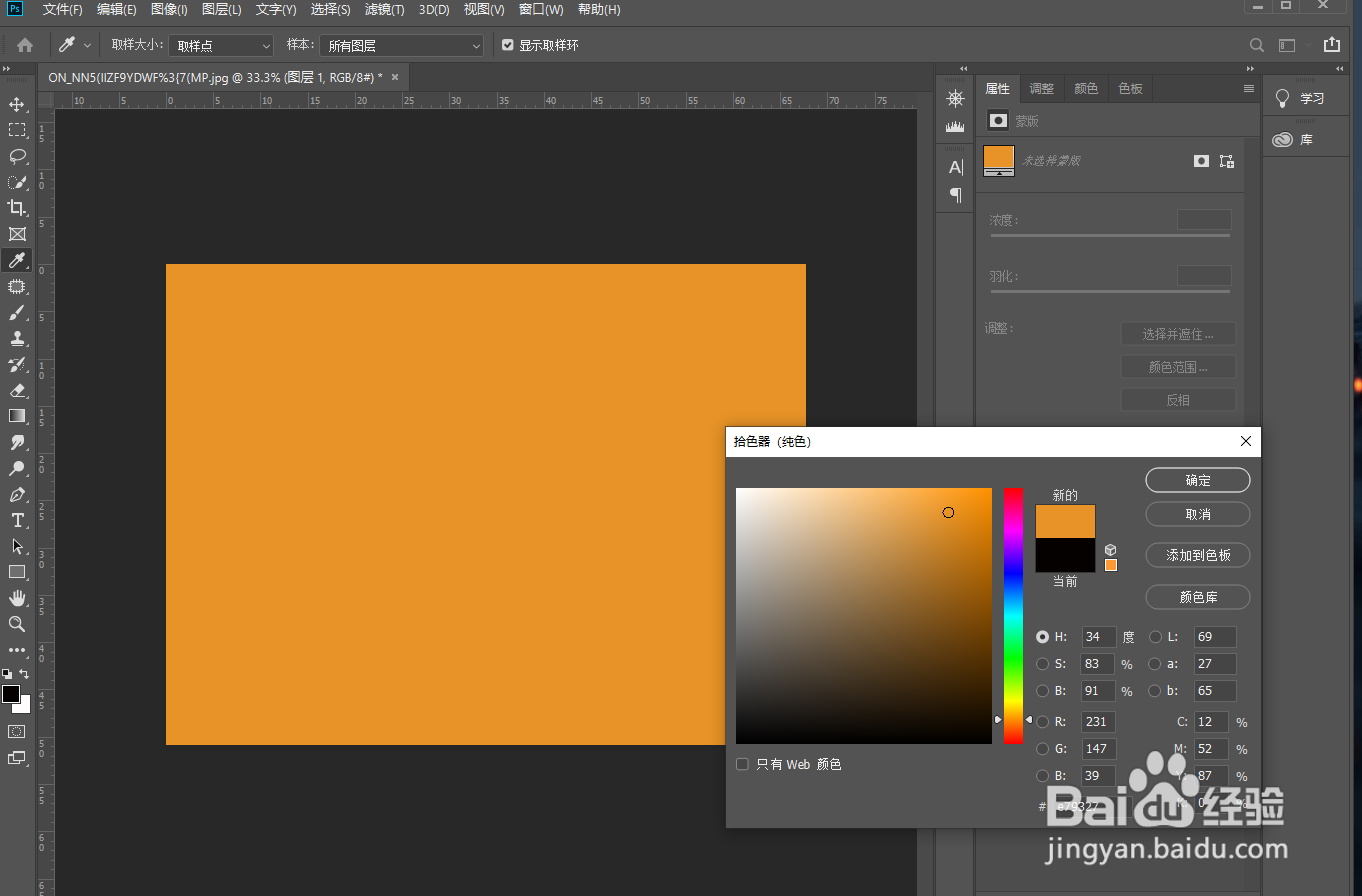
8、挑选一个太阳光的颜色
9、将图层混合模式调制为叠加

10、右键 颜色填充1 选择“创建剪贴蒙版”
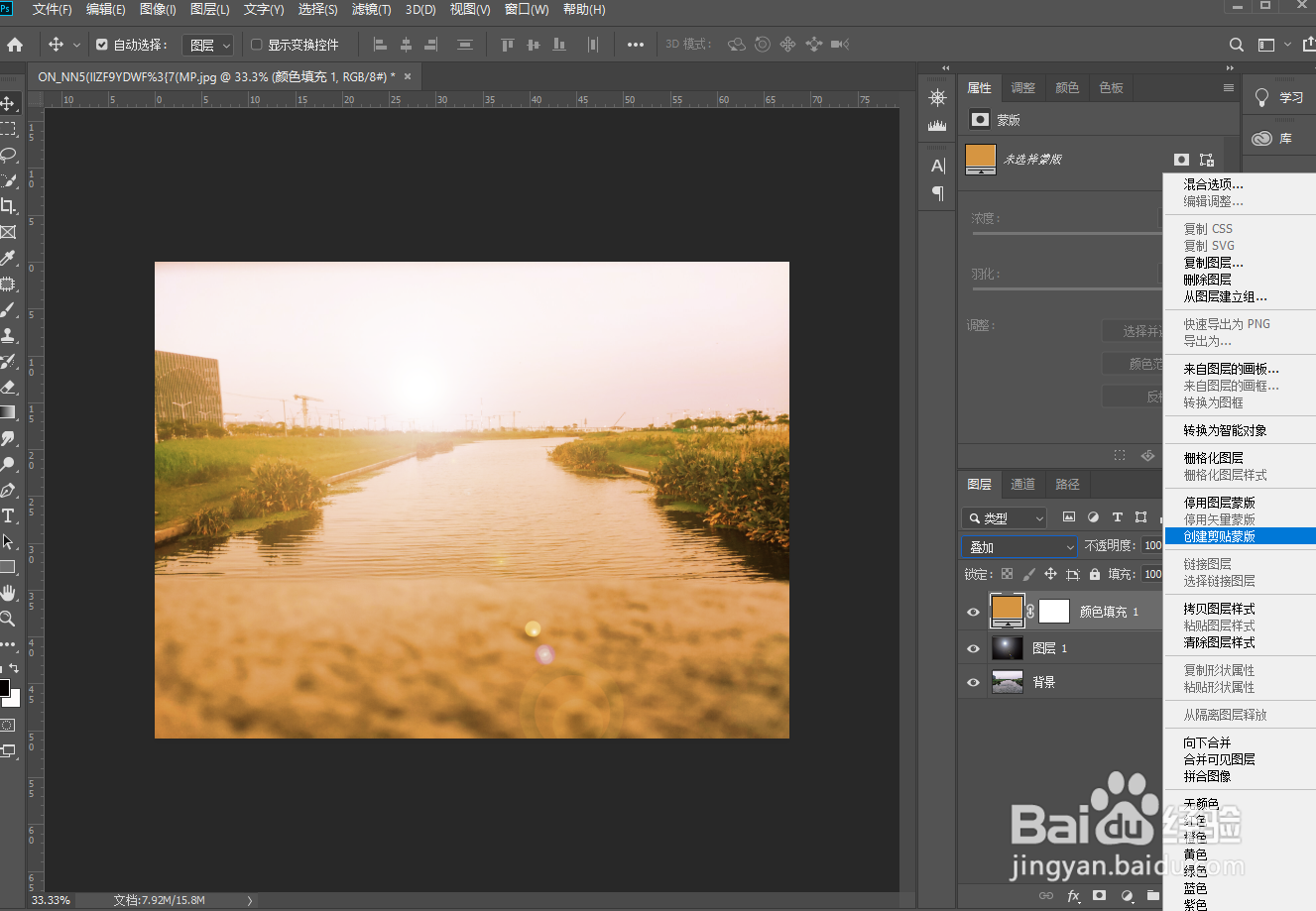
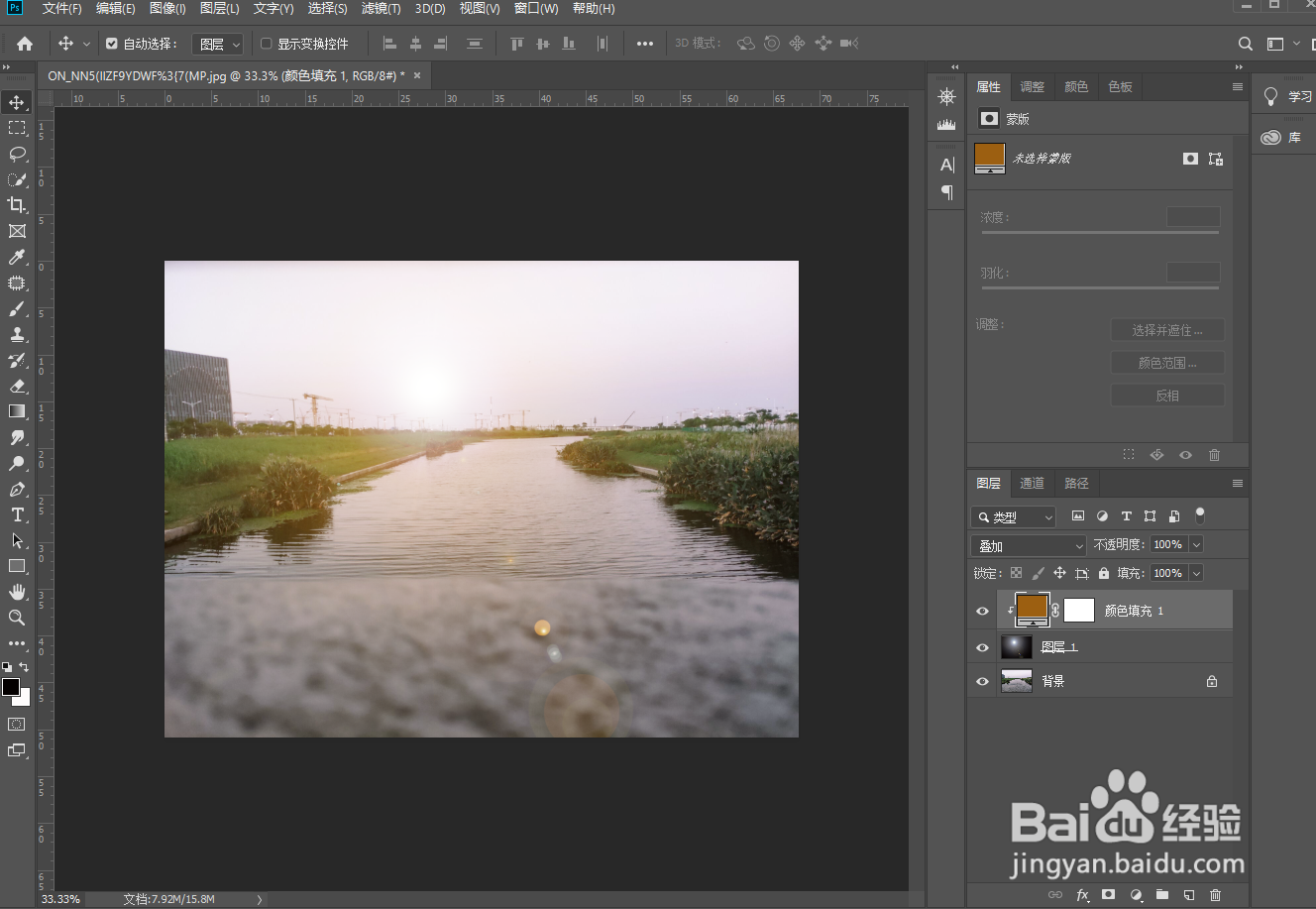
11、这样太阳光的效果就添加好了
时间:2026-04-29 01:36:29
1、首先我们打开一张PS样张
2、CTRL+J复制一层图层
3、将此图层用黑色填充
4、在上方选择栏中选择 滤镜-渲染-镜头光晕
5、选择 105毫米聚焦 设置参数 120,并点击确定
6、将此图层混合模式调制为滤色
7、在下方选择 填充新的图层 ,选择“纯色”
8、挑选一个太阳光的颜色
9、将图层混合模式调制为叠加
10、右键 颜色填充1 选择“创建剪贴蒙版”
11、这样太阳光的效果就添加好了
