1、首先,点击“文件”,新建一个画布。

2、选择文字工具,以“我们”为例子。


3、在图层面板中,点击最下方的蒙版按键。

4、点击文字后面的蒙版图层。

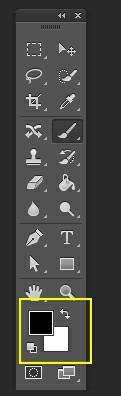
5、再选择画笔,前景色为黑色,用画笔涂抹时,文字就会被擦除掉。

6、若是前景色和背景色调换,也就是说前景色为白色,涂抹后就变成显示文字图层的内容了。

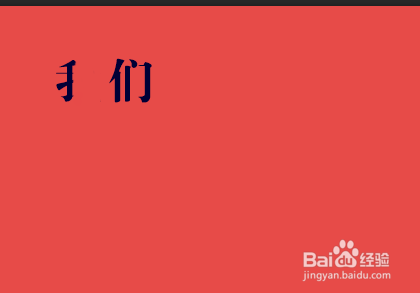
7、效果如下图可以看看。为了更好地查看,背景色改为了梅红。
时间:2026-04-23 20:30:49
1、首先,点击“文件”,新建一个画布。
2、选择文字工具,以“我们”为例子。
3、在图层面板中,点击最下方的蒙版按键。
4、点击文字后面的蒙版图层。
5、再选择画笔,前景色为黑色,用画笔涂抹时,文字就会被擦除掉。
6、若是前景色和背景色调换,也就是说前景色为白色,涂抹后就变成显示文字图层的内容了。
7、效果如下图可以看看。为了更好地查看,背景色改为了梅红。
