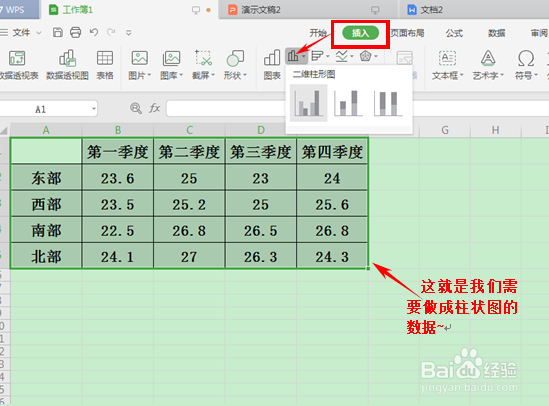
1、首先我们插入图表,单击工具栏中的【插入】,选择插入柱形图。
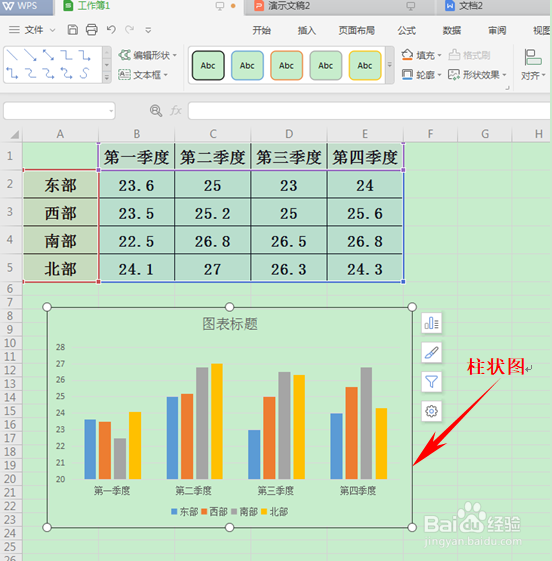
2、根据表格自动生成图表,如下图所示:
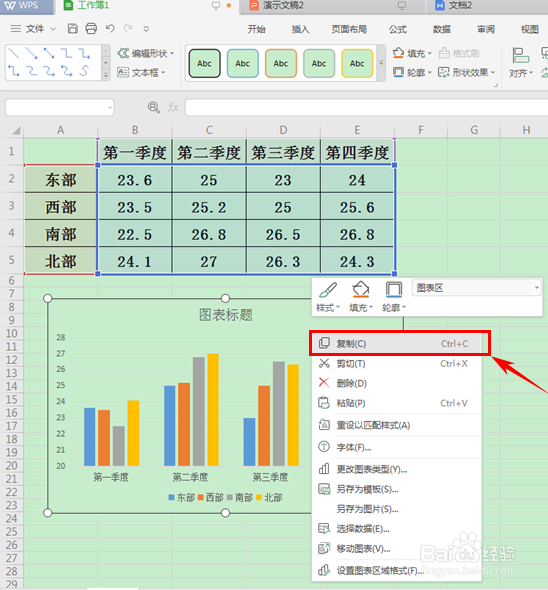
3、单击图表右键选择【复制】:
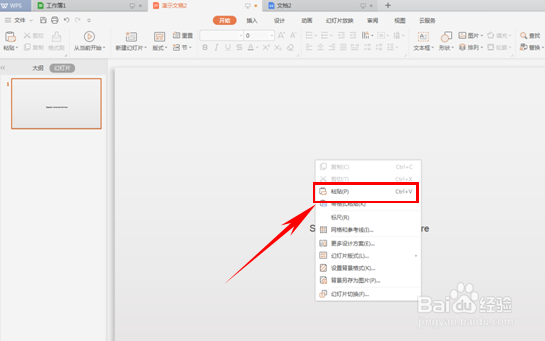
4、打开WPS演示文稿,新建幻灯片后,单击右键选择【粘贴】:
5、这样我们在excel中的表格就被复制到幻灯片当中了。

时间:2026-04-25 07:44:21
1、首先我们插入图表,单击工具栏中的【插入】,选择插入柱形图。
2、根据表格自动生成图表,如下图所示:
3、单击图表右键选择【复制】:
4、打开WPS演示文稿,新建幻灯片后,单击右键选择【粘贴】:
5、这样我们在excel中的表格就被复制到幻灯片当中了。
