word2016如何制作明星卡贴——林心如十一

 时间:2026-04-26 03:37:21

1、如下所示,

打开word2016软件,新建一个空白的文档,

保存为:

word2016如何制作明星卡贴——林心如十一
word2016如何制作明星卡贴——林心如十一

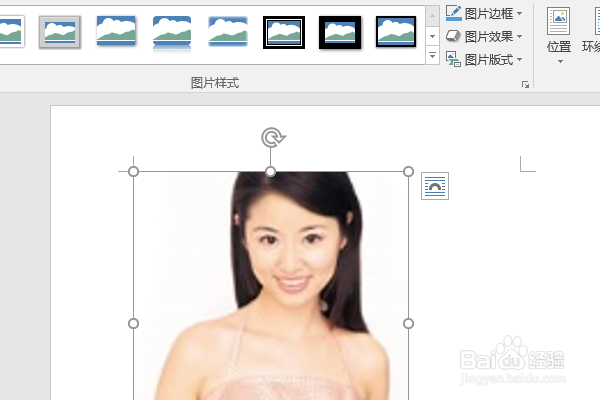
2、快速插入一张林心如的美图到文档中,作为后面的演示所用。
word2016如何制作明星卡贴——林心如十一

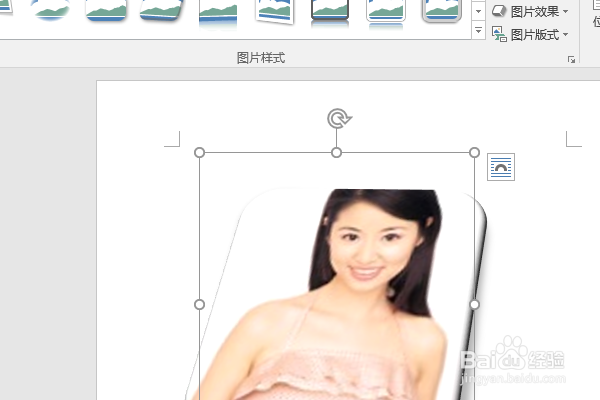
3、点击图片,在格式工具栏中选择图片样式——棱台透视

word2016如何制作明星卡贴——林心如十一

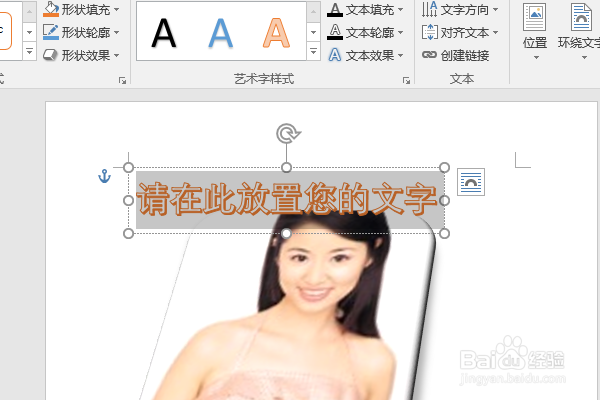
4、插入一个艺术字,自动出现在文档的首行,

word2016如何制作明星卡贴——林心如十一

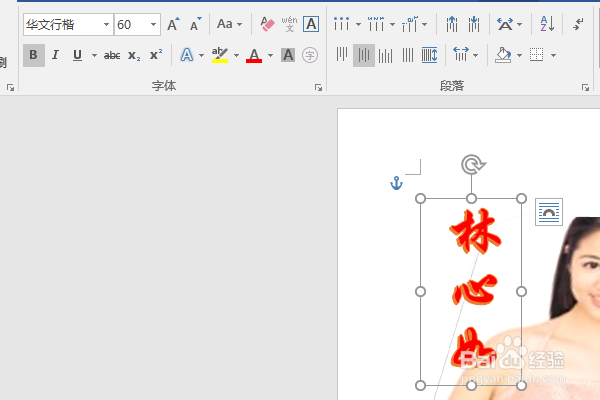
5、修改文字内容为“林心如”,设置文字方向垂直,

文本填充红色,移动艺术字到人物头像的左边,

调整字体和字号。
word2016如何制作明星卡贴——林心如十一

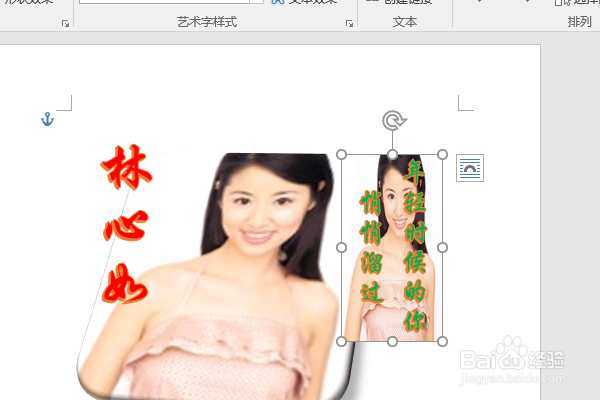
6、复制粘贴艺术字,移动到人物的右边,

修改文字内容为“年轻时候的你悄悄溜过”,设置文本填充绿色,

至此,

这个林心如卡贴就制作完成。
word2016如何制作明星卡贴——林心如十一

  • word2016如何制作明星卡贴——林心如
  • word2016如何制作明星卡贴——林心如二
  • word2016如何制作明星卡贴——林心如六
  • word2016如何制作明星卡贴——林心如三
  • word2016如何制作明星卡贴——林心如七
  • 热门搜索
    mercury路由器 韩国春雨面膜怎么样 如何收缩毛孔 清溪镇在哪里 如何摆地摊 如何预防中暑 北京农学院怎么样 淘宝宝贝卖点怎么写 内蒙古 旅游 如何修改wifi密码