word2016如何制作明星卡贴——林心如二

 时间:2026-04-22 08:10:30

1、如下所示,

打开word2016软件,新建一个空白的文档,

保存为:

word2016如何制作明星卡贴——林心如二

word2016如何制作明星卡贴——林心如二

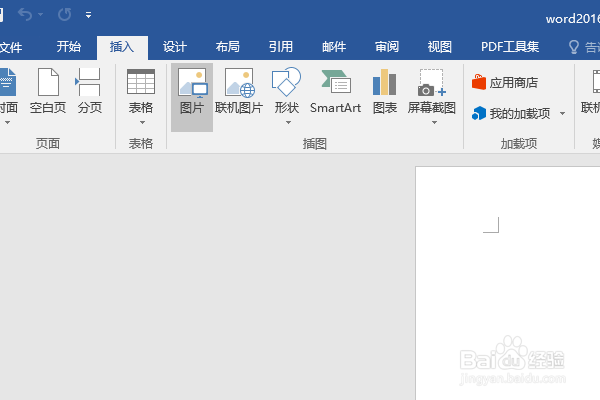
2、点击标题栏中的“插入”,

在插入工具栏中点击“图片”
word2016如何制作明星卡贴——林心如二

3、在电脑中选择“林心如”图片,点击插入,

word2016如何制作明星卡贴——林心如二

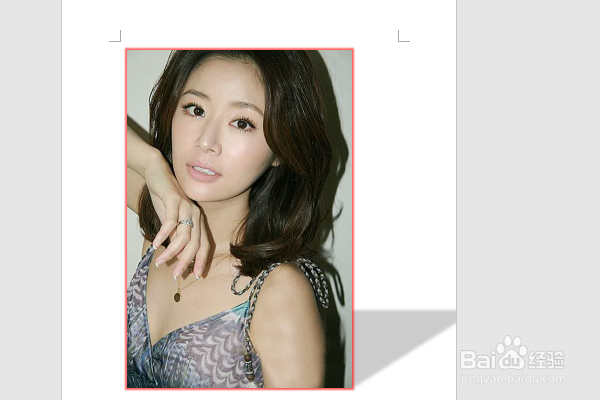
4、点击图片,在格式工具栏中设置图片效果:阴影为透视,发光橙色效果。

word2016如何制作明星卡贴——林心如二

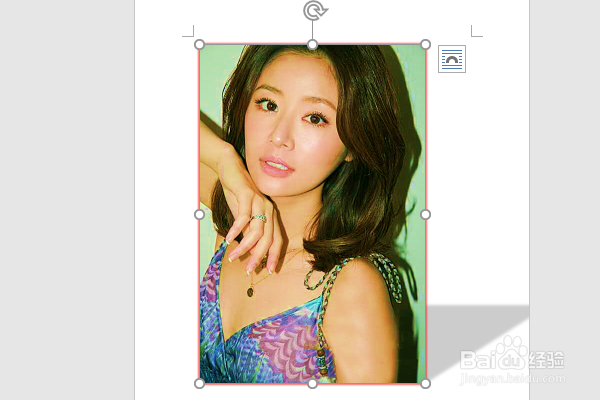
5、还是在格式工具栏中点击“颜色——饱和度300”

word2016如何制作明星卡贴——林心如二

6、插入一个艺术字,设置形状填充为紫色,

修改艺术字内容为“来呀☺☺☺☺林心如”,

设置文字方向为垂直,

移动艺术字到图片的右边,

至此,

这个林心如卡贴就制作完成。

word2016如何制作明星卡贴——林心如二

  • word2016如何制作明星卡贴——王艳
  • word2016如何制作明星卡贴——赵雅芝
  • word2016如何制作明星卡贴——刘涛七
  • word2016如何制作明星卡贴——刘涛八
  • word2016如何制作明星卡贴——赵雅芝四
  • 热门搜索
    雪地靴怎么清洗 毛尖怎么泡 纸牌怎么玩 qq群怎么转让群主 中长发怎么扎好看 婴儿黄疸高怎么办 显卡怎么装 消毒液怎么用 肩胛骨缝疼是怎么回事 怎么让腿变长