1、对图片jpg,jpeg格式转换PDF格式的方法步骤中,我们可以接着PDF编辑器来对图片jpg,jpeg格式进行转换,先在电脑电脑中安装PDF编辑器软件。
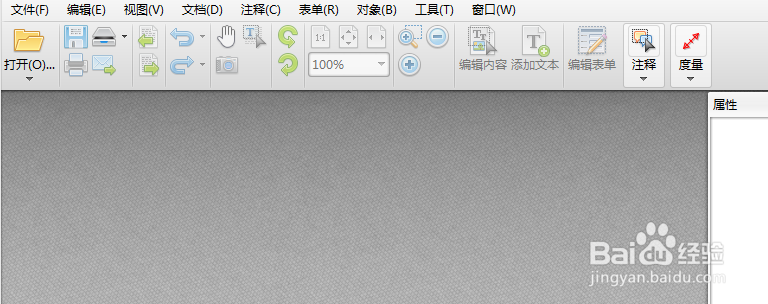
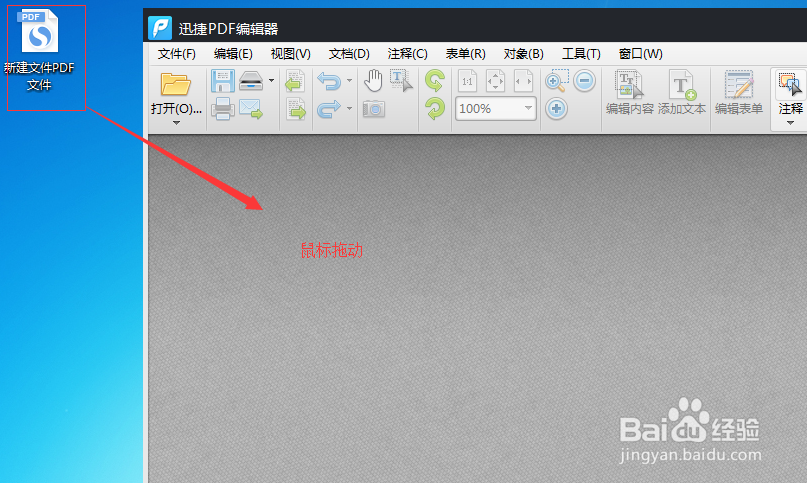
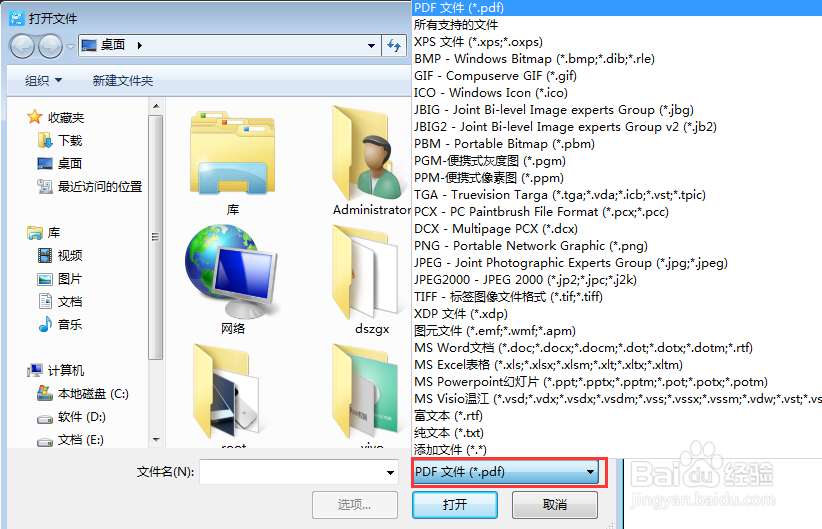
2、然后在PDF编辑器中的打开选项中选择图片jpg,jpeg格式类型作为打开选择,如图所示的打开界面中我们可以看到此图片jpg,jpeg格式的文件类型。
3、将图片jpg,jpeg格式打开到PDF编辑器中,我们可以就可以通过PDF编辑器来对图片文件tpic修改了。
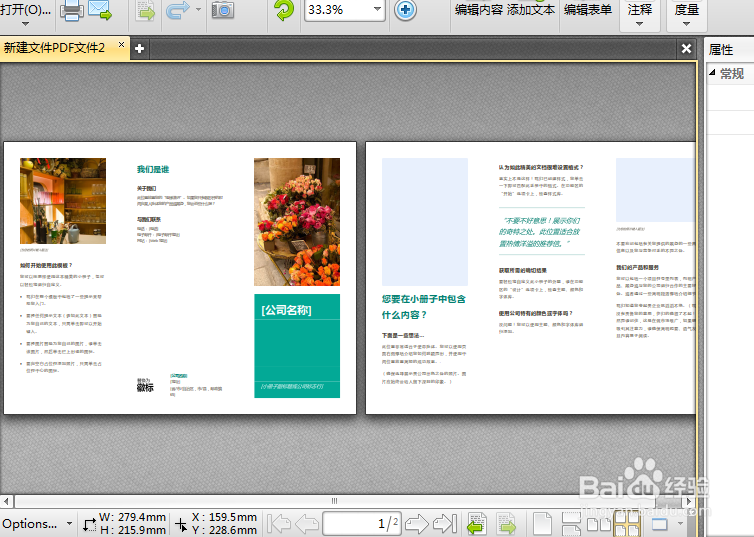
4、在图片jpg,jpeg格式打开的页面中,我们选择如图所示的编辑内容工具来对打开的图片jpg,jpeg格式进行编辑修改,对图片jpg,jpeg格式页面编辑内容可以借助PDF编辑功能对其编辑。
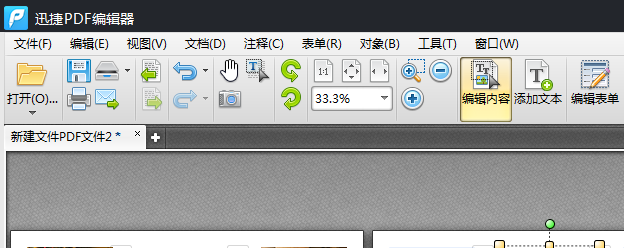
5、在编辑完成图片jpg,jpeg格式之后我们在点击PDF编辑器的文件下拉菜单,选择保存类型为PDF就可以。
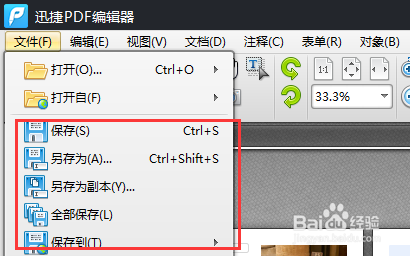
6、保存页面中对图片jpg,jpeg格式类型转换为PDF格式的保存。此时就完成了我们对图片jpg,jpeg格式的转换工作了。

