1、首先,我们选中Word中的表格,切换到“表格”选项卡,点击‘转换成文本’项。

2、接下来从弹出的“转换成文本”窗口中,勾选“段落标记”项,点击“确定”按钮即可。
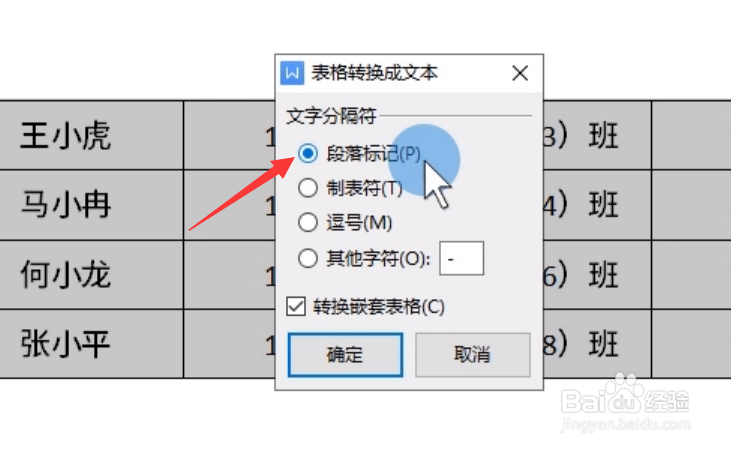

3、当然,我们还可以使用其它类型的分隔符,如图所示,选择“逗号”项,即可生成以逗号分隔的文本内容。


4、除此之外,我们还可以自定义分隔符。

5、如图所示,可以使用自定义分隔符后生成的效果。

时间:2026-04-30 19:23:04
1、首先,我们选中Word中的表格,切换到“表格”选项卡,点击‘转换成文本’项。
2、接下来从弹出的“转换成文本”窗口中,勾选“段落标记”项,点击“确定”按钮即可。
3、当然,我们还可以使用其它类型的分隔符,如图所示,选择“逗号”项,即可生成以逗号分隔的文本内容。
4、除此之外,我们还可以自定义分隔符。
5、如图所示,可以使用自定义分隔符后生成的效果。
