1、打开【2007 word】软件。

2、打开【需要将表格的边框去掉并保留文字等内容】的文档。

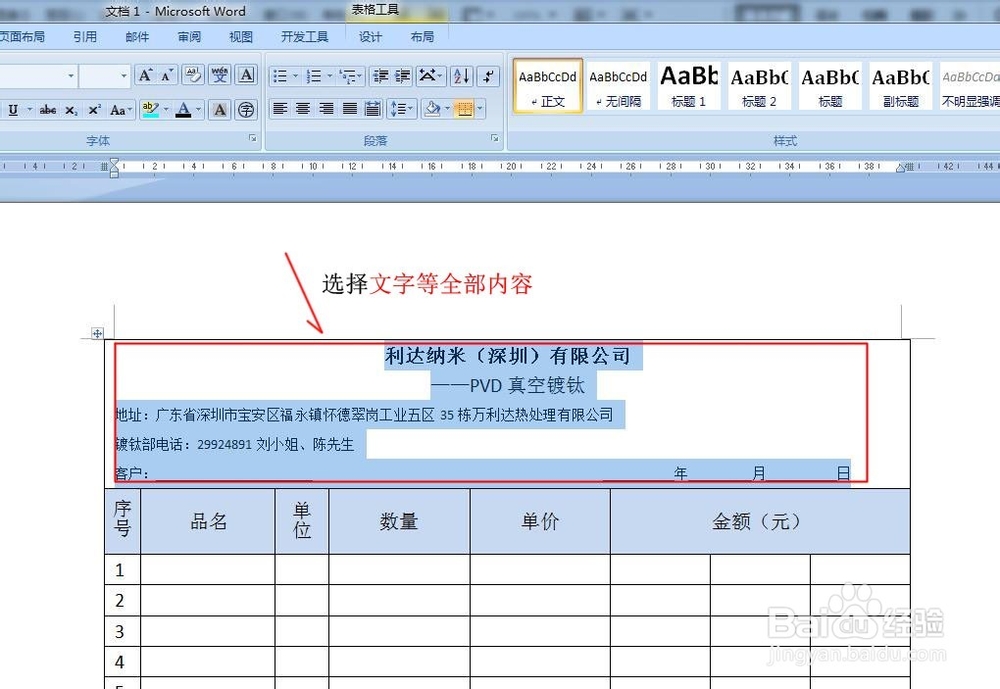
3、选择【文字等全部内容】。
4、进入【设计】,点击绘图边框中的【边框和底纹】按钮。

5、点击去掉表格的【上边】、【左边】、【右边】确定。

6、【修改前】和【修改后】的对比,就可以看出。


1、如果大家对以上内容满意:请为小编点击【投票】并【有得】,如果还有什么意见请点击【我有疑问】发表。劳烦大家支持!!希望大家多多支持!!

时间:2026-04-29 16:57:20
1、打开【2007 word】软件。
2、打开【需要将表格的边框去掉并保留文字等内容】的文档。
3、选择【文字等全部内容】。
4、进入【设计】,点击绘图边框中的【边框和底纹】按钮。
5、点击去掉表格的【上边】、【左边】、【右边】确定。
6、【修改前】和【修改后】的对比,就可以看出。
1、如果大家对以上内容满意:请为小编点击【投票】并【有得】,如果还有什么意见请点击【我有疑问】发表。劳烦大家支持!!希望大家多多支持!!
