word2016如何制作明星卡贴——赵雅芝(十九)

 时间:2026-02-27 17:37:01

1、如下所示,

打开word2016软件,新建一个空白的文档,

保存为:

word2016如何制作明星卡贴——赵雅芝(十九)
word2016如何制作明星卡贴——赵雅芝(十九)

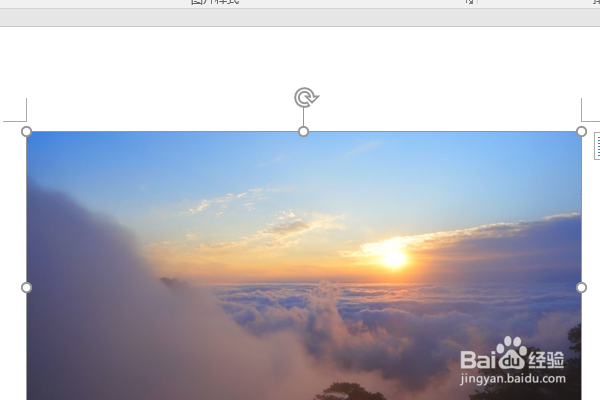
2、快速插入一张庐山风景图,作为后面的背景图所用。
word2016如何制作明星卡贴——赵雅芝(十九)

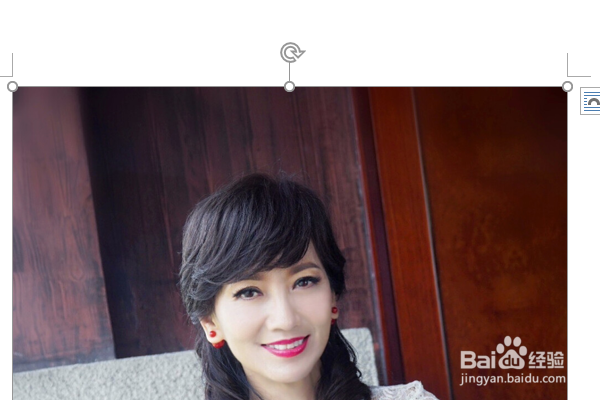
3、快速插入一张事先准备好的赵雅芝的美图到文档中,

word2016如何制作明星卡贴——赵雅芝(十九)

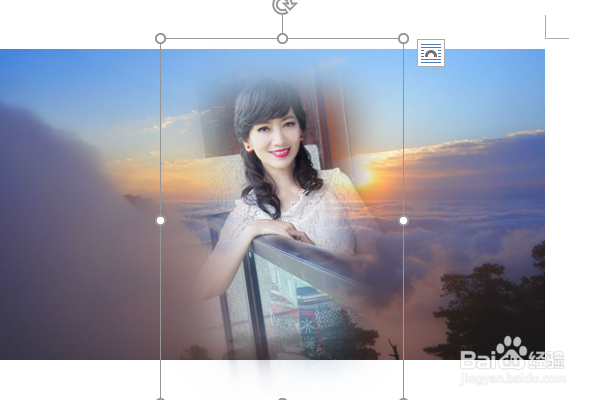
4、点击图片,在格式工具栏中设置效果为柔化边缘,选择最大的柔化值,

然后设置布局为浮于文字上方,

拖动夹点,调整图片的大小,移动到风景图上,
word2016如何制作明星卡贴——赵雅芝(十九)

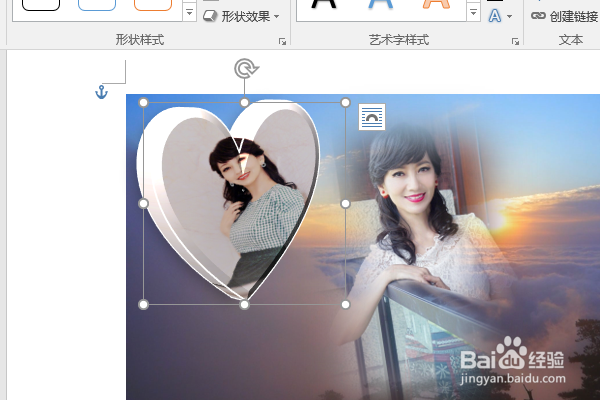
5、插入一个桃子心图框,在风景图的左上角,

设置形状效果为预设9,填充图片(另一张赵雅芝美图)
word2016如何制作明星卡贴——赵雅芝(十九)

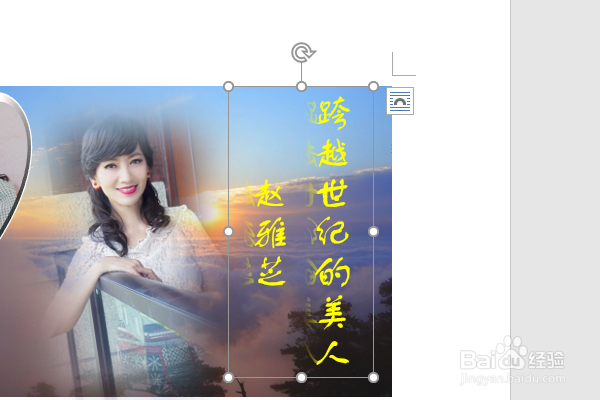
6、插入一个艺术字在风景图的右边,

设置文字方向为垂直,

修改内容为“跨越世纪的美人  赵雅芝”,分两列,

至此,

这个明星赵雅芝的卡贴就制作完成。
word2016如何制作明星卡贴——赵雅芝(十九)

  • word2016如何制作明星卡贴——赵雅芝(十三)
  • word2016如何制作明星卡贴——赵雅芝(十二)
  • word2016如何制作明星卡贴——赵雅芝九
  • word2016如何制作明星卡贴——赵雅芝(十七)
  • word2016如何制作明星卡贴——赵雅芝十
  • 热门搜索
    麦克风没声音怎么设置 怎么做泡菜 天天快递怎么样 首行缩进怎么设置 胃出血怎么办 怎么排宿便 美国英语怎么写 本田凌派怎么样 孕妇有痔疮怎么办 手脚发麻是怎么回事