word2016如何制作明星卡贴——赵雅芝(十三)

 时间:2026-04-26 04:02:30

1、如下所示,

打开word2016软件,新建一个空白的文档,

保存为:

word2016如何制作明星卡贴——赵雅芝(十三)
word2016如何制作明星卡贴——赵雅芝(十三)

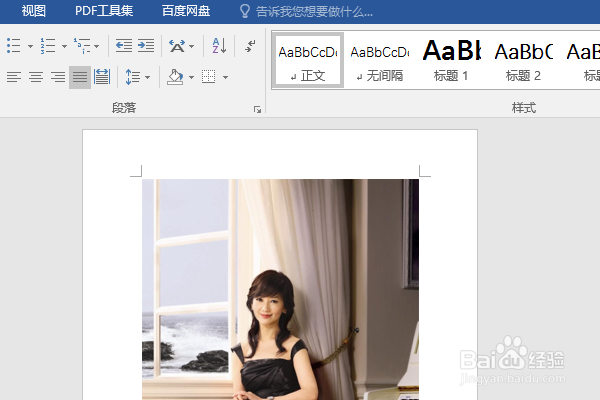
2、快速插入一张事先准备好的赵雅芝的美图到文档中,
word2016如何制作明星卡贴——赵雅芝(十三)

3、点击图片,

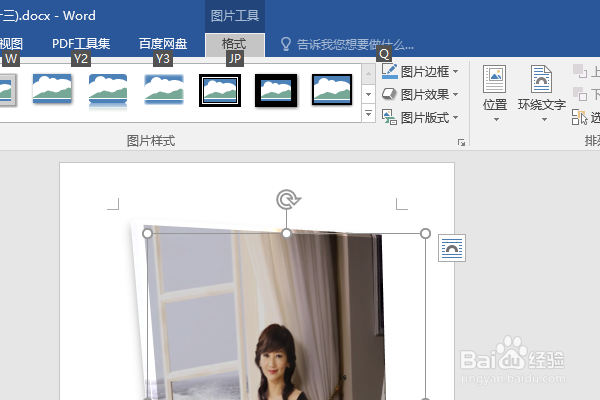
在格式工具栏中设置图片效果为“预设11”

word2016如何制作明星卡贴——赵雅芝(十三)

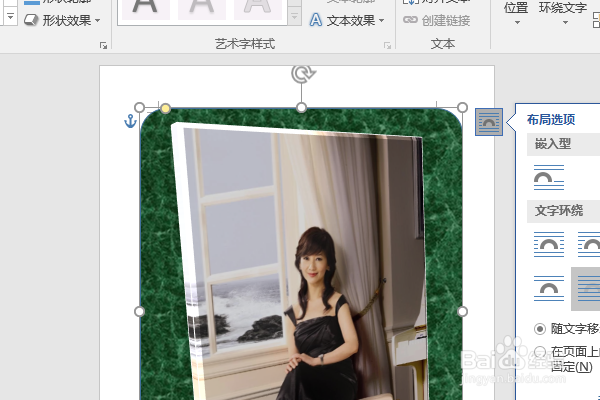
4、插入圆角矩形图框,

设置布局为'衬于文字下方,

调整圆角,设置形状填充为大理石纹理,
word2016如何制作明星卡贴——赵雅芝(十三)

5、插入一个艺术字,

设置字体为方正舒体,调整文字方向为垂直,

修改文字内容为‘窗明几净,赵雅芝,人在画中’

单独选中“赵雅芝”三个字,设置文本颜色为紫色,
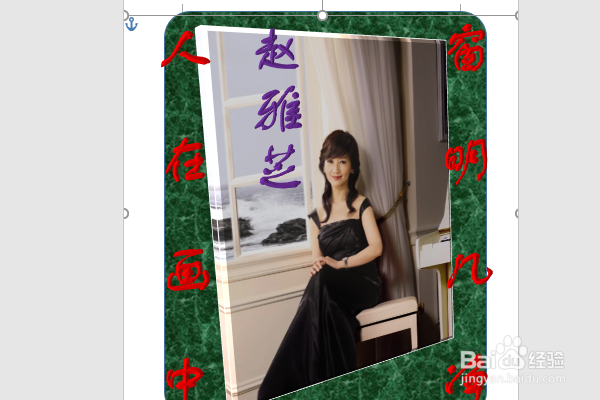
word2016如何制作明星卡贴——赵雅芝(十三)

6、插入一个五角星在图片人物的下方,

设置形状效果为预设11,修改形状填充为红色,

然后复制粘贴一个,

总共两颗五角星,一起放置在人物图片的下方,

至此,

这个明星赵雅芝卡贴就制作完成了,
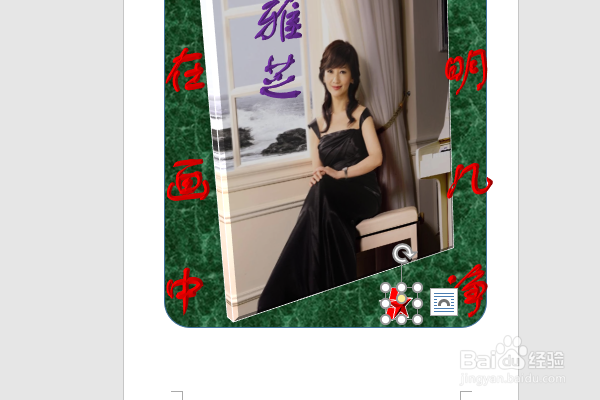
word2016如何制作明星卡贴——赵雅芝(十三)

  • word2016如何制作明星卡贴——赵雅芝(十二)
  • word2016如何制作明星卡贴——林心如十三
  • word2016如何制作明星卡贴——赵雅芝(十一)
  • word2016如何制作明星卡贴——赵雅芝七
  • word2016如何制作明星卡贴——赵雅芝九
  • 热门搜索
    煲汤食谱大全 上课注意力不集中怎么办 字怎么写才好看 小吃做法大全 海绵体怎么训练变大 段子大全 一日三餐怎么吃 电气原理图符号大全 安徽工业大学怎么样 成年黄网站免费大全