word文中所有某词添加下划线

 时间:2024-10-13 06:45:25

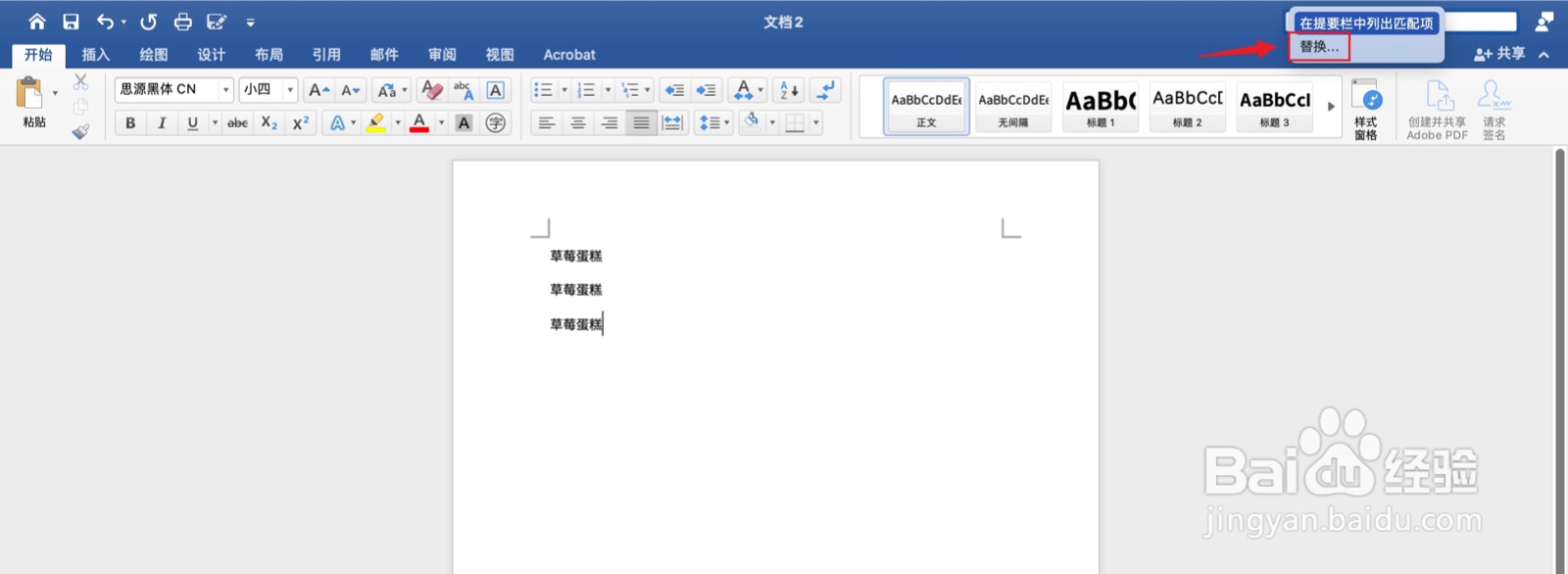
1、点击搜索点击右上角的【搜索】。

word文中所有某词添加下划线

2、点击替换弹出浅灰色框,点击上面的【替换】。

word文中所有某词添加下划线

3、点击设置点击左边的【设置】。

word文中所有某词添加下划线

4、点击高级查找和替换弹出浅灰色框,点击左边的【高级查找和替换】。

word文中所有某词添加下划线

5、点击替换点击上面的【替换】。

word文中所有某词添加下划线

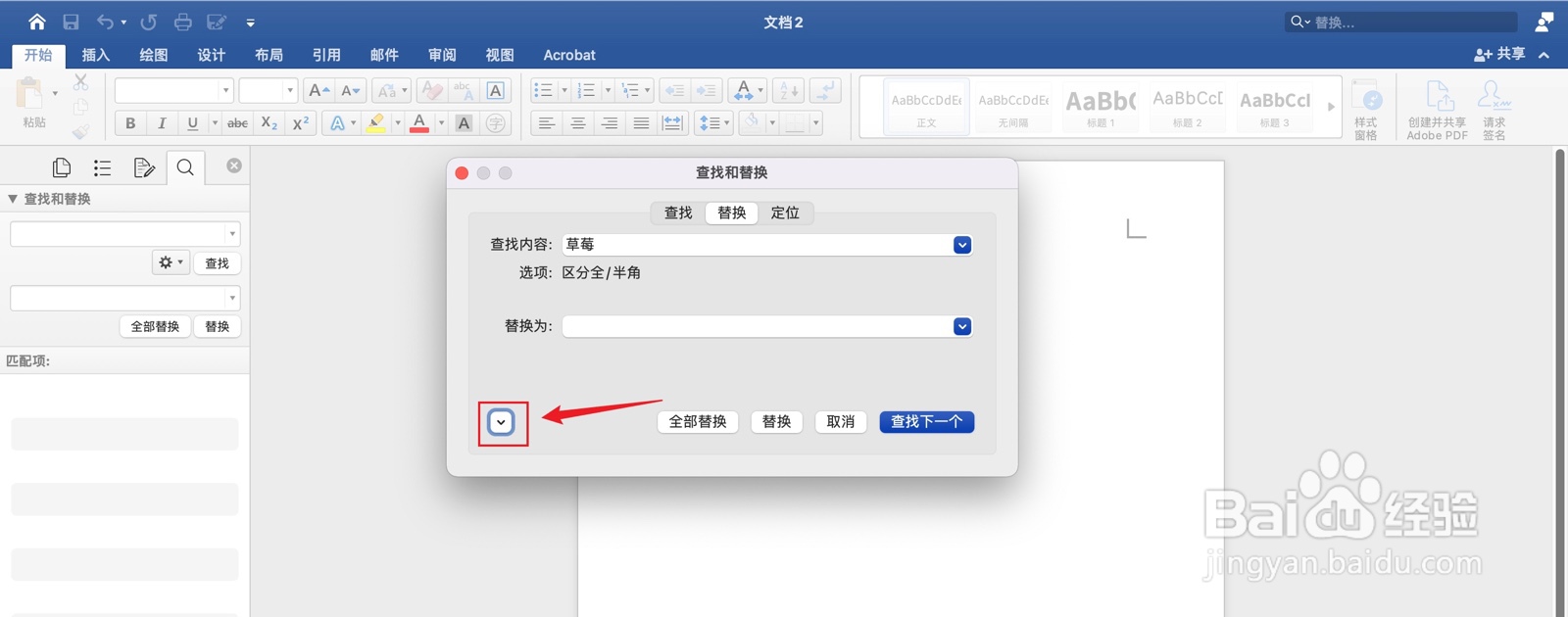
6、点击向下符号点击左下角的【向下】符号。

word文中所有某词添加下划线

7、点击字体选择格式,弹出浅灰色框,点击下面的【字体】。

word文中所有某词添加下划线

8、点击下划线选择下划线线型,弹出浅灰色框,点击上面的【下划线】。

word文中所有某词添加下划线

9、点击确定点击右下角的【确定】。

word文中所有某词添加下划线

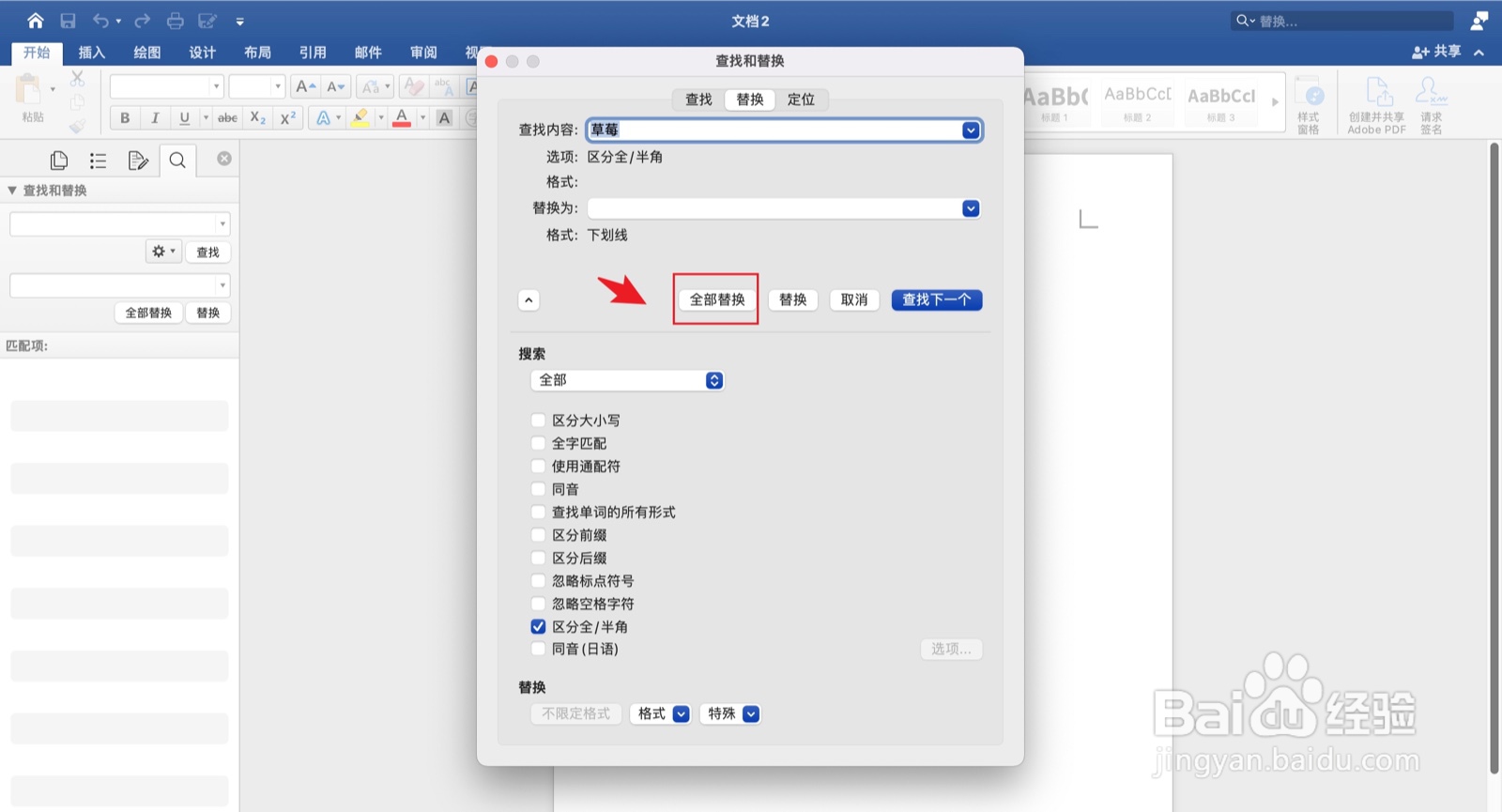
10、点击全部替换点击上面的【全部替换】。

word文中所有某词添加下划线

11、操作完成word文中所有某词添加下划线操作已完成。

word文中所有某词添加下划线
  • word怎么设置等宽两栏
  • 等宽两栏怎么设置
  • 黄色底纹怎么设置
  • 文字中部右对齐怎么设置
  • word等宽两栏加分隔线
  • 热门搜索
    符合大全 十大元帅简介 五行缺土怎么补 出国护照怎么办理 防沉迷身份证大全 陈云简介 安史之乱简介 牙疼怎么办立刻止疼 变异系数怎么算 心情不好怎么发泄