1、全选文字
打开WORD文档,按下CTRL+A全选整段文字。

2、点击分栏
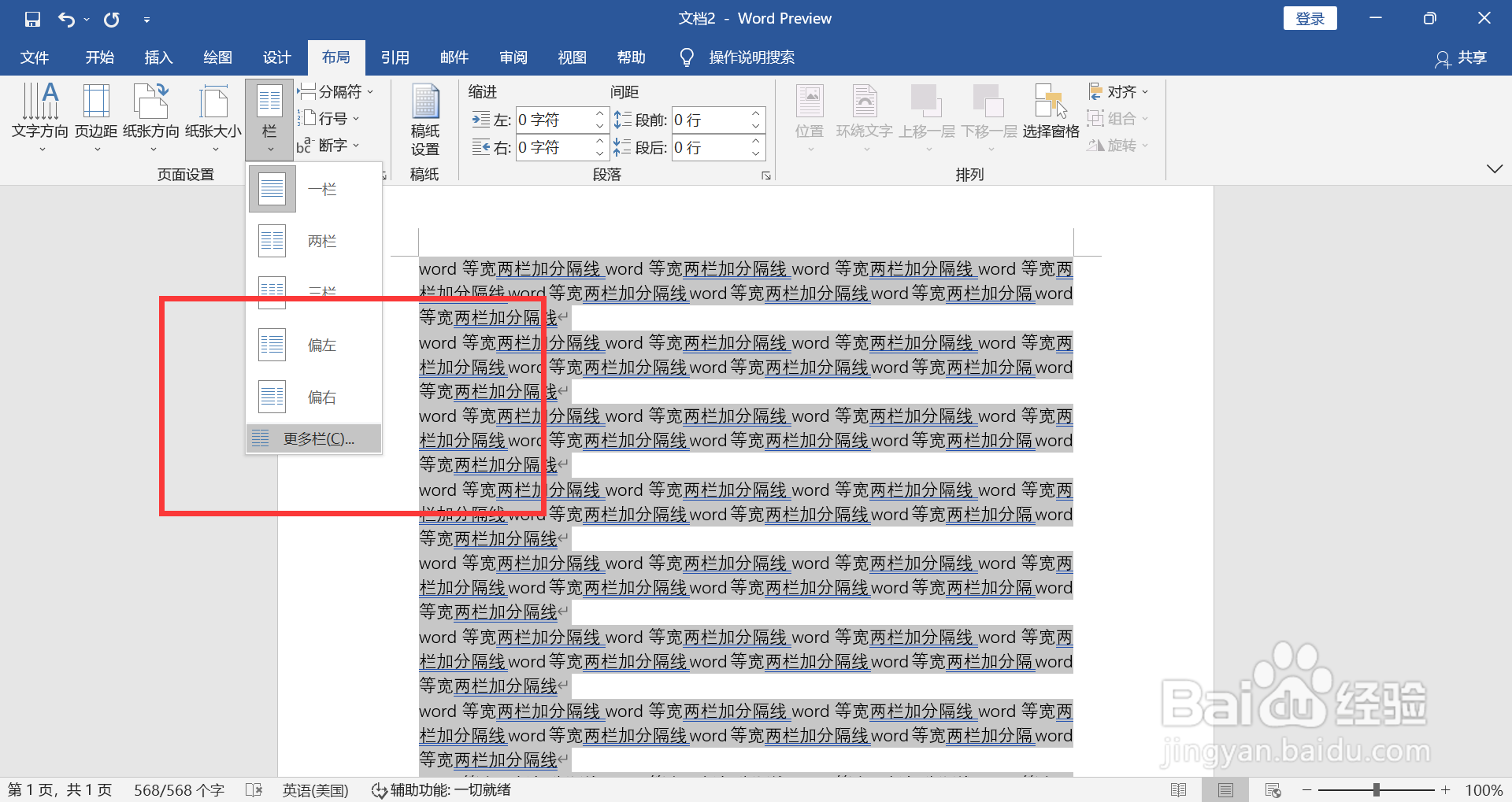
点击菜单栏上布局,单击栏,下拉选择“更多栏”。
3、设置参数
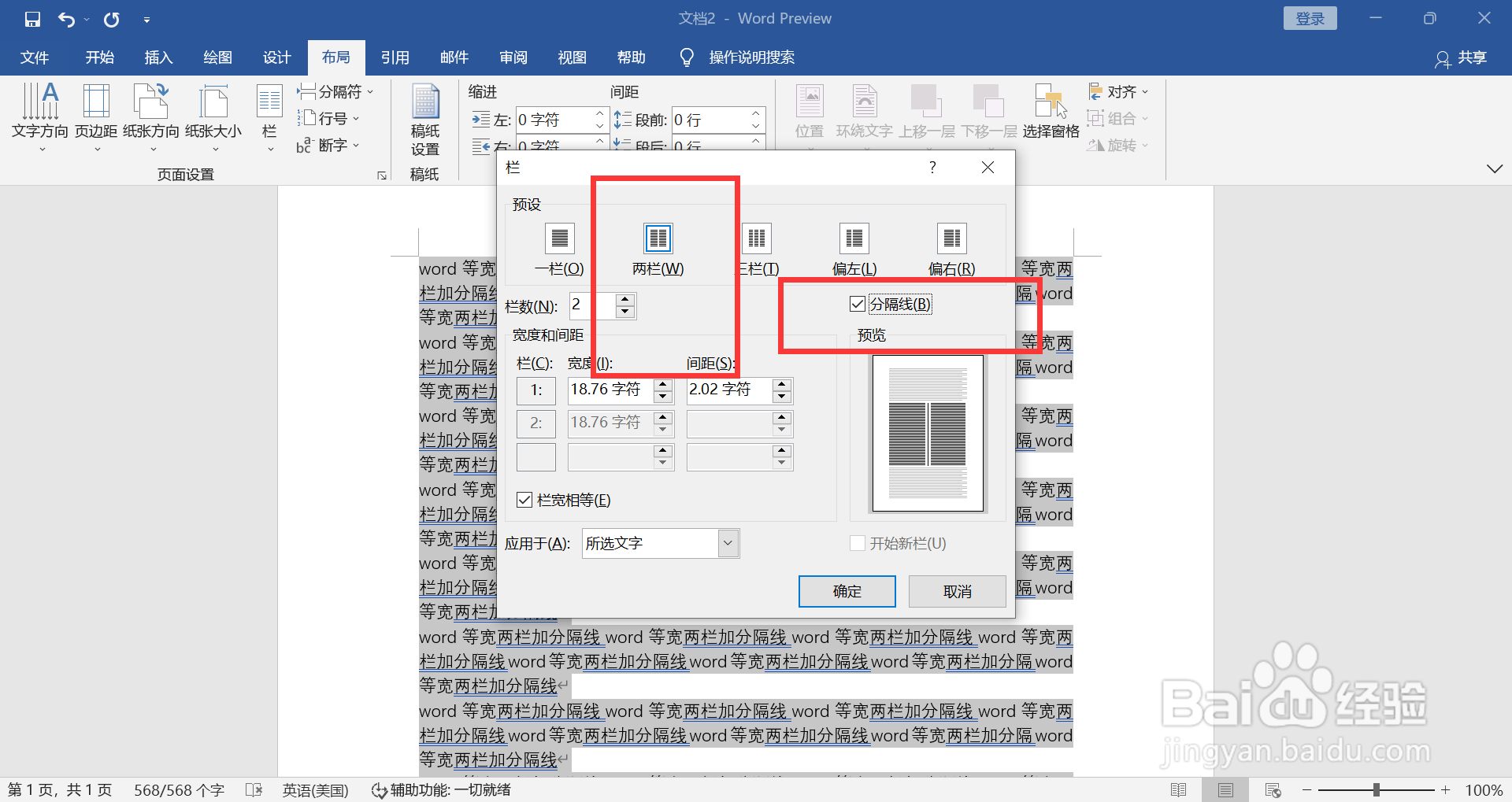
弹出的对话框上选择两栏,勾选“分隔线”。
4、查看效果
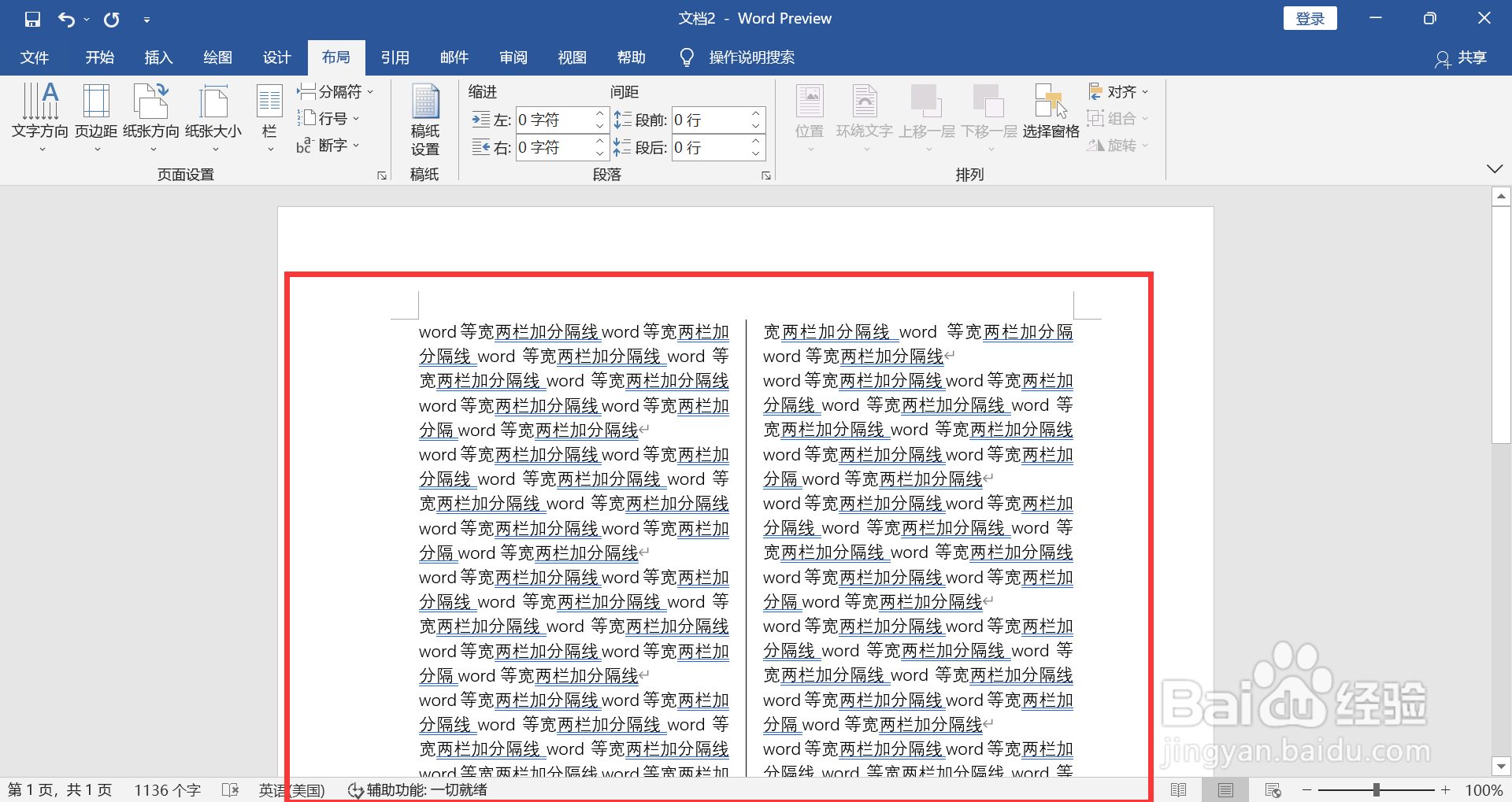
选中的段落文字均等分为两栏,并添加分隔线。
时间:2026-04-29 22:16:33
1、全选文字
打开WORD文档,按下CTRL+A全选整段文字。
2、点击分栏
点击菜单栏上布局,单击栏,下拉选择“更多栏”。
3、设置参数
弹出的对话框上选择两栏,勾选“分隔线”。
4、查看效果
选中的段落文字均等分为两栏,并添加分隔线。
