1、我们打开CAD软件在菜单栏中找到“格式”并点击,如图所示;
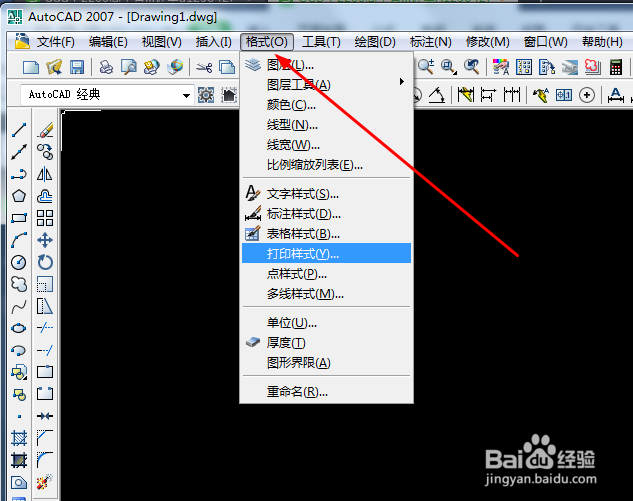
2、找到“格式”选项下的“点样式”并点击,如图所示;

3、选择一个易于查看的点样式后确定,如图所示;

4、接着我们在绘图区任意画出一条曲线,如图所示;

5、在命令行中输入“div”后敲击回车键,如图所示;

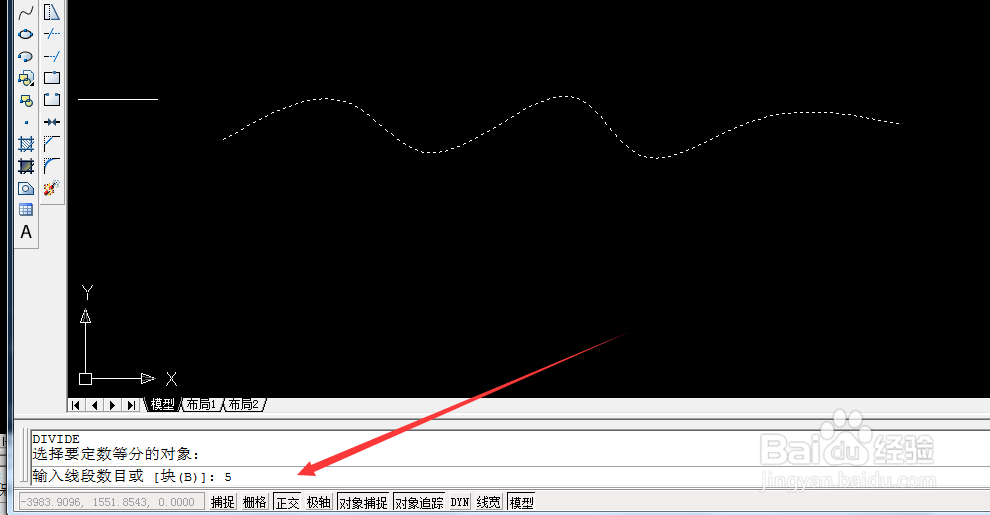
6、软件提示选择要等分的对象后我们用鼠标选择曲线,如图所示;

7、我们按软件的提示输入要等分的线段数目5(以5段为例),后敲击回车键曲线就等分成功了。

时间:2026-04-24 01:21:18
1、我们打开CAD软件在菜单栏中找到“格式”并点击,如图所示;
2、找到“格式”选项下的“点样式”并点击,如图所示;
3、选择一个易于查看的点样式后确定,如图所示;
4、接着我们在绘图区任意画出一条曲线,如图所示;
5、在命令行中输入“div”后敲击回车键,如图所示;
6、软件提示选择要等分的对象后我们用鼠标选择曲线,如图所示;
7、我们按软件的提示输入要等分的线段数目5(以5段为例),后敲击回车键曲线就等分成功了。
