1、打开目标文件并复制一层,转换为智能对象执行滤镜-camera raw


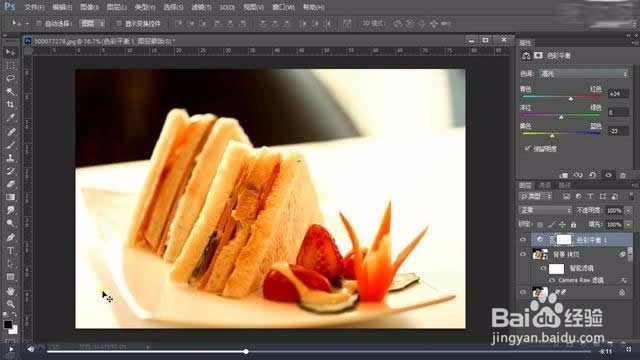
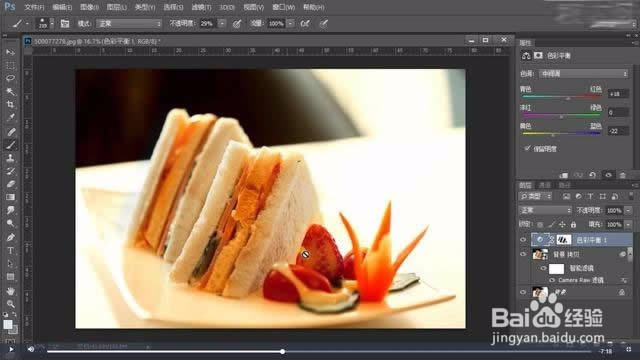
2、添加色彩平衡调整图层,参数如图示,再用画笔在蒙版擦拭


3、继续添加可选颜色调整图层

4、新建图层用前景色在绿色部分绘制,模式为柔光,再盖印图层

5、转换为智能对象,执行滤镜-液化

6、用选区工具选择完好部分复制到新建图层,创建图层蒙版用画笔擦拭融合

7、按上述方法继续修补其他部分

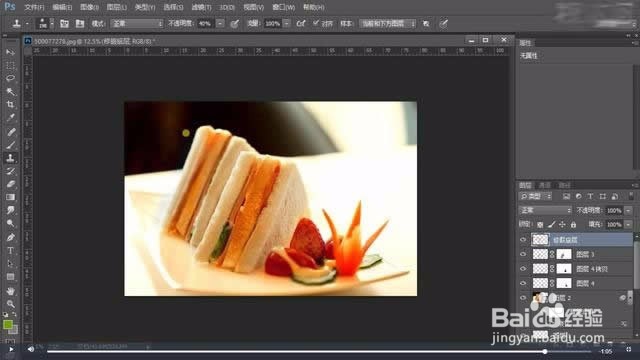
8、新建图层命名为修瑕疵层用仿制图层工具修补噪点
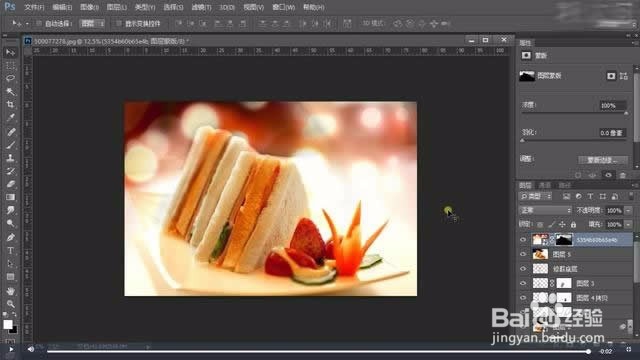
9、导入素材调整位置大小,创建图层蒙版填充黑色,再用画笔擦拭融合
时间:2026-04-28 20:35:56
1、打开目标文件并复制一层,转换为智能对象执行滤镜-camera raw
2、添加色彩平衡调整图层,参数如图示,再用画笔在蒙版擦拭
3、继续添加可选颜色调整图层
4、新建图层用前景色在绿色部分绘制,模式为柔光,再盖印图层
5、转换为智能对象,执行滤镜-液化
6、用选区工具选择完好部分复制到新建图层,创建图层蒙版用画笔擦拭融合
7、按上述方法继续修补其他部分
8、新建图层命名为修瑕疵层用仿制图层工具修补噪点
9、导入素材调整位置大小,创建图层蒙版填充黑色,再用画笔擦拭融合
