使用PS滤镜制作逼真的流水效果

 时间:2026-02-12 19:46:23

1、在百度上面下载一个较好的水龙头素材,最后只要通过滤镜制作水流即可。

使用PS滤镜制作逼真的流水效果

2、新建一个画布,面命为【使用PS滤镜制作逼真的流水效果】

使用PS滤镜制作逼真的流水效果

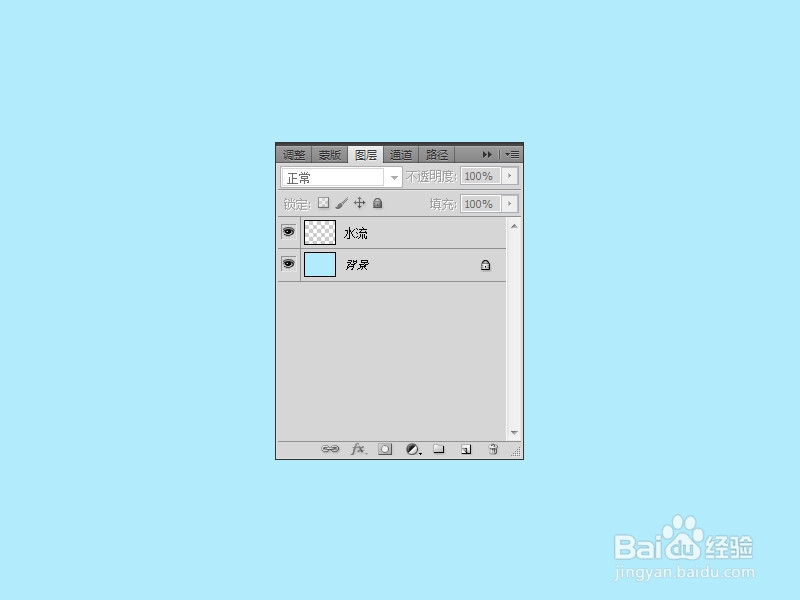
3、填充背景颜色为浅蓝色,为了使后期制作的水流更加逼真,新建一个图层,将新建的图层命名为【水流】
使用PS滤镜制作逼真的流水效果

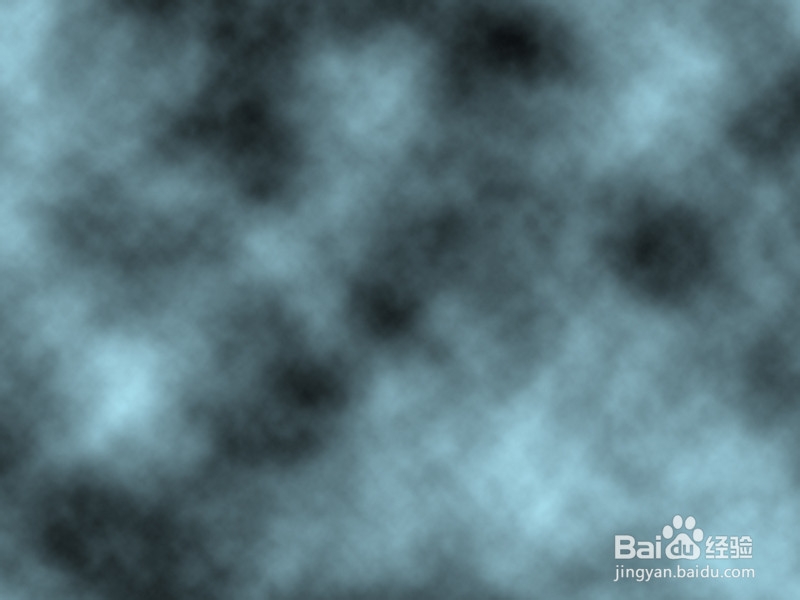
4、将水流图层使用滤镜-渲染-云彩。将前景色设置为黑色得到效果如图所示。

使用PS滤镜制作逼真的流水效果

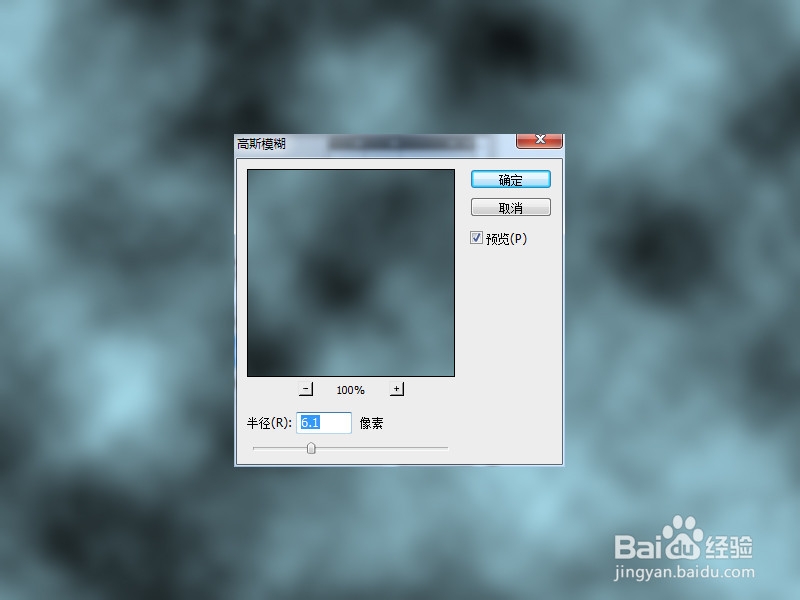
5、再次使用滤镜-模糊-高斯模糊、半径为6.1。得到效果如图所示。

使用PS滤镜制作逼真的流水效果

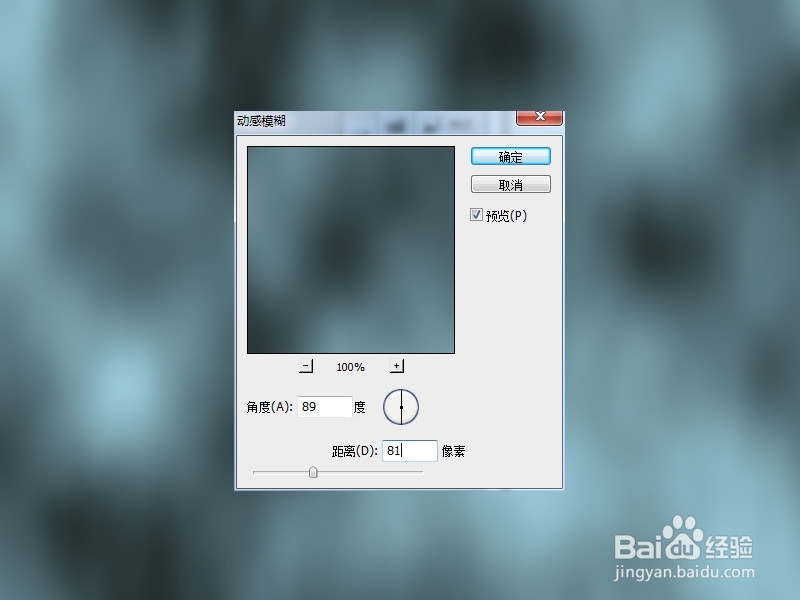
6、再次使用滤镜-模糊-动感模糊。

使用PS滤镜制作逼真的流水效果

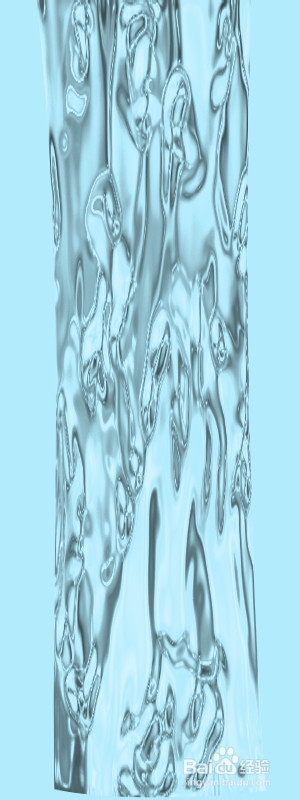
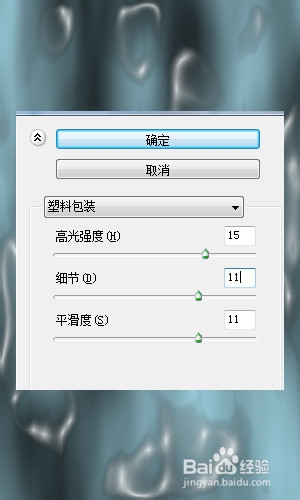
7、改变图层大小,数字设置如图所示。再使用滤镜-艺术效果-塑料包装,最终效果如图所示。
使用PS滤镜制作逼真的流水效果

8、接着再使用滤镜-素描-珞黄,将图层设置为强光模式。

使用PS滤镜制作逼真的流水效果

9、改变图像大小。数字如图所示,不要锁定比例。

使用PS滤镜制作逼真的流水效果

10、使用变形,使其看起来更加逼真。

使用PS滤镜制作逼真的流水效果

11、将百度下载的水龙头素材和刚刚制作好的水流图层结合。通过变形即可完美的结合

使用PS滤镜制作逼真的流水效果

  • 如何利用ps制作风景画字体效果
  • 怎么给文字设置渐变颜色?
  • 金铲铲之战英雄怎么升三星
  • 精灵录玄魁怎么画
  • 怎样创建在水中游动的美人鱼动画
  • 热门搜索
    跑步怎么跑得快 吃了紧急避孕药怀孕了怎么办 娇韵诗怎么样 现代ix25怎么样 微商怎么加好友 电表怎么接 怎么去除双下巴 手上起小水泡是怎么回事 消化不良腹胀怎么办 小孩牙痛怎么办