1、先看看原图

2、再看看效果图

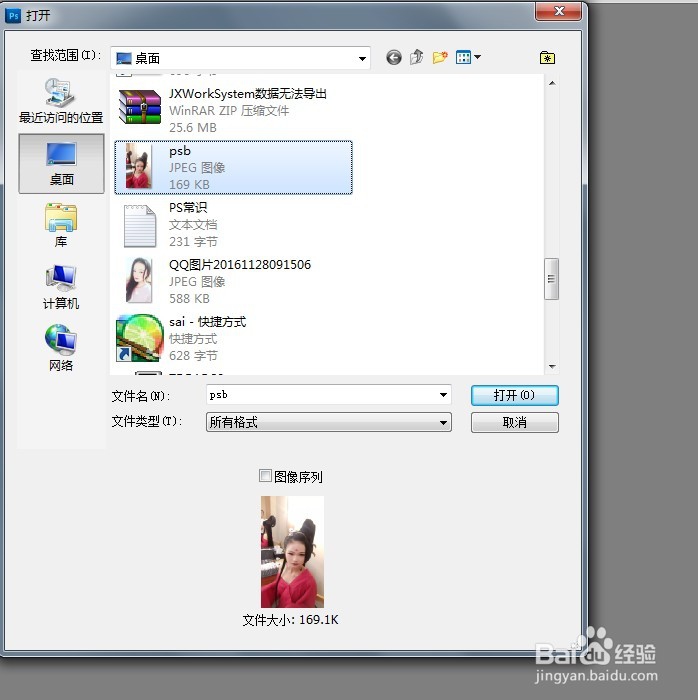
3、步骤一:打开自己要P的照片
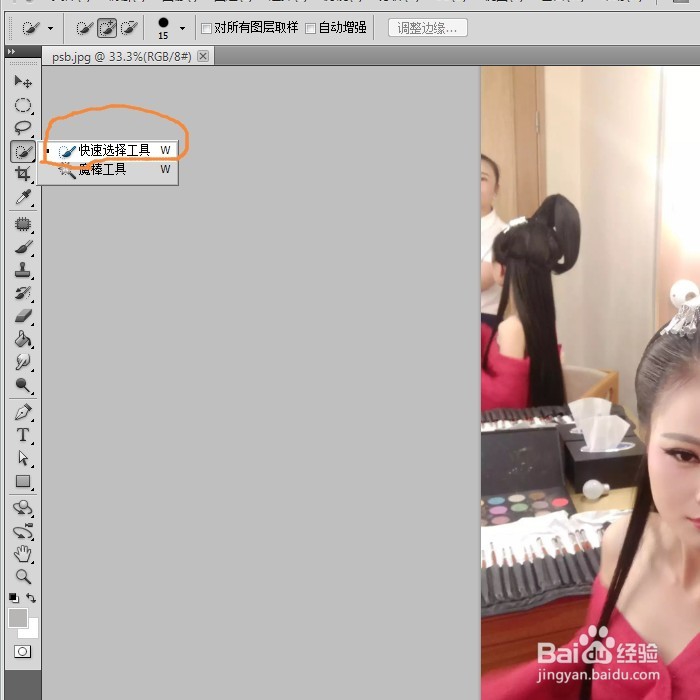
4、用快速选择工具把自己P掉的人选择出来,同时放大照片Ctrl++
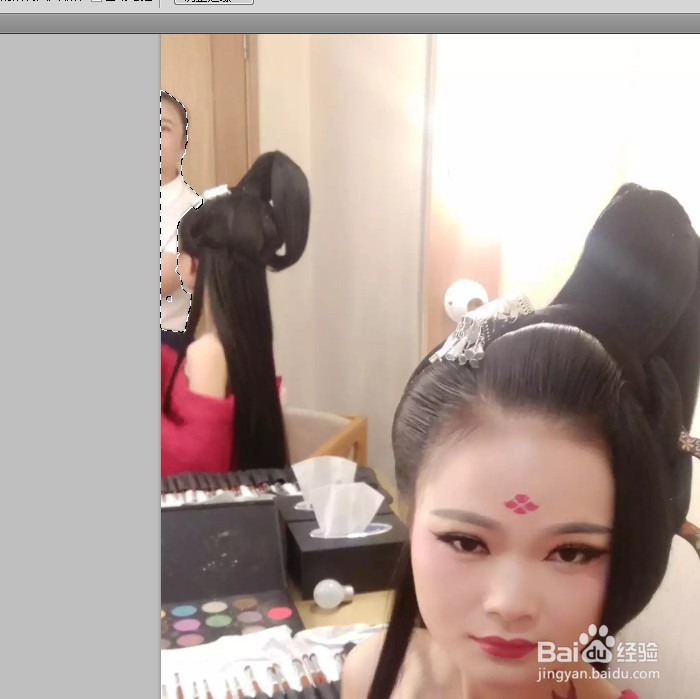
5、把照片变为选区
6、点击编辑-填充-内容识别
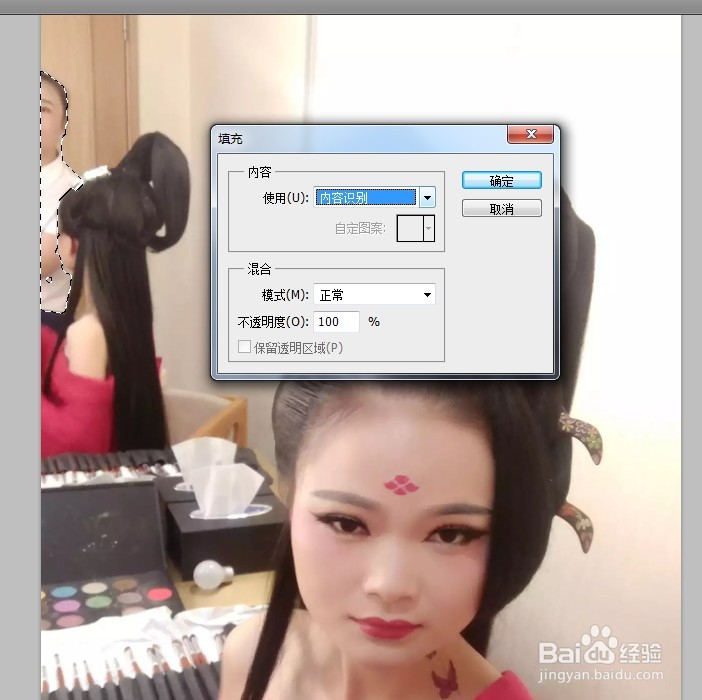
7、点击完之后,这样选区中的人物就被P掉了,按住Ctrl+D,取消选区了
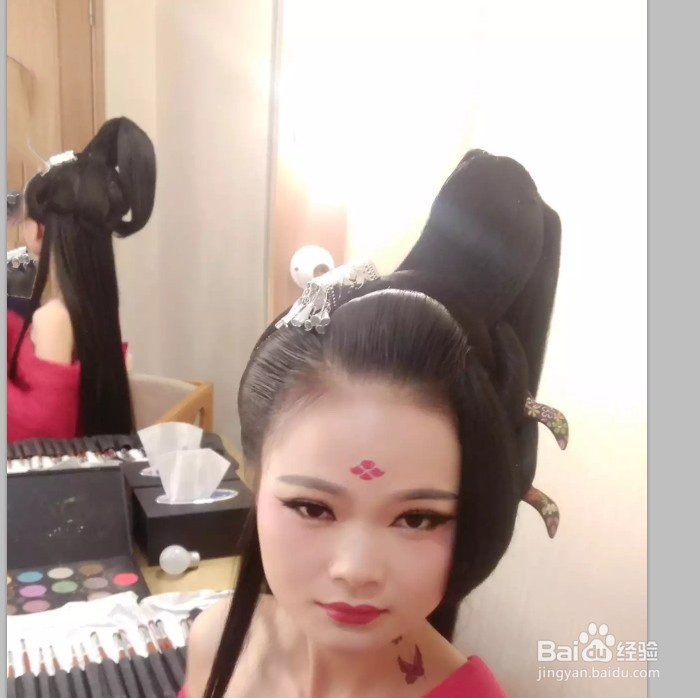
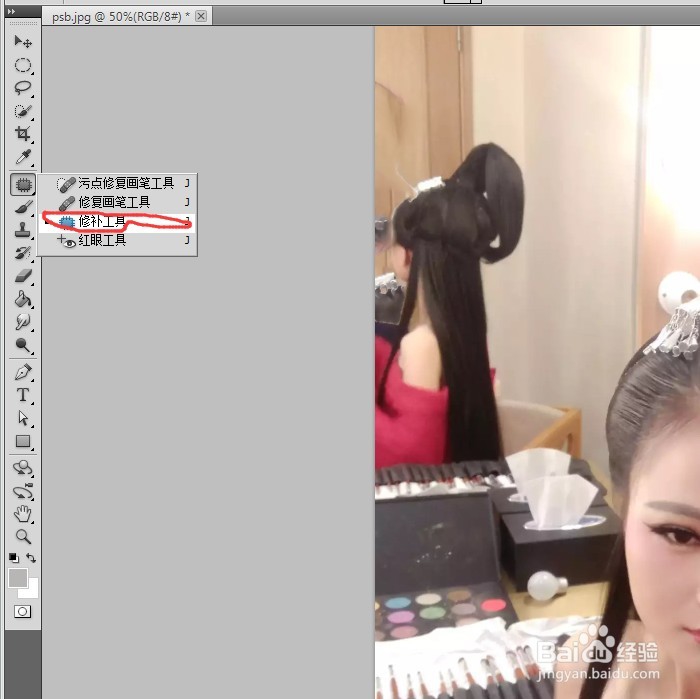
8、用修补工具把不干净的地方弄干净一点,不要留下痕迹
9、完成点击保存
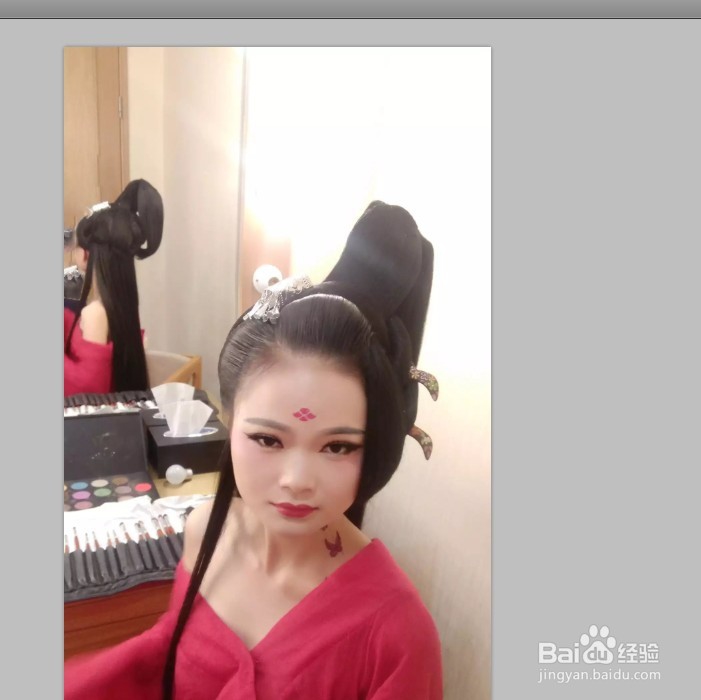
10、对比下照片

时间:2024-10-11 20:07:52
1、先看看原图
2、再看看效果图
3、步骤一:打开自己要P的照片
4、用快速选择工具把自己P掉的人选择出来,同时放大照片Ctrl++
5、把照片变为选区
6、点击编辑-填充-内容识别
7、点击完之后,这样选区中的人物就被P掉了,按住Ctrl+D,取消选区了
8、用修补工具把不干净的地方弄干净一点,不要留下痕迹
9、完成点击保存
10、对比下照片
