1、装好之后就差十几条线没有处理,乱糟糟的

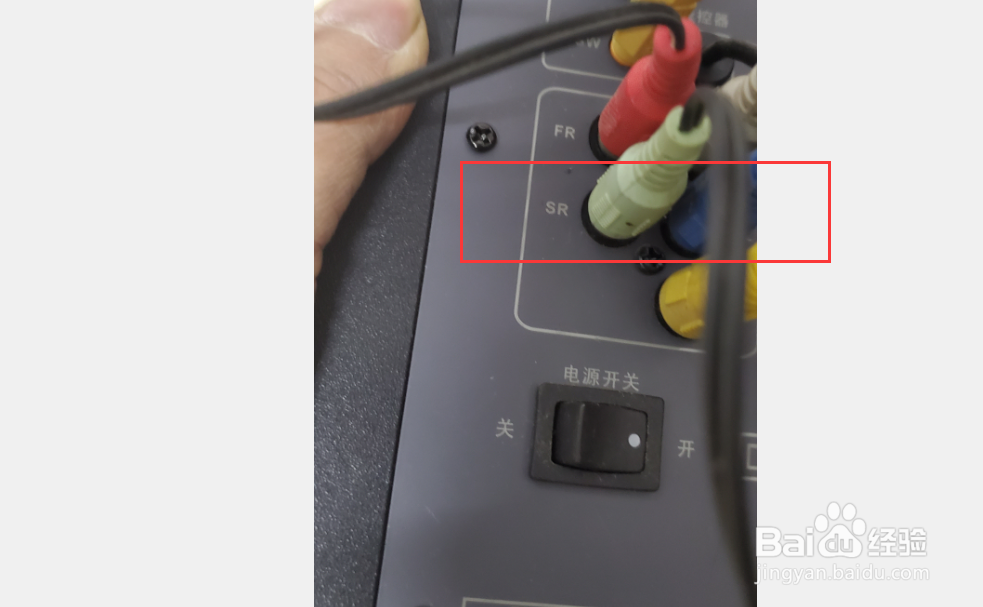
2、看一下你的音箱上是不是有这些标志
SL和SR表示前音箱

3、之后在音箱的主机上找到这两个的插孔对应插上
也可以简单的对颜色,基本同色线对同色孔
4、从音箱主机接3条线到酱趴电脑上,在电脑上有同色孔
不要一起插上,先选择其中一个,比如控制前喇叭的SL SR插孔
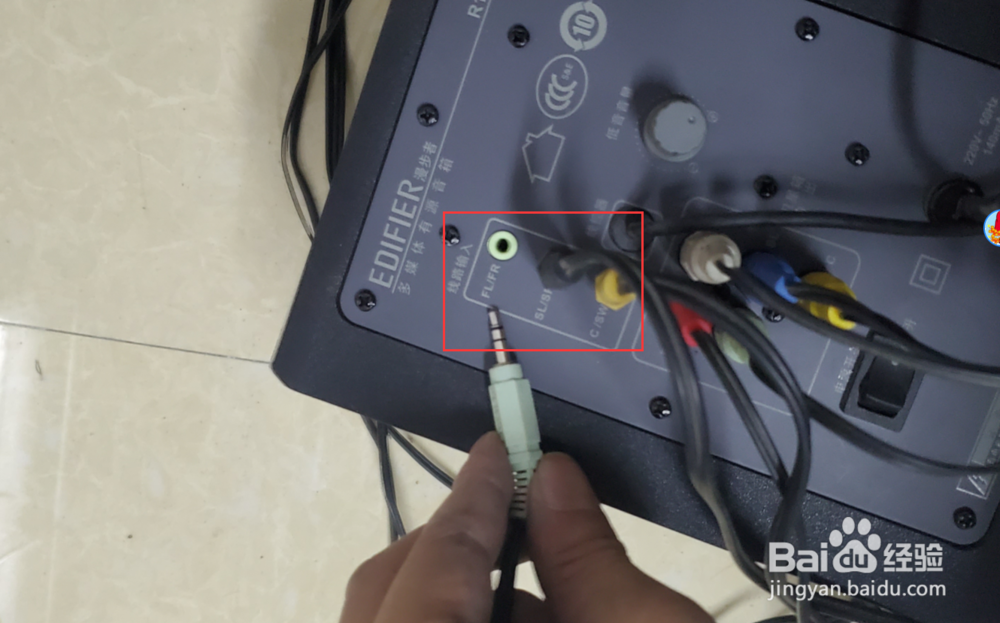
5、之后插到电脑同样色的位置上,一般主板上有标注,如果没有对色即可

6、连接上之后你的电脑会有这个提示,问你刚刚薪耕插入的是什么音箱,你根据你插三捧追入的选择即可,所以刚刚才让你们别全部插上
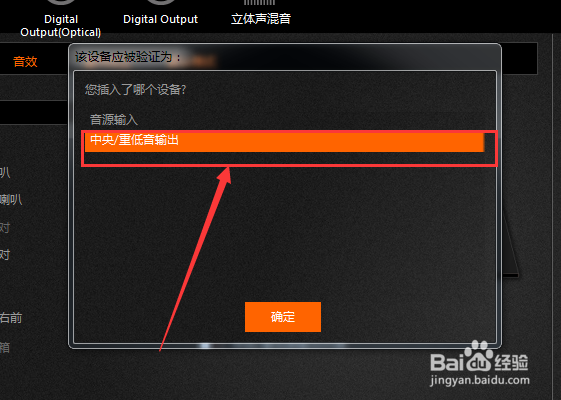
7、在面板上还可以看到我们激活的插孔,可以对应一下是否准确

8、都操作好之后,点击连接上的音箱,看看是否会响,如果没有问题,继续其他音箱连接

1、1.先整理好前后中和重低音音响
2.把线对应插上音箱主机上
3.之后整理音箱主机到主板的连接
4.一根一根连接并处理电脑弹窗
5.连接好之后点击测试音箱是否正常工作
