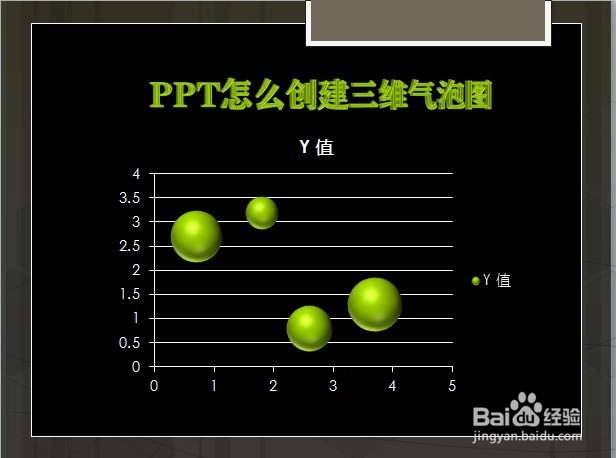
PPT怎么创建三维气泡图

 时间:2026-04-24 00:29:55

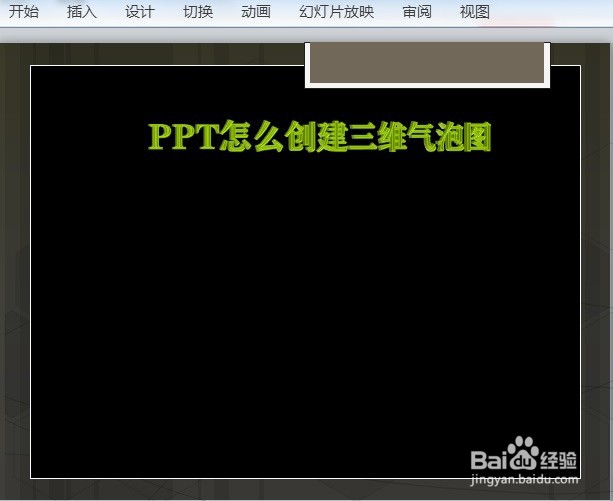
1、在PPT中,打开【1.PPTX】,如下图所示。

PPT怎么创建三维气泡图

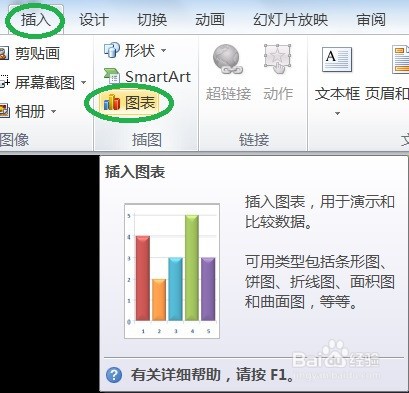
2、插入→图表,如下图所示。

PPT怎么创建三维气泡图

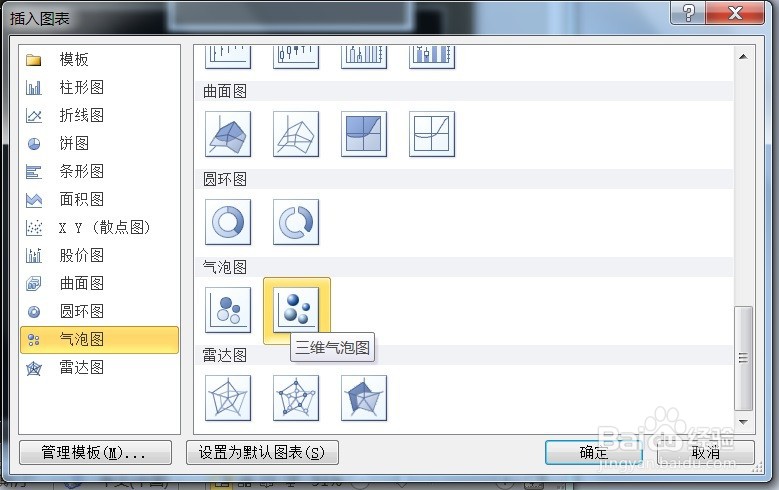
3、弹出插入图表对话框→气泡图→三维气泡图,如下图所示。

PPT怎么创建三维气泡图

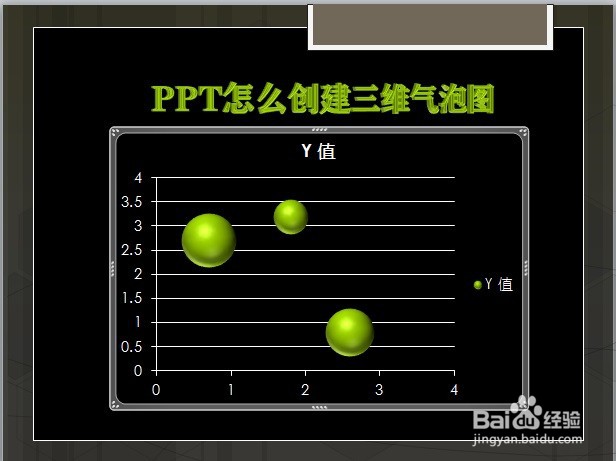
4、点击确定后的效果,如下图所示。

PPT怎么创建三维气泡图

5、在PPT中,修改并调整后的效果,如下图所示。

PPT怎么创建三维气泡图

  • PPT怎么创建三维面积图
  • PPT怎么创建三维堆积面积图
  • PPT怎么创建气泡图
  • PPT文档如何插入三维气泡图
  • PPT如何创建三维面积图
  • 热门搜索
    沈阳职业技术学院怎么样 准生证如何办理 虚拟家庭怎么生孩子 如何射精 怎么下载mv 微信朋友圈怎么发链接 如何隐藏文件 唐古拉山在哪里 下川岛旅游 如何追男生