PPT文档如何插入三维气泡图

 时间:2026-04-24 02:01:00

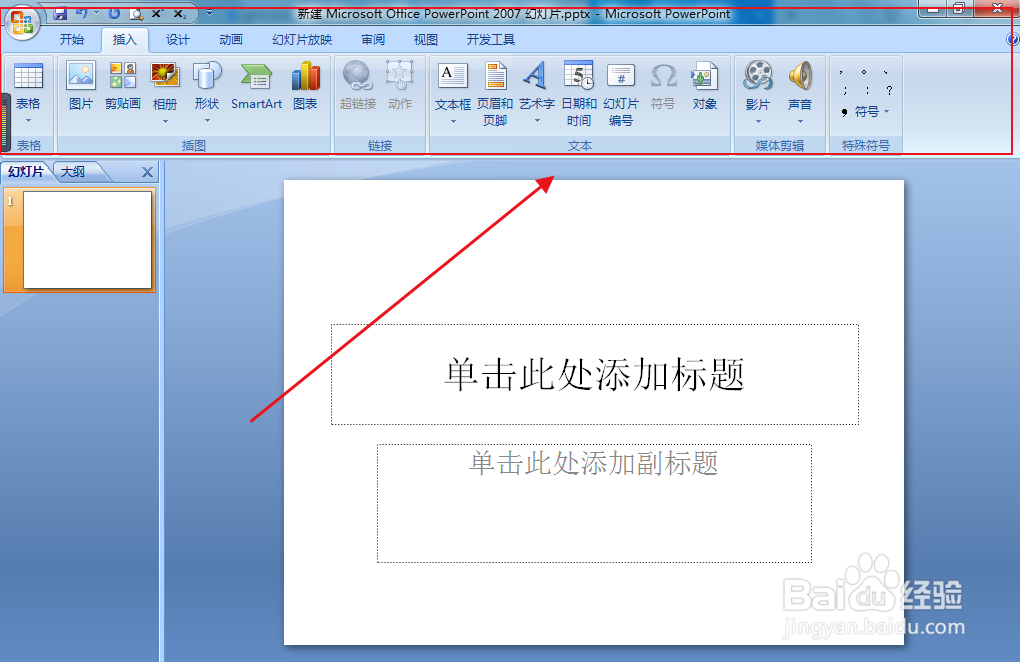
1、第一步,打开PPT文档。

PPT文档如何插入三维气泡图

2、第二步,打开后上方出现一栏菜单栏选项。

PPT文档如何插入三维气泡图

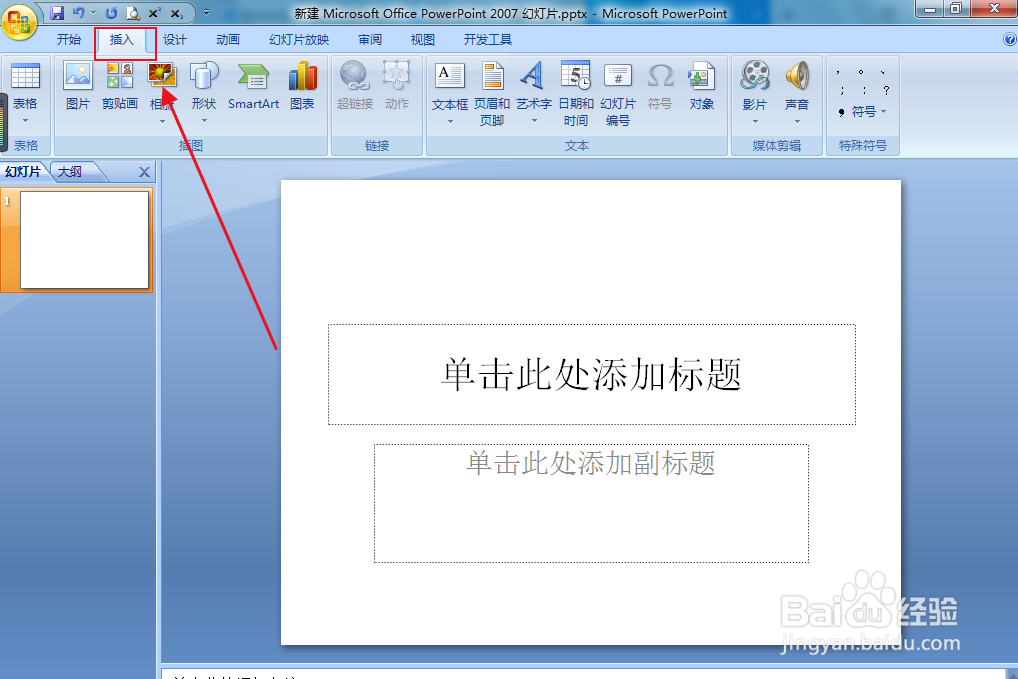
3、第三步,点击菜单中的插入选项。

PPT文档如何插入三维气泡图

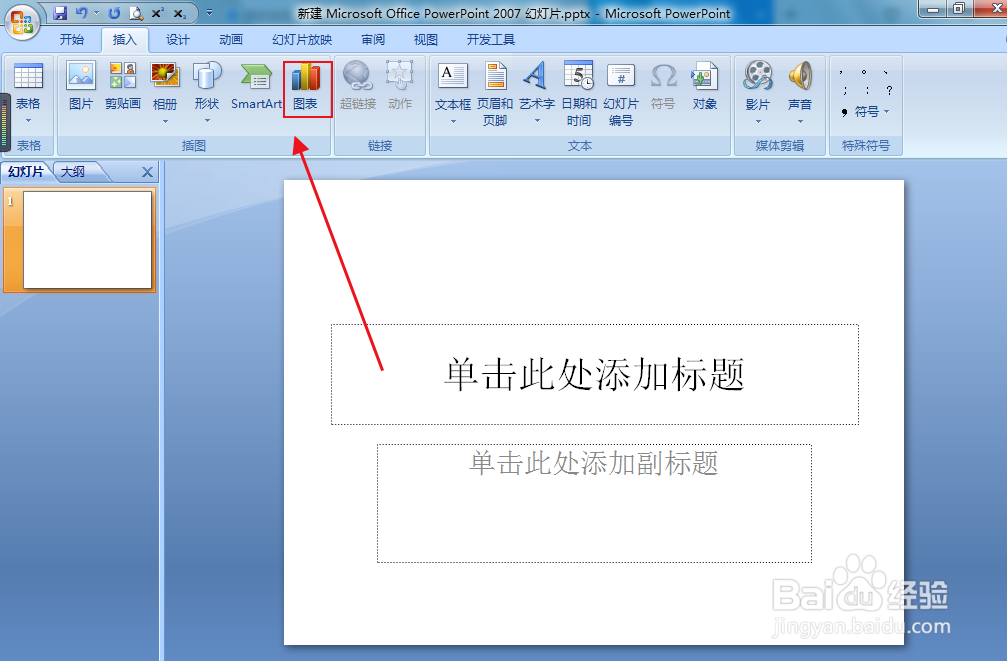
4、第四步,点击菜单中的图表选项。

PPT文档如何插入三维气泡图

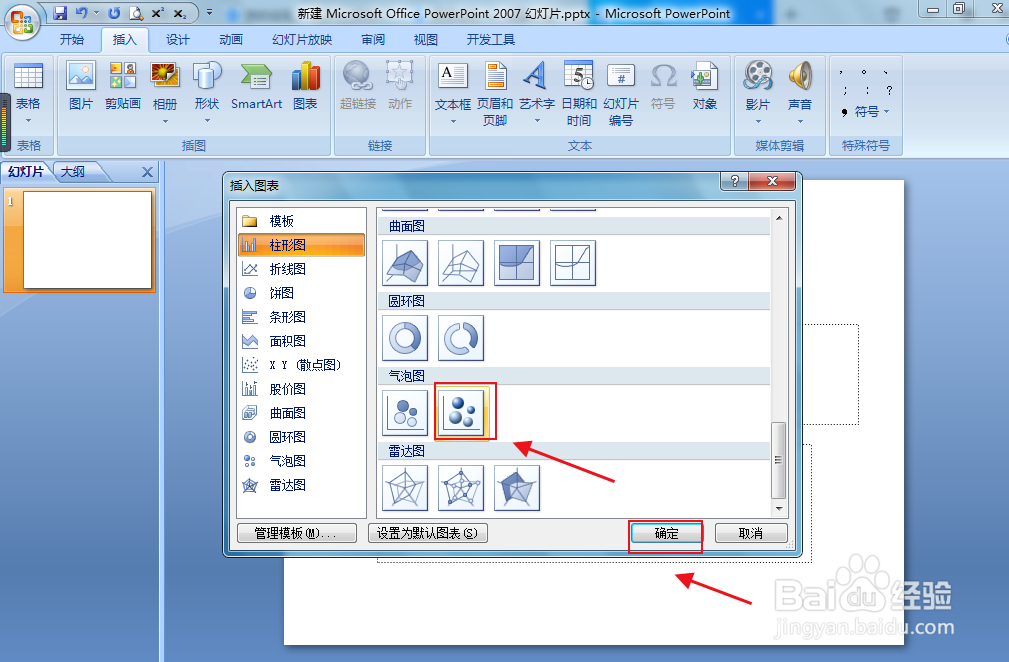
5、第五步,选择三维气泡图。

PPT文档如何插入三维气泡图

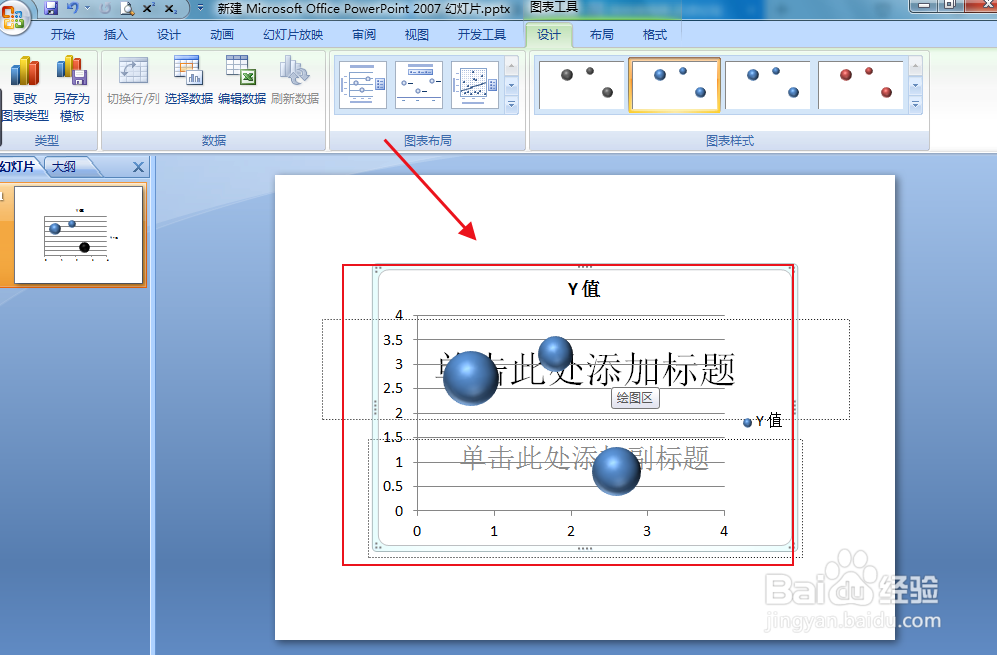
6、第六步,三维气泡图插入成功。

PPT文档如何插入三维气泡图

  • excel2016如何插入三维气泡图
  • Word文档中如何插入三维气泡图?
  • Word文档如何插入三维气泡图
  • word文档如何插入气泡图
  • PPT怎么插入气泡图?
  • 热门搜索
    今日头条极速版怎么赚钱 enjoy怎么读 微信怎么加人快又多 网卡怎么用 我的世界怎么建房子 怎么清除浏览器缓存 怎么删除页码 怎么取消退款 嘴唇发紫是怎么回事 人工学院2怎么玩