word文档如何插入气泡图

 时间:2026-04-24 03:22:51

1、第一步,新建一个word文档。

word文档如何插入气泡图

2、第二步,打开后上方出现一栏菜单栏选项。

word文档如何插入气泡图

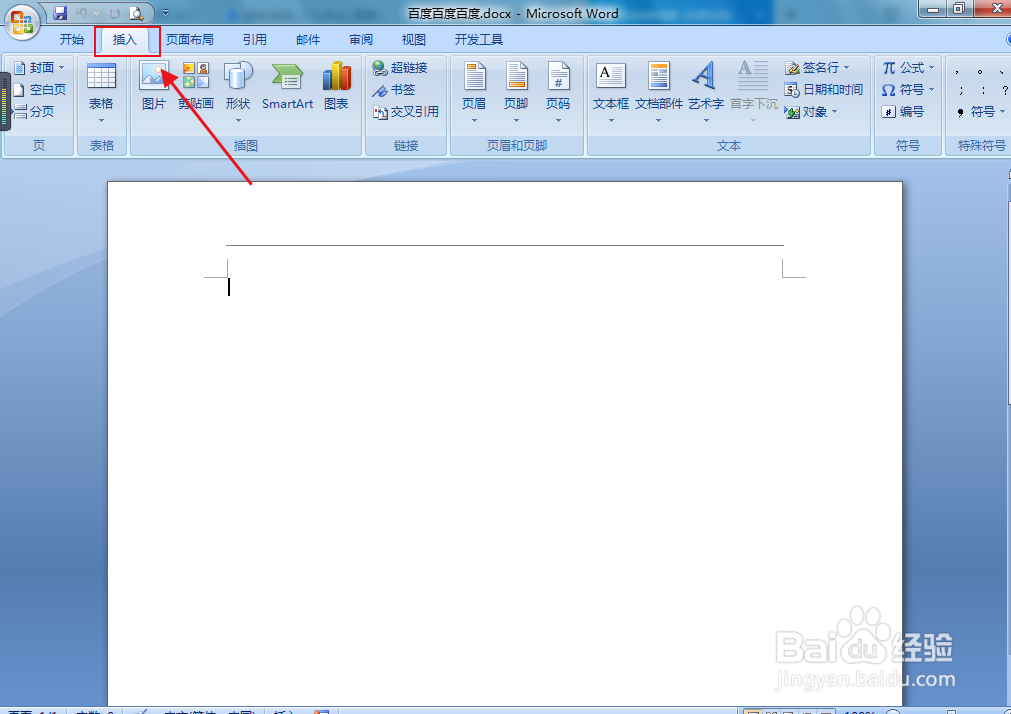
3、第三步,点击菜单中的插入选项。

word文档如何插入气泡图

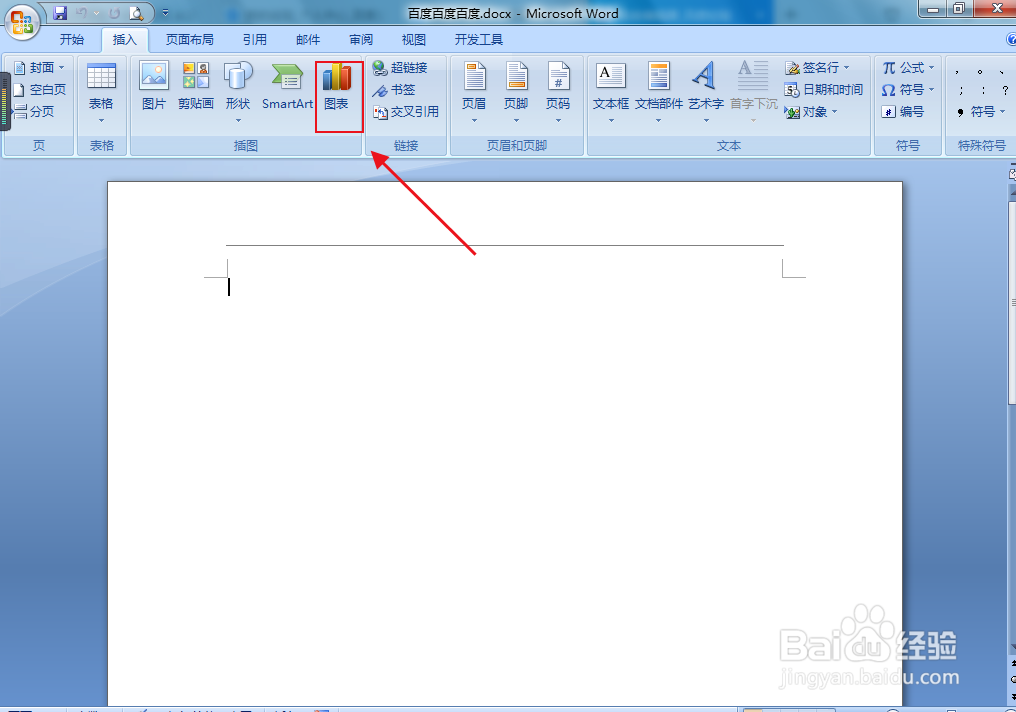
4、第四步,点击菜单中的图表选项。

word文档如何插入气泡图

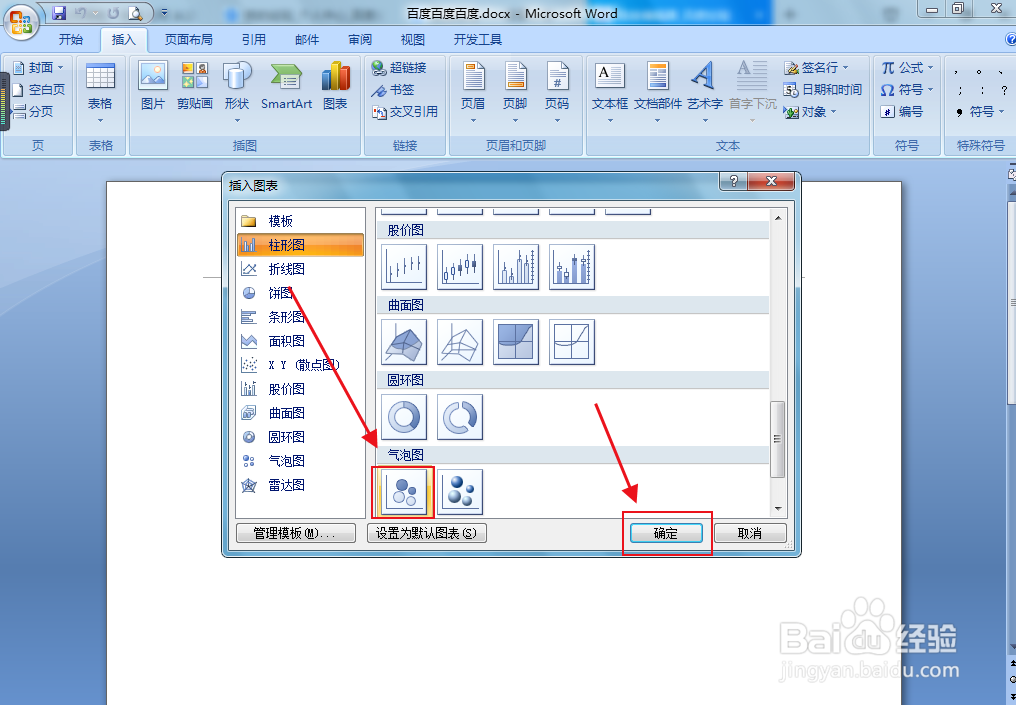
5、第五步,选择气泡图选项。

word文档如何插入气泡图

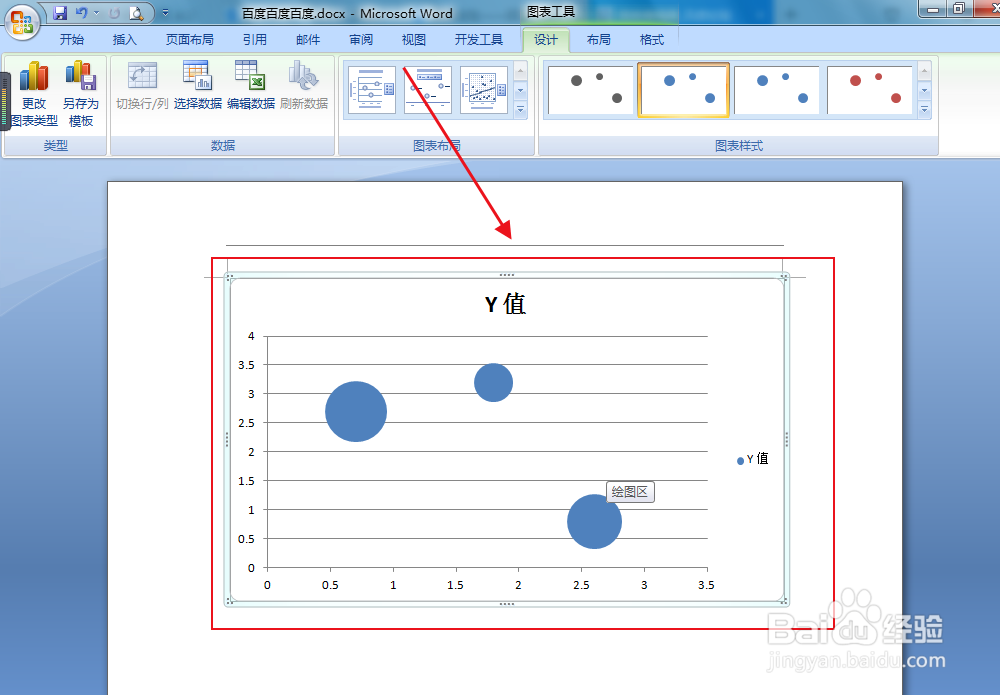
6、第六步,插入成功就可以了。

word文档如何插入气泡图

  • Word中如何插入气泡图片列表
  • Word中如何插入气泡图
  • DOC文档如何插入气泡图?
  • word文档如何更改气泡图样式
  • Word文档中如何插入三维气泡图?
  • 热门搜索
    蔡徐坤为什么全网黑 正宗酸辣粉做法 王者荣耀小队怎么退出 为什么上不了网 薏米怎么吃最除湿 昝怎么读 怎么投诉中国移动 素饺子馅的做法 脚趾缝烂脱皮痒怎么办 为什么 歌词