必知必会的ps曲线知识

 时间:2026-02-13 06:25:09

1、首先打开ps软件,上方的菜单栏中选择文件---》打开,随意打开一张照片。

必知必会的ps曲线知识

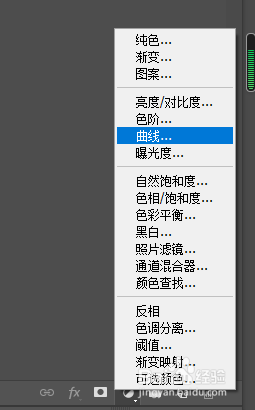
2、点击小太极图标,选择曲线。

必知必会的ps曲线知识

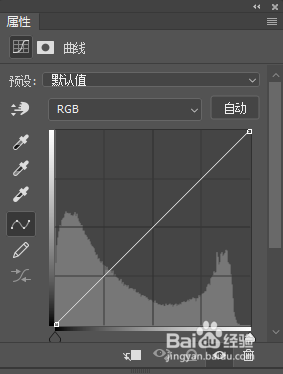
3、左下角代表暗部,右上角代表亮部,中间代表中间灰。

必知必会的ps曲线知识

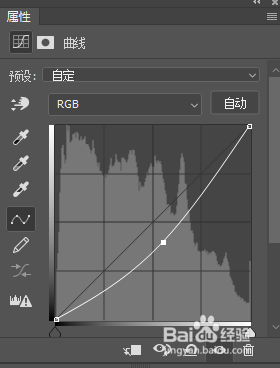
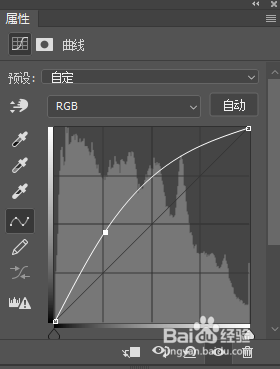
4、曲线往上提升是增加亮度,往下提升是降低亮度;

曲盯强线的坡度越抖,画面的对比度越强;曲线的坡度越平,画面越接近于灰色

必知必会的ps曲线知识

必知必会的ps曲线知识

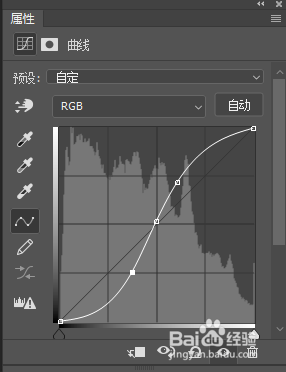
5、S形曲线:打上三个锚点,中间固定;


将高光区域亮度提升,将暗部区域亮度降低;

相当于越亮的地方越亮,越暗的地方越暗,也就是提升了画面的对比度。
必知必会的ps曲线知识

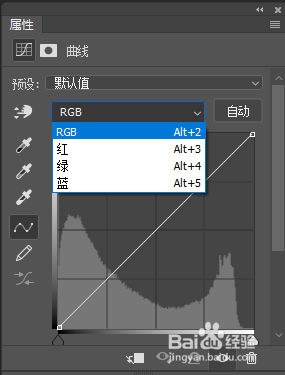
6、调整红绿蓝三个通绵躲暗道前,需要先了解颜色及互补色。


红色---------》青色   (互补色)

绿色---------》品红

蓝色---------》黄色
必知必会的ps曲线知识

必知必会的ps曲线知识

7、选单个通道颜色;

向上加深颜色,向下爹级互补色;

这里选择了红通道,上调红色加深,下调显示出红色的互补色青色。

必知必会的ps曲线知识

必知必会的ps曲线知识

  • Photoshop 如何用画笔为图片添加装饰图案
  • photoshop怎么使用选择并遮住工具?
  • ps中怎么移动文字位置
  • 如何通过替换通道的操作更改画面颜色?
  • photoshop软件查看系统信息
  • 热门搜索
    痔疮出血怎么办 地震来了怎么办 vegetable怎么读 电脑待机时间怎么设置 ps钢笔工具怎么抠图 住房公积金怎么用 跑步鞋怎么选 尺子英语怎么读 双引号怎么打 qq群主怎么转让