photoshop怎么使用选择并遮住工具?

 时间:2026-04-24 03:41:46

1、首先,我们打开Photoshop软件,笔者将以如下图所示的界面进行选择并遮住选项的演示。
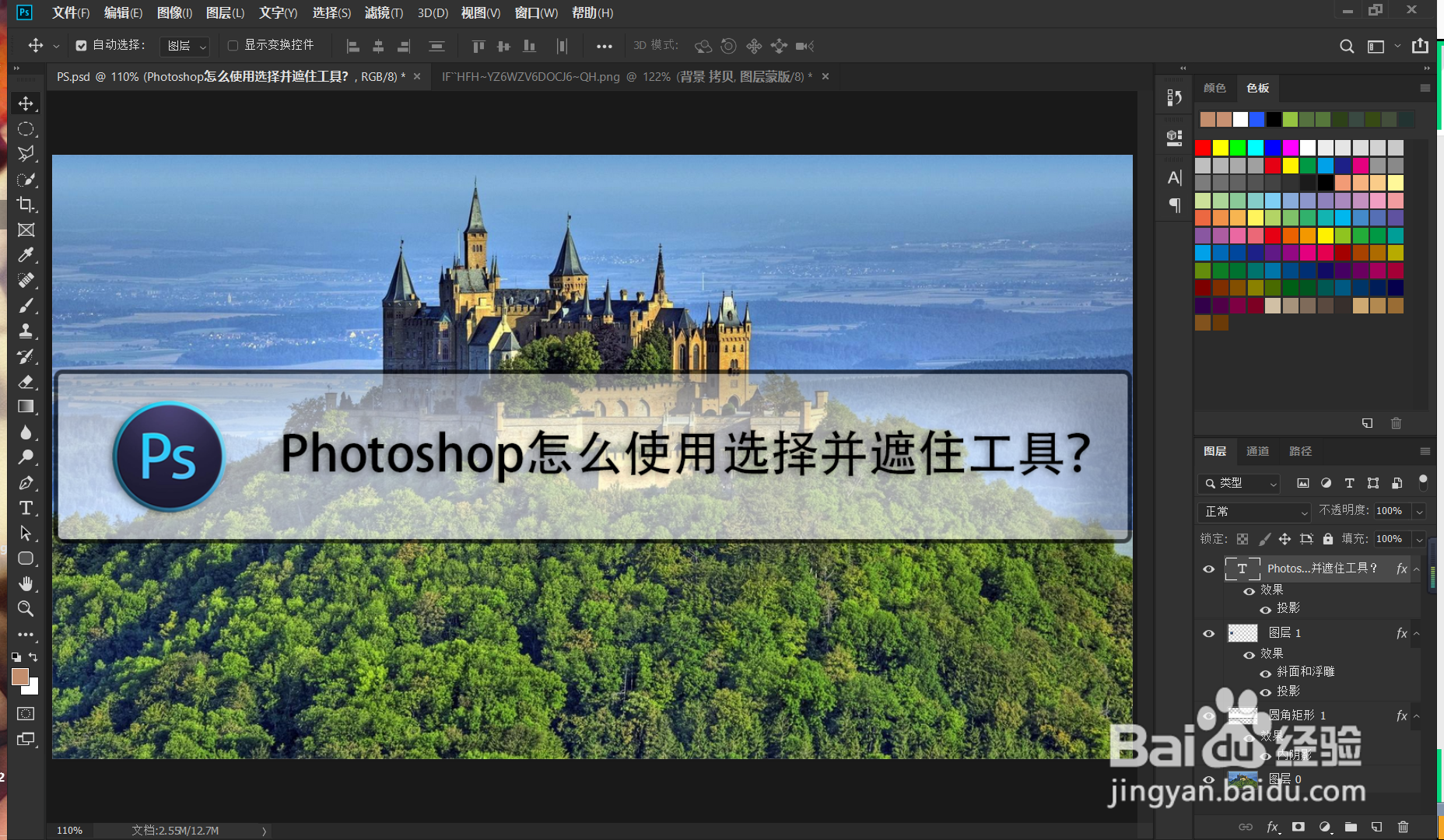
photoshop怎么使用选择并遮住工具?

2、我们需要现在菜单栏中,找到“选择”选项卡,并在选项卡弹出的菜单中,找到“选择并遮住”选项,我们可以点击进入选项界面。

photoshop怎么使用选择并遮住工具?

3、进入选项界面以后,我们可以在右侧的控制面板中对图像的蒙版或者选区进行调整。
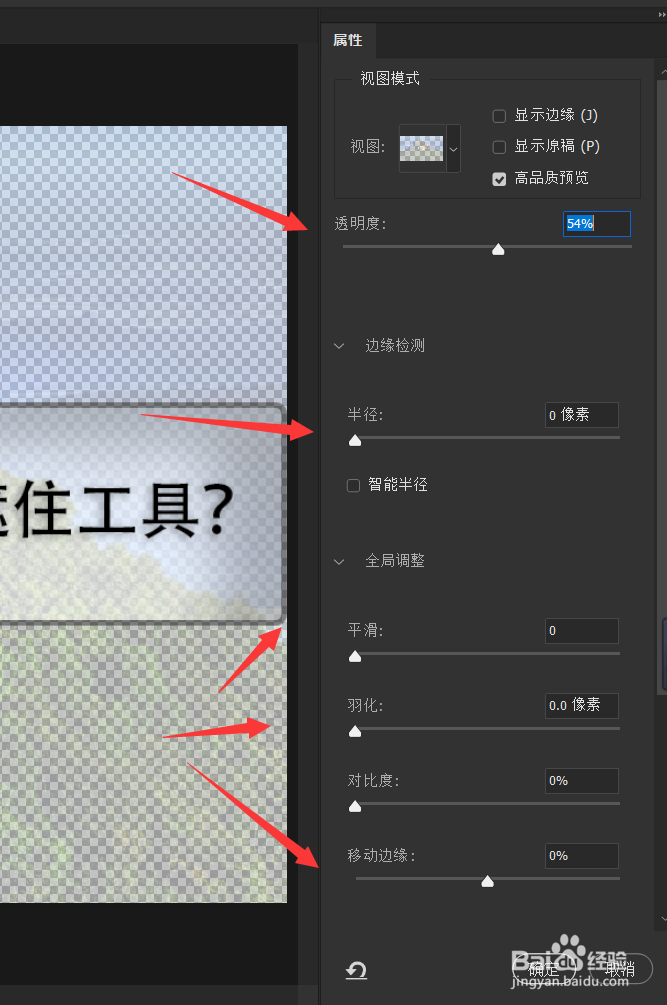
photoshop怎么使用选择并遮住工具?

4、在左侧的工具栏中,我们可以选择适当的选区工具进行区域的选取,并使用“边缘调整工具”进行某些图层边缘的调整,如人物发丝等等。
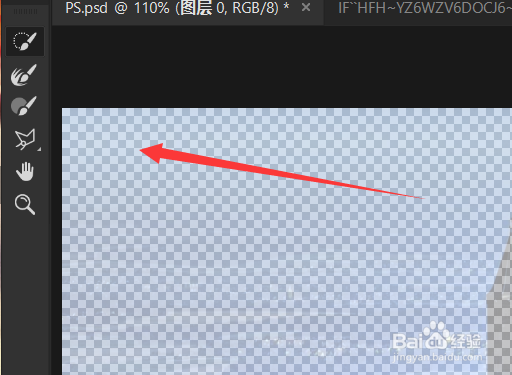
photoshop怎么使用选择并遮住工具?

5、最后,我们可以对图层的输出进行设置,全部设置完成以后,点击下面的确定即可完成图层的选择并遮住调整。
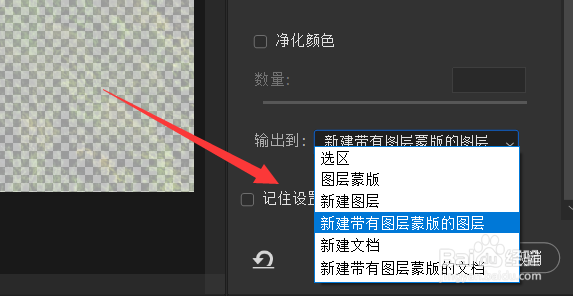
photoshop怎么使用选择并遮住工具?

  • ps时间轴在哪 怎么开启和关闭
  • PS怎么制作盒子贴图效果
  • PS如何执行形状羽化效果?
  • PS-链接符如何使用
  • ps如何将图像扩展或收缩像素
  • 热门搜索
    智力发育迟缓怎么办 ipad如何截图 房屋中介怎么做 如何发微信红包 我要这样生活 牲生活片 向往的生活 怎么训练狗狗捡东西 怎么样去眼袋效果好 得意生活