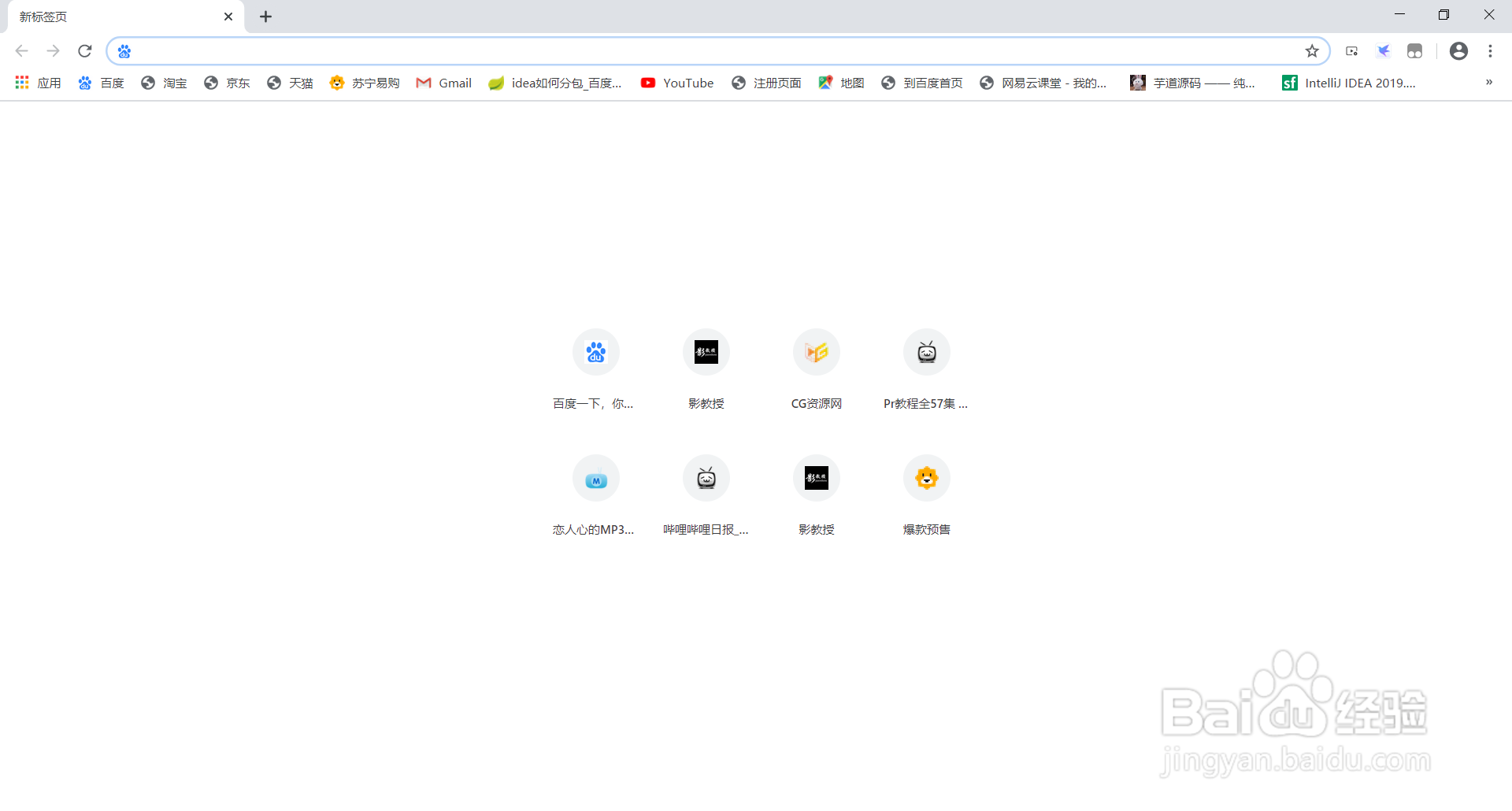
1、打开谷歌浏览器,进入界面
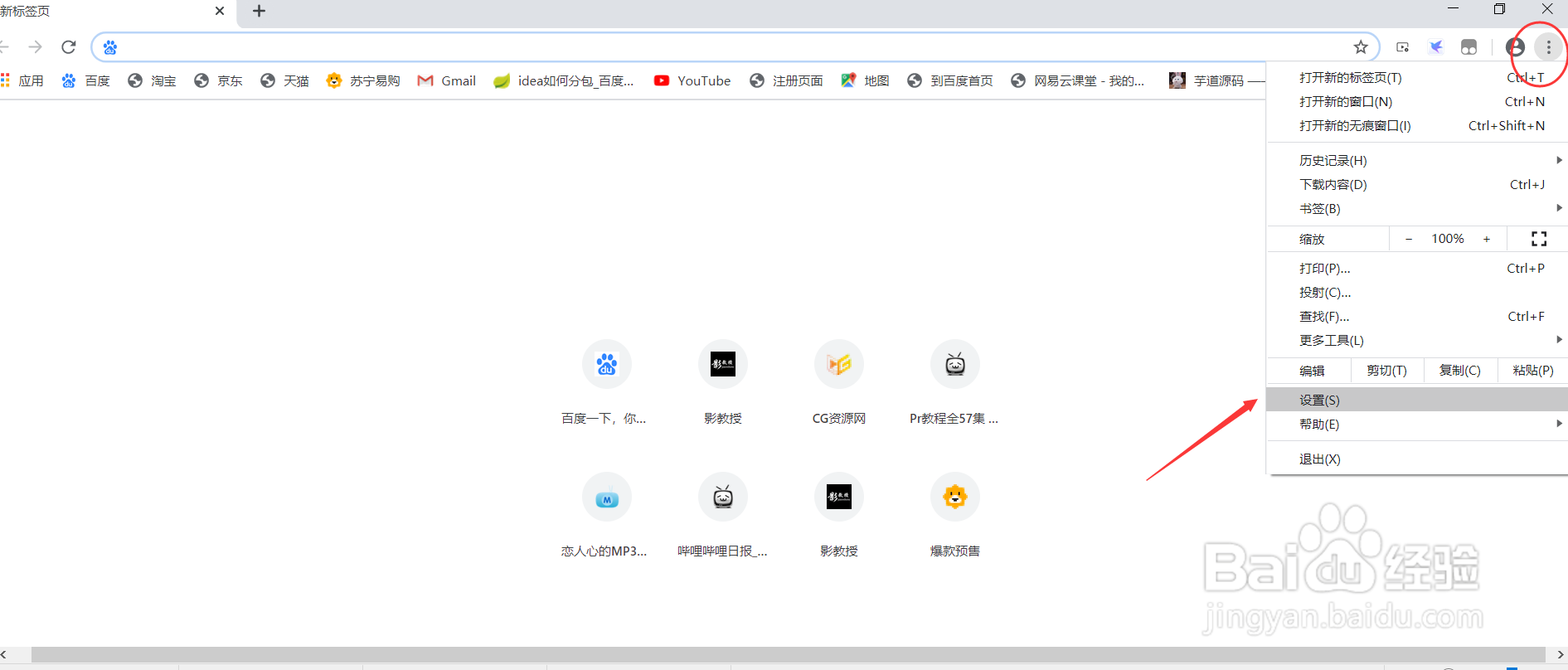
2、点击界面右上角【竖着的三点】标识,选中设置
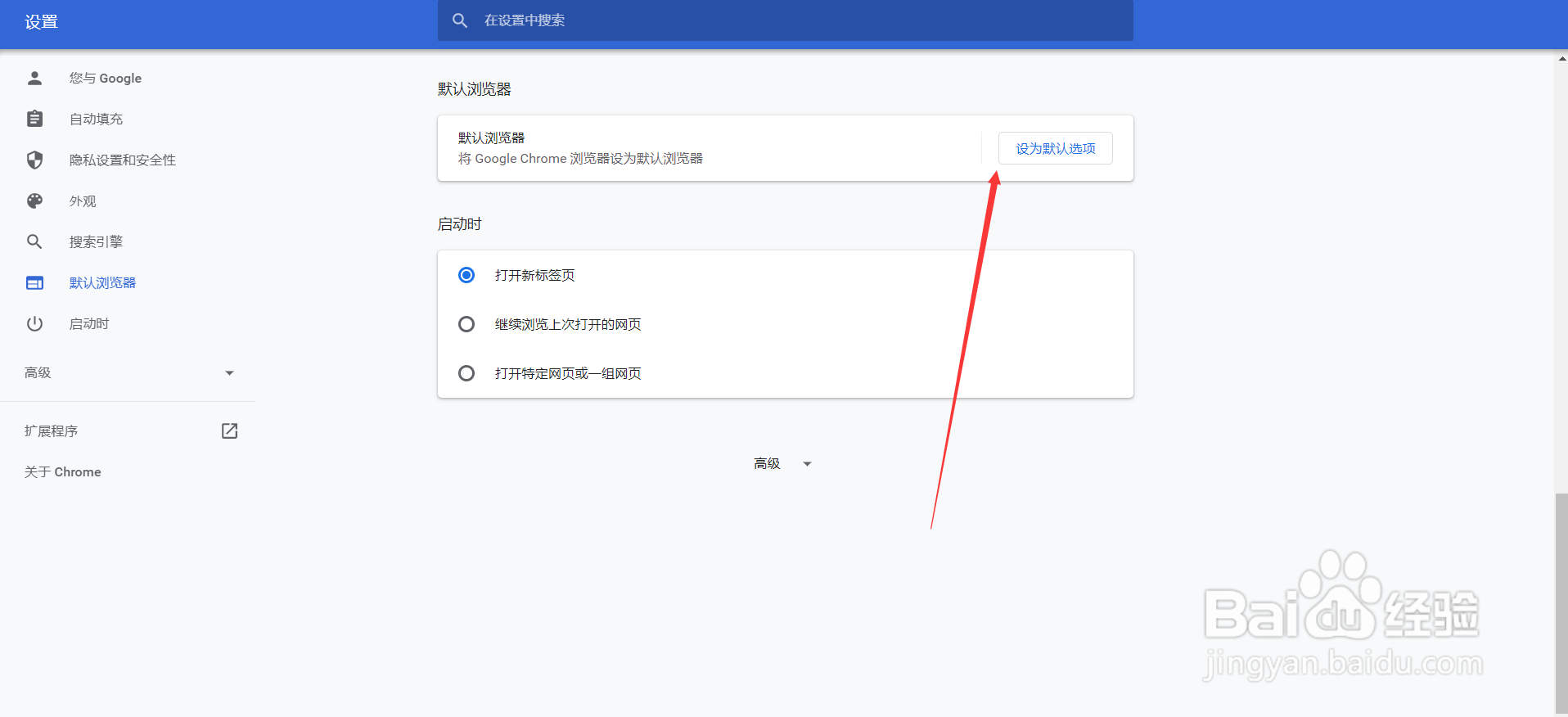
3、选中【默认浏览器】,在接着点击【设为默认选项】
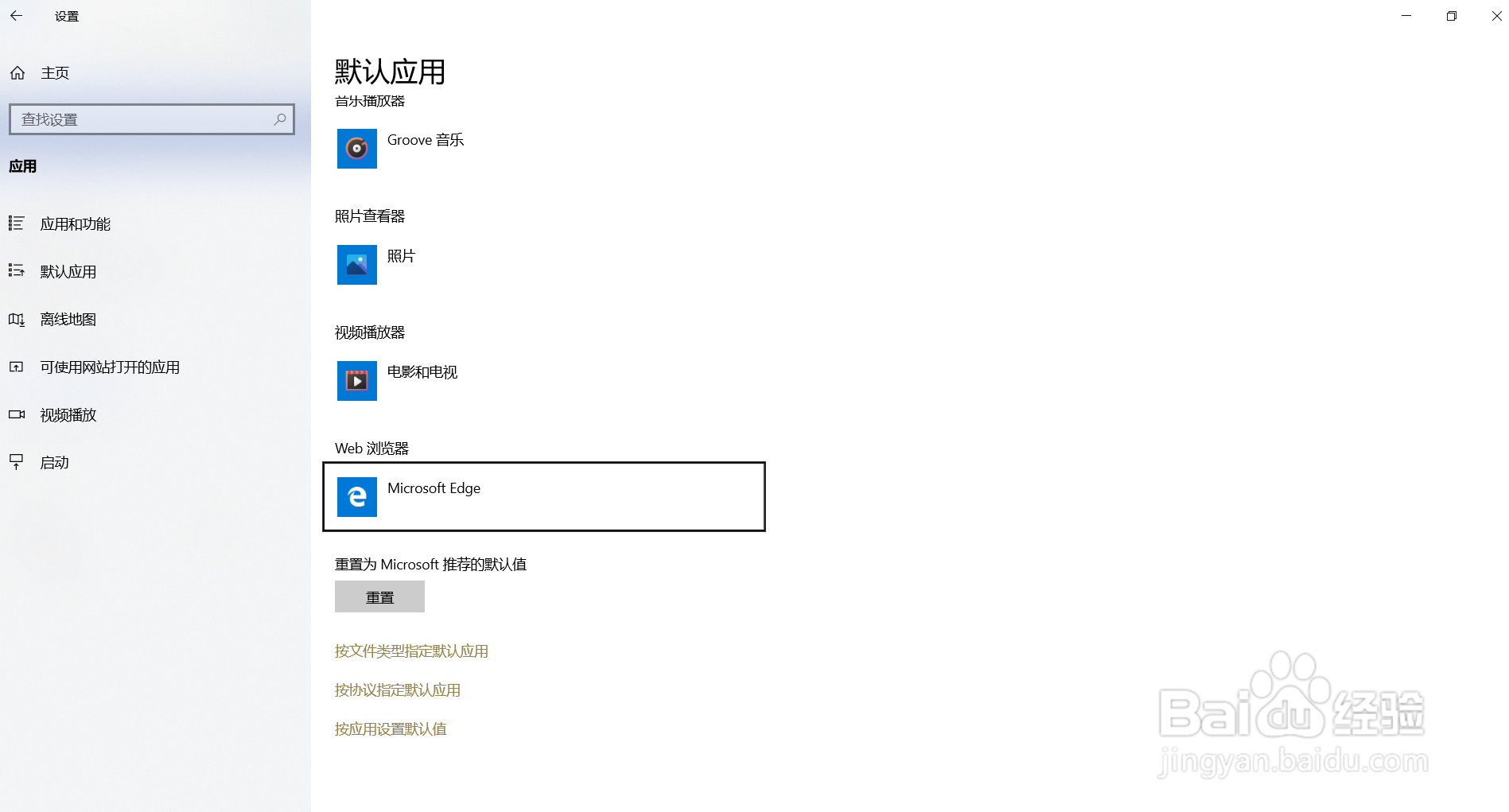
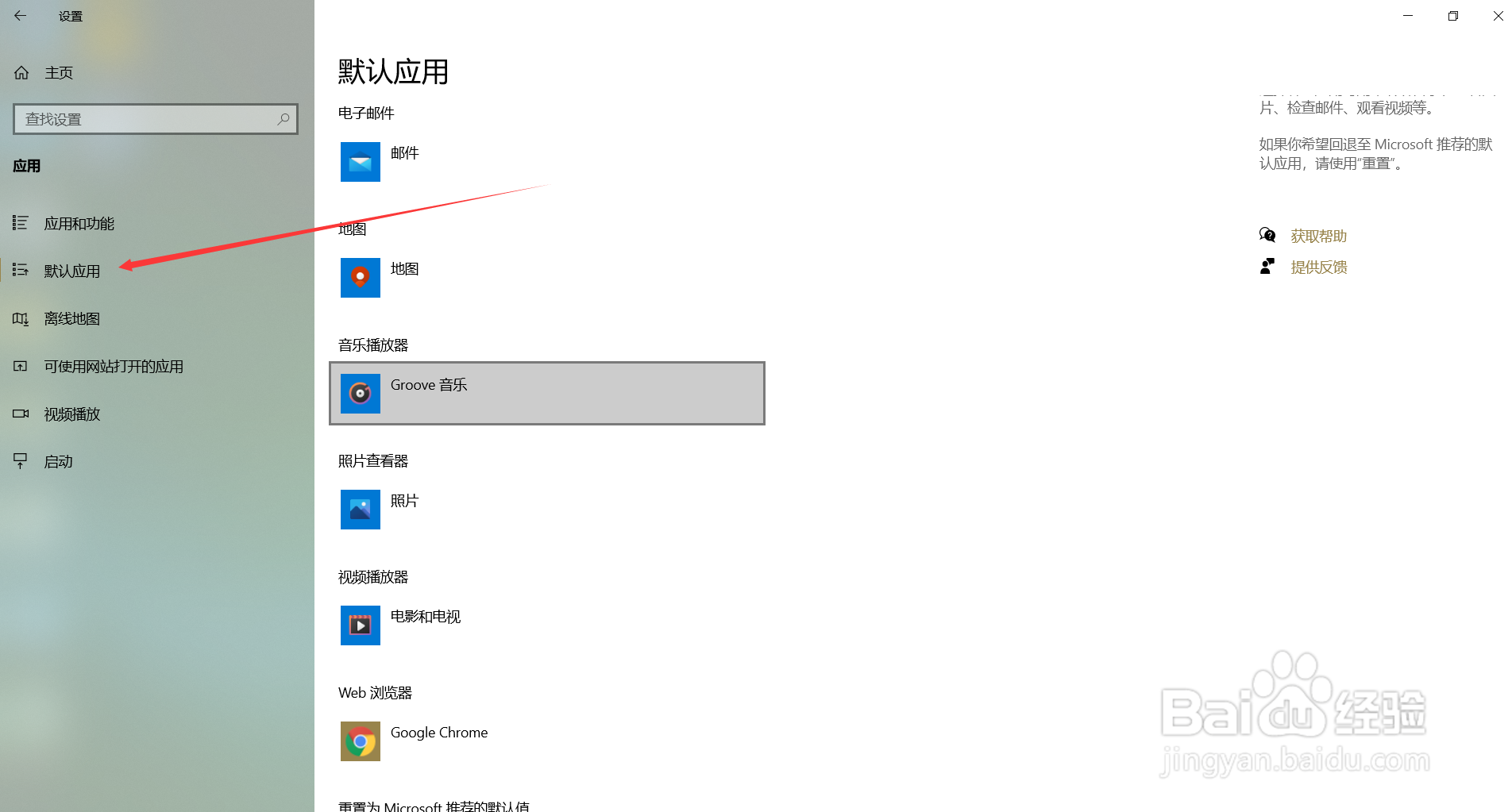
4、进入默认应用界面,找到【Web浏览器】,点击它,就可以设置谷歌浏览器为默认浏览器了

5、也可以在开始按钮中,找到【设置】选项
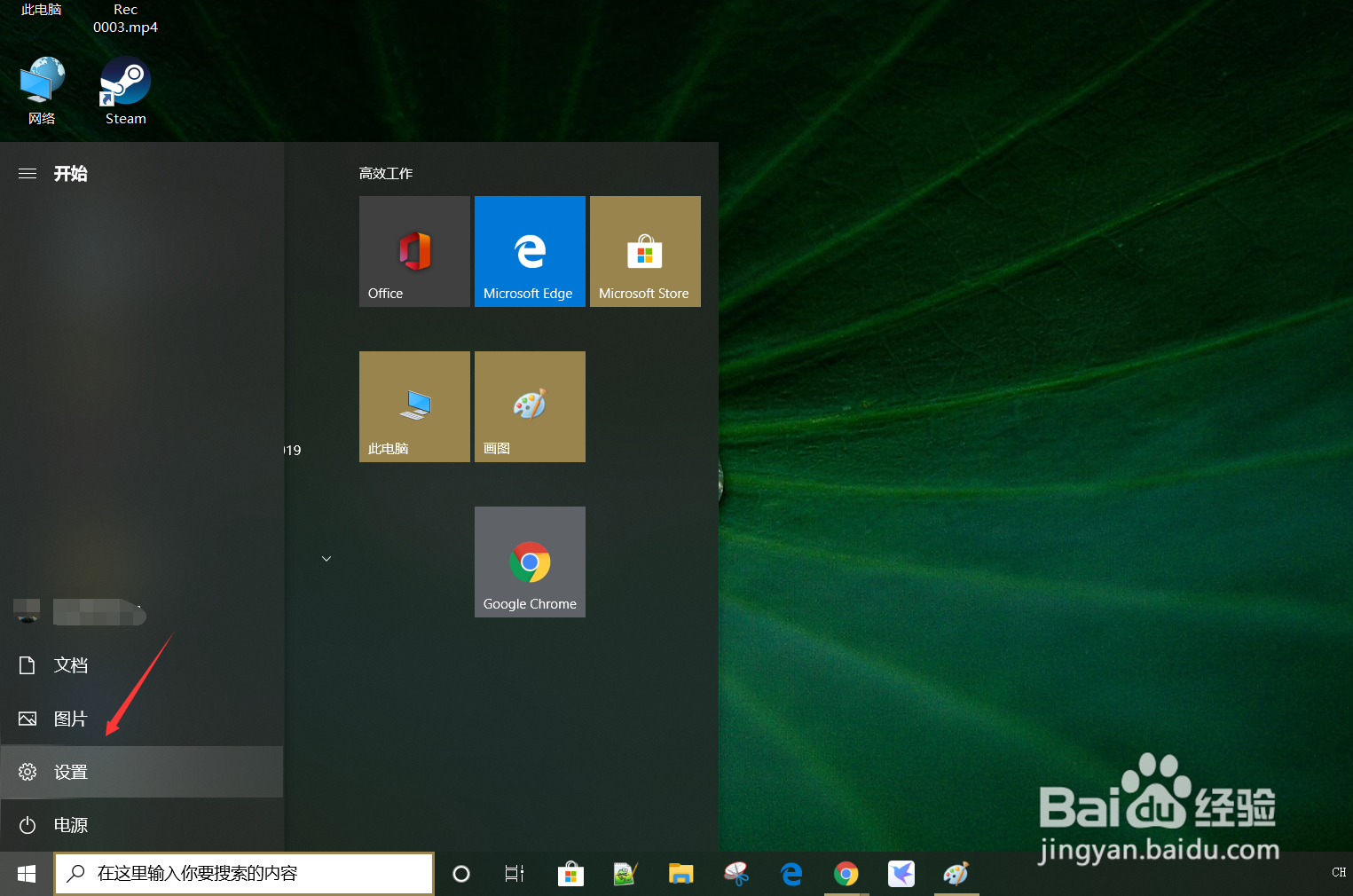
6、在弹出的界面中,找到【应用】,选中它

7、接着,点击【默认应用】,在里面也可以设置默认浏览器
1、1.打开谷歌浏览器,进入界面
2.点击界面右上角【竖三点】标识,选中设置
3.选中【默认浏览器】,在接着点击【设为默认选项】
4.进入默认应用界面,找到【Web浏览器】,点击它,就可以设置谷歌浏览器为默认浏览器了
5.也可以在开始按钮中,找到【设置】选项
6.在弹出的界面中,找到【应用】,选中它
7.接着,点击【默认应用】,在里面也可以设置默认浏览器
