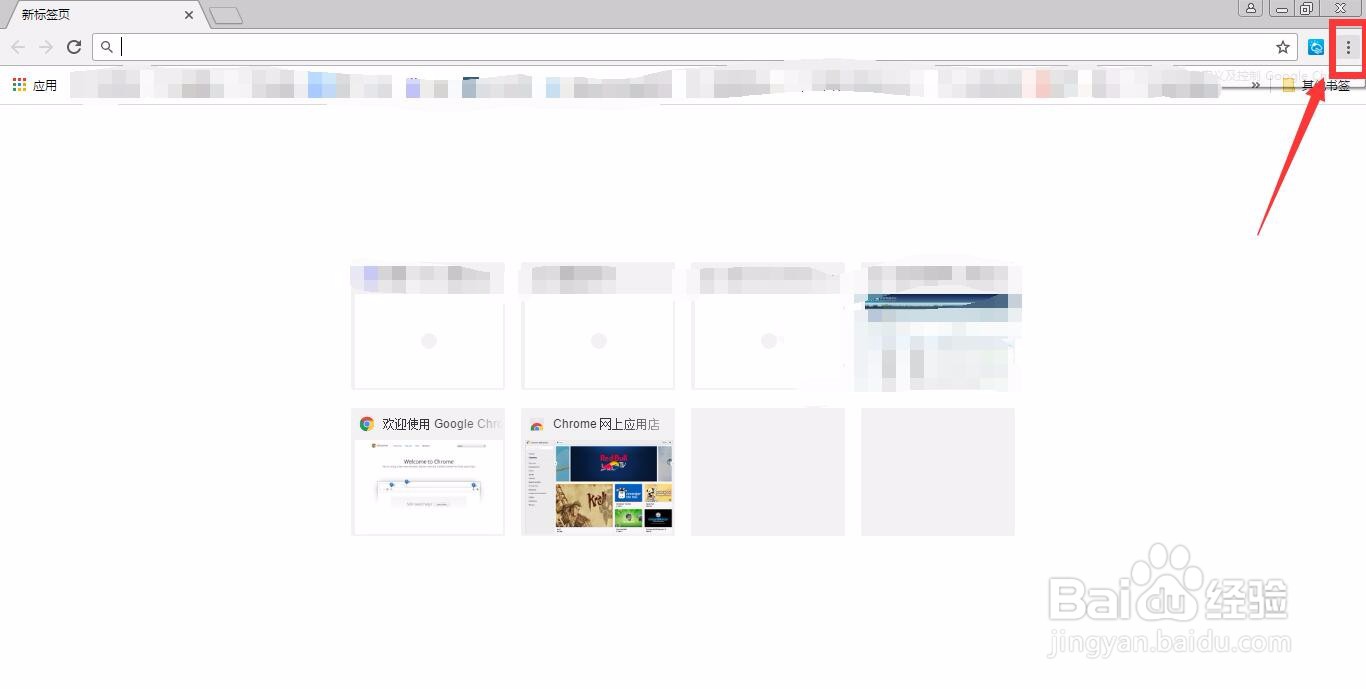
1、首先,我们双击打开电脑上的谷歌浏览器,在页面右上角找到下图框选所示的三点图标。

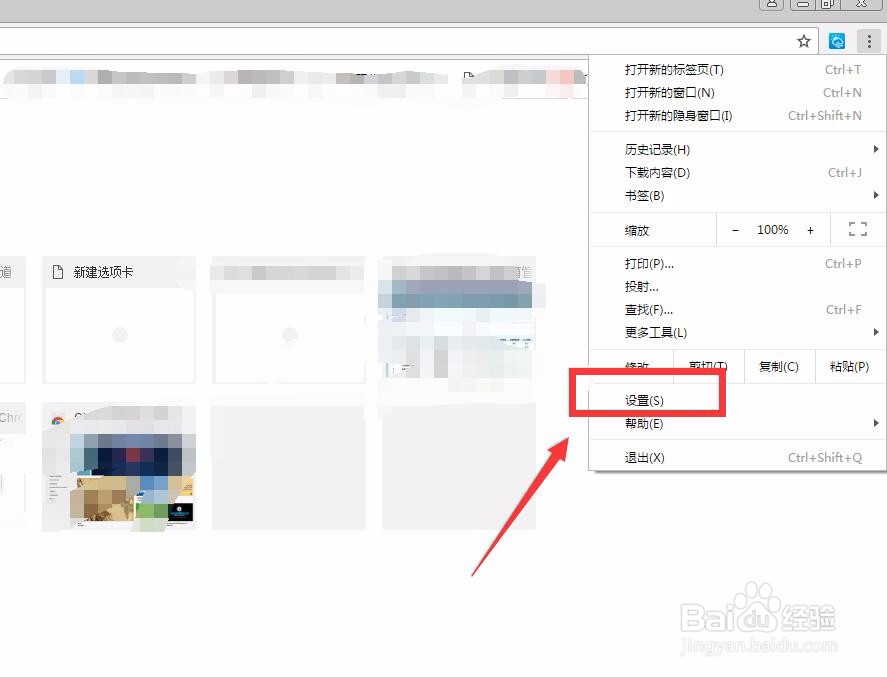
2、在跳出的下拉子菜单中,我们找到【设置】选项,如下图所示。
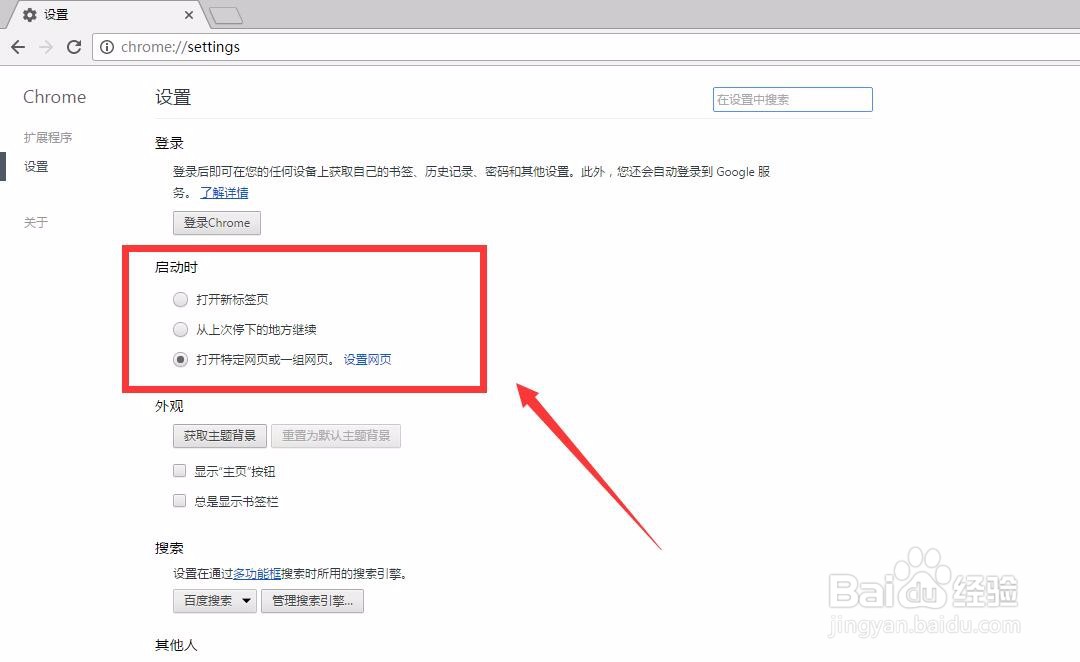
3、点击进入【设置】页面,我们找到下图框选所示的【启动时】选项,其中有一个设置网页的选项,我们点击进入。
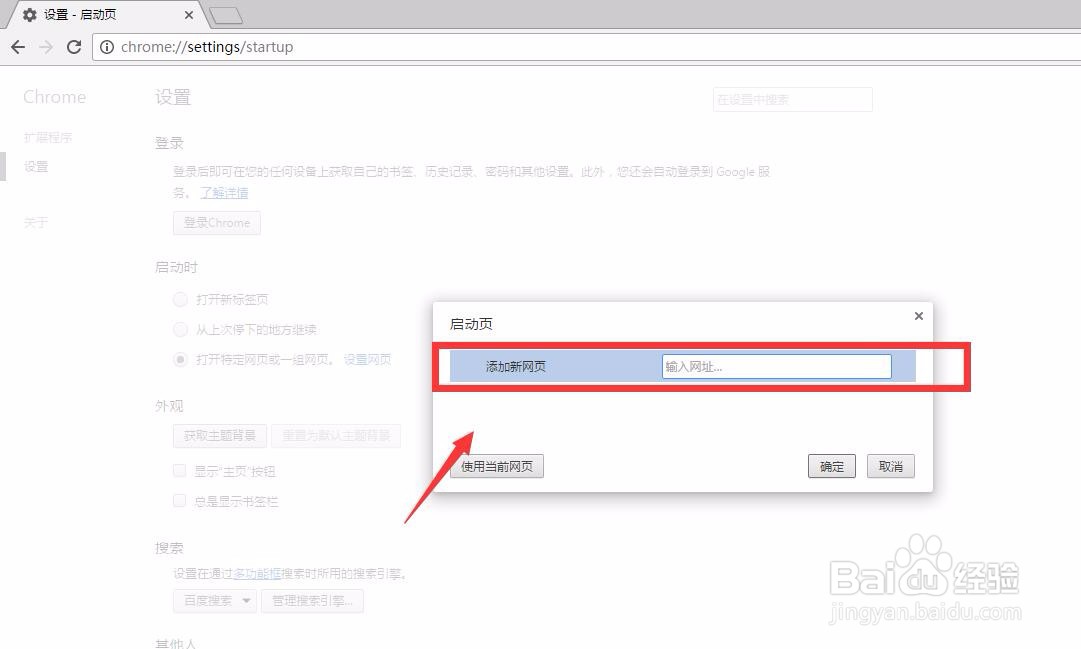
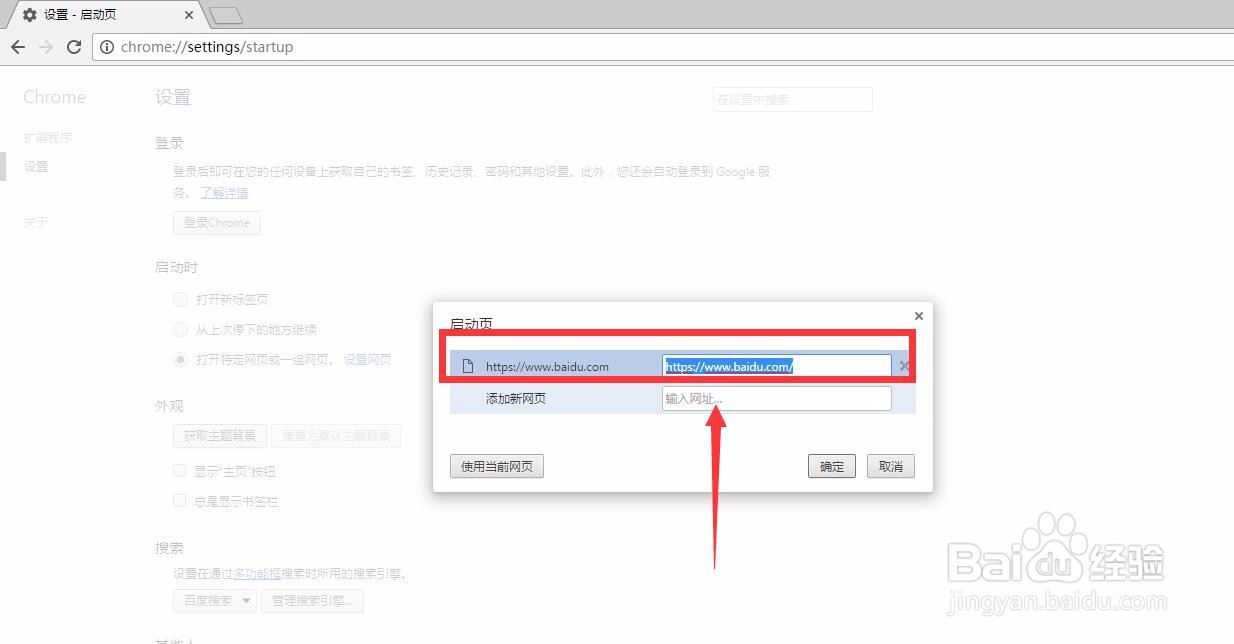
4、如下图所示,我们点击设置网页,输入自己想要设置的谷歌浏览器首页,点击确定。
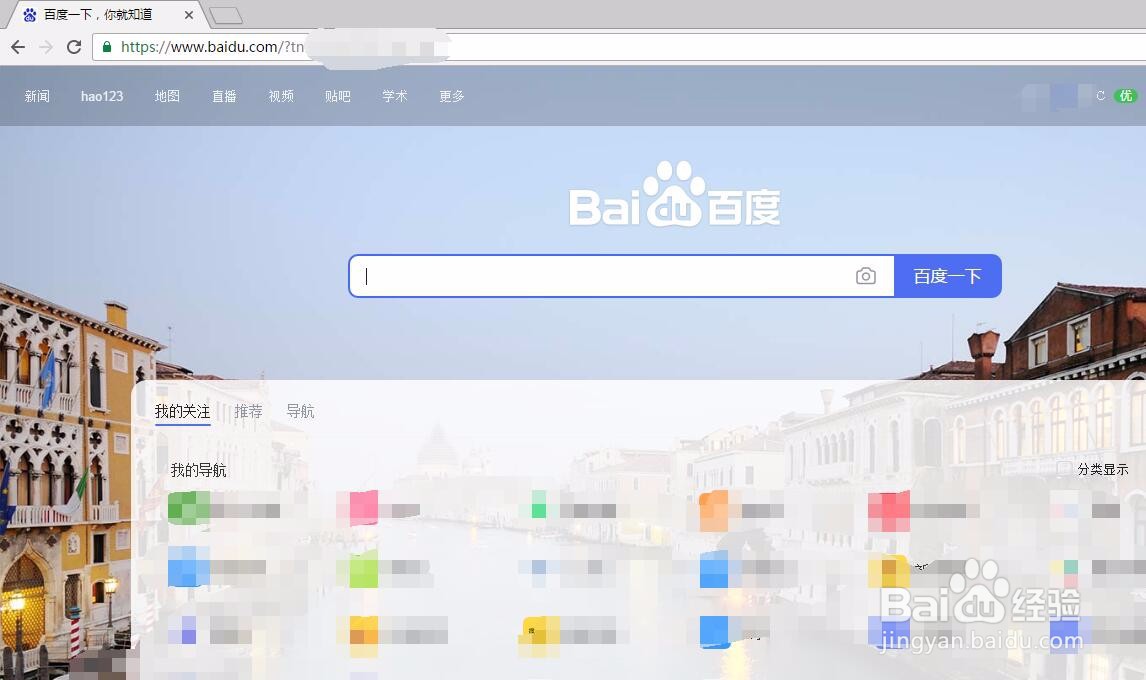
5、最后,我们退出浏览器,重新进入谷歌浏览器,就可以看到浏览器的首页变成了我们自己设置好的网址。
时间:2026-04-23 00:42:18
1、首先,我们双击打开电脑上的谷歌浏览器,在页面右上角找到下图框选所示的三点图标。
2、在跳出的下拉子菜单中,我们找到【设置】选项,如下图所示。
3、点击进入【设置】页面,我们找到下图框选所示的【启动时】选项,其中有一个设置网页的选项,我们点击进入。
4、如下图所示,我们点击设置网页,输入自己想要设置的谷歌浏览器首页,点击确定。
5、最后,我们退出浏览器,重新进入谷歌浏览器,就可以看到浏览器的首页变成了我们自己设置好的网址。
