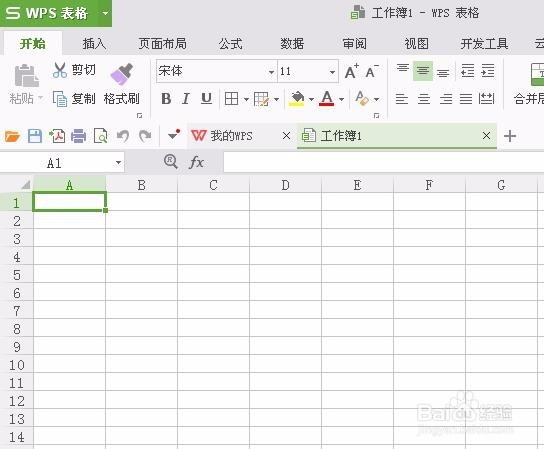
1、打开WPS表格这款软件,进入WPS表格的操作界面,如图所示:
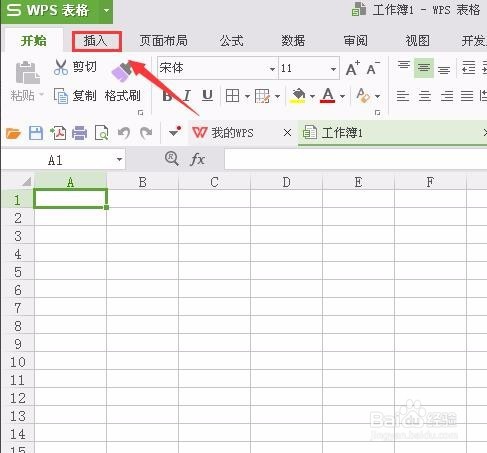
2、在该界面内找到,插入选项,如图所示:
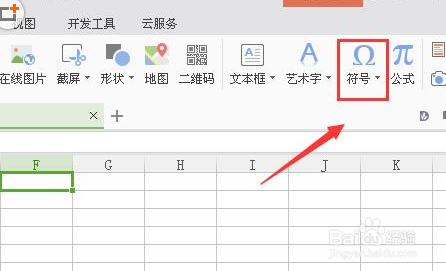
3、点击插入在其工具区里找到符号选项,如图所示:
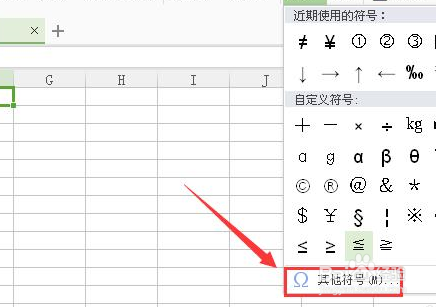
4、点击符号选项,在其子级菜单里找到其他符号选项,如图所示:
5、点击其他符号选项,弹出符号对话框,如图所示:
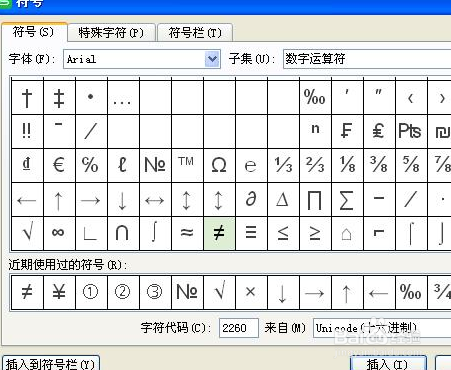
6、在该对话框内找到双箭头选项,如图所示:
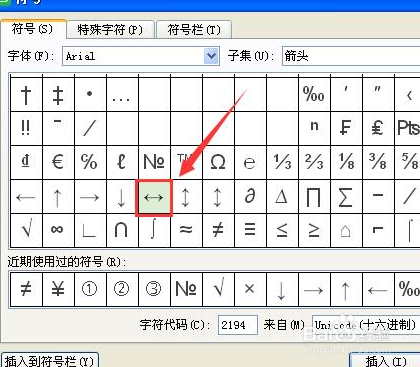
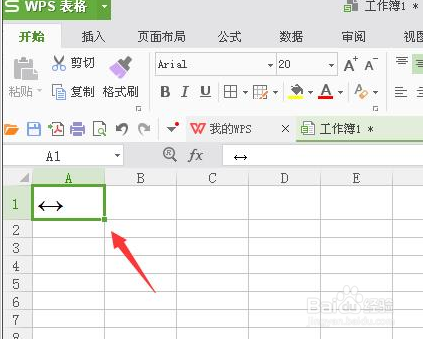
7、点击该选项,我们需要的双箭头就输入进来了,如图所示:
时间:2026-04-23 03:30:18
1、打开WPS表格这款软件,进入WPS表格的操作界面,如图所示:
2、在该界面内找到,插入选项,如图所示:
3、点击插入在其工具区里找到符号选项,如图所示:
4、点击符号选项,在其子级菜单里找到其他符号选项,如图所示:
5、点击其他符号选项,弹出符号对话框,如图所示:
6、在该对话框内找到双箭头选项,如图所示:
7、点击该选项,我们需要的双箭头就输入进来了,如图所示:
