1、首先,用ps打开图片。

2、以下图为例子。

3、选择“魔棒工具”,进入下一步。
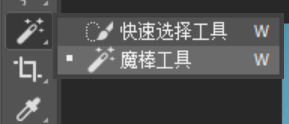
4、在需要选中的区域用鼠标点击,效果如下图。
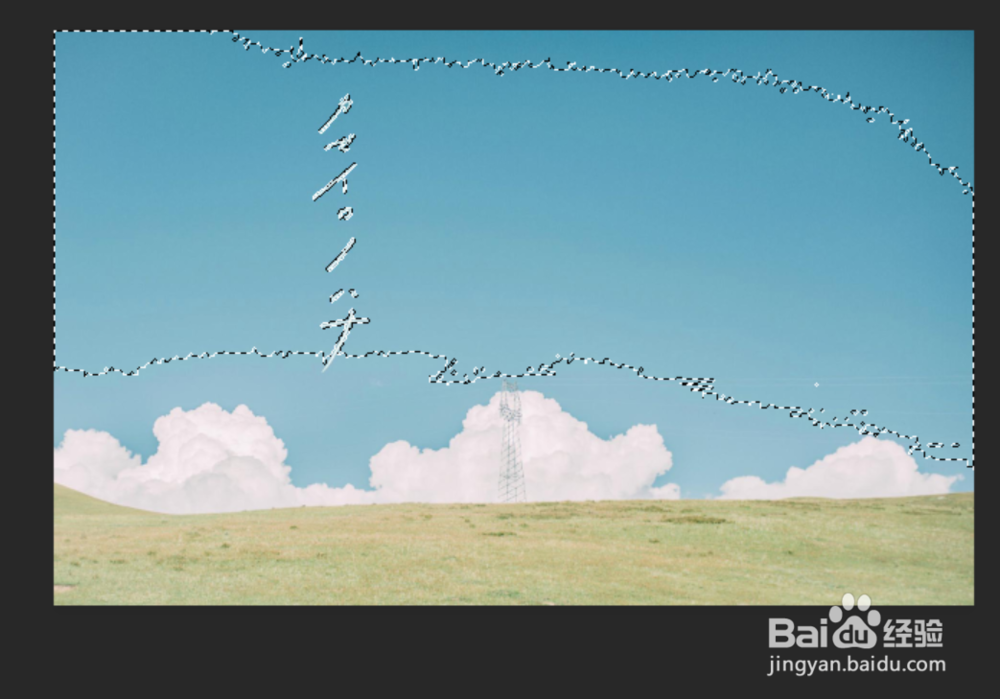
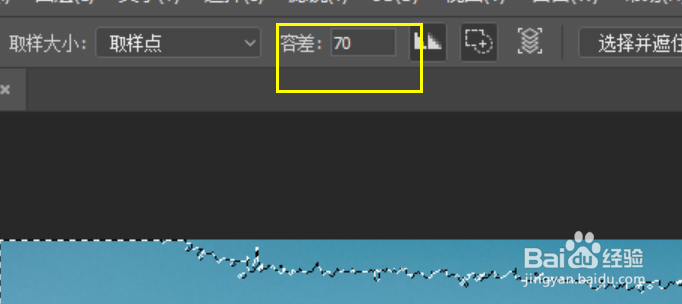
5、在最上方的实时工具中的“容差”改为70,稍微大点的数据。

6、改为之后,再点击需要抠图的区域。
7、选中后,删除或复制一层。
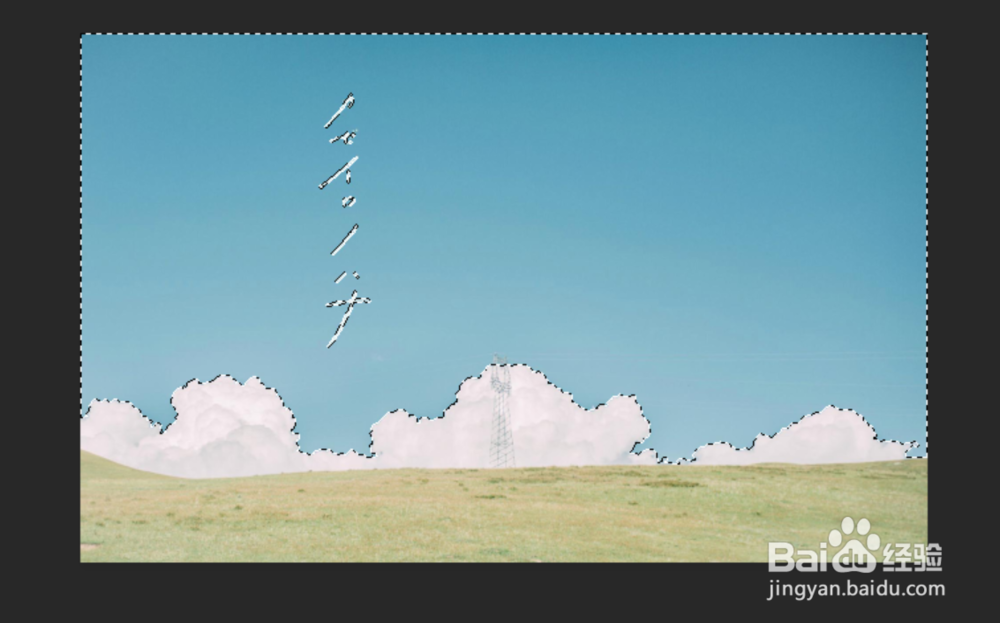
8、这里,我是删除掉选区。

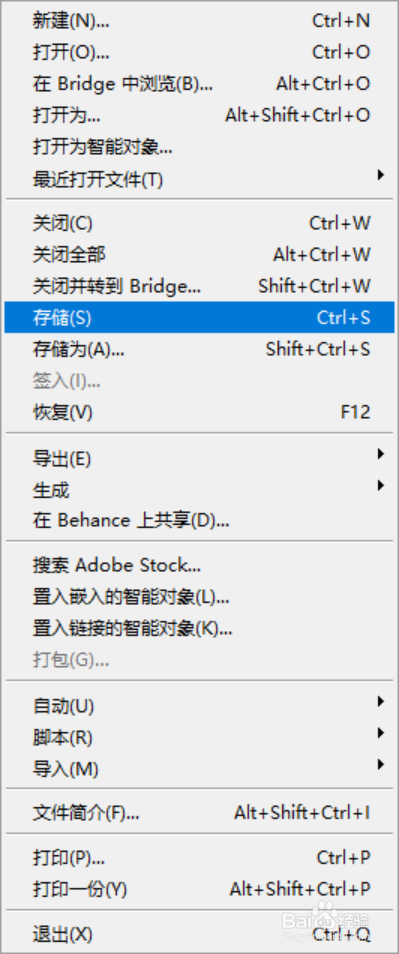
9、最后,记得保存好编辑后的图片。
时间:2026-04-25 11:28:35
1、首先,用ps打开图片。
2、以下图为例子。
3、选择“魔棒工具”,进入下一步。
4、在需要选中的区域用鼠标点击,效果如下图。
5、在最上方的实时工具中的“容差”改为70,稍微大点的数据。
6、改为之后,再点击需要抠图的区域。
7、选中后,删除或复制一层。
8、这里,我是删除掉选区。
9、最后,记得保存好编辑后的图片。
