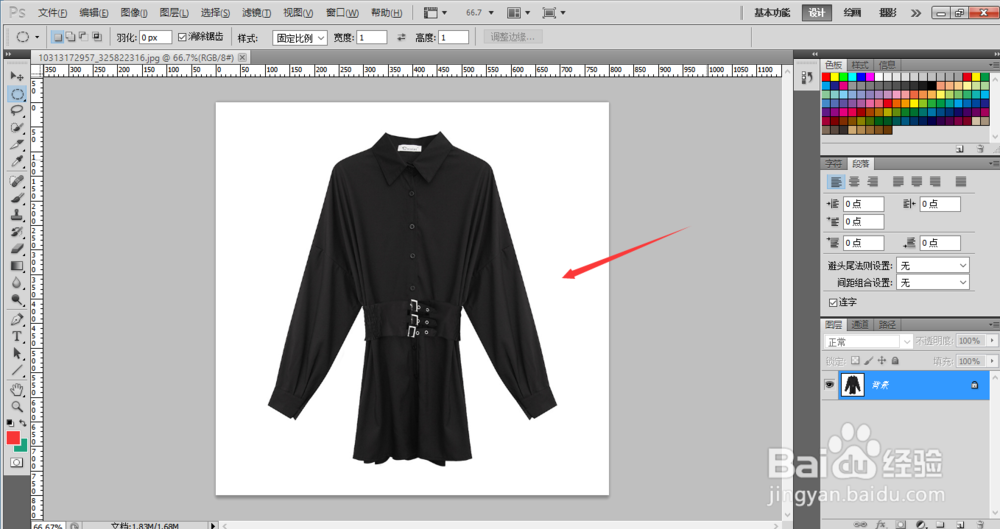
1、打开ps,文件-打开,打开一张要扣的图片
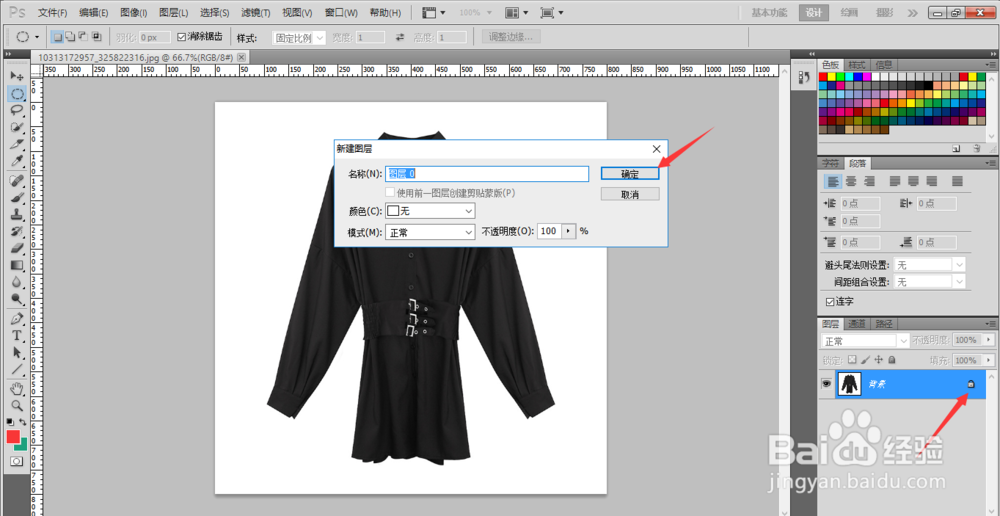
2、鼠标左键双击图层那把锁,在弹出的框中点击确定
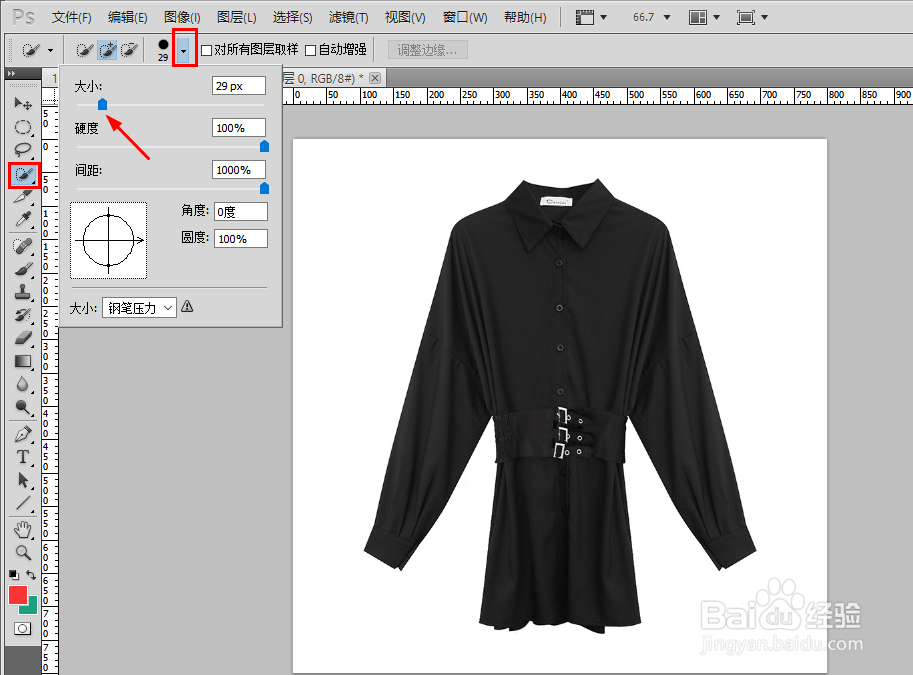
3、选择菜单栏中的快速选择工具,适当调整大小
4、在图片上不要的区域点击
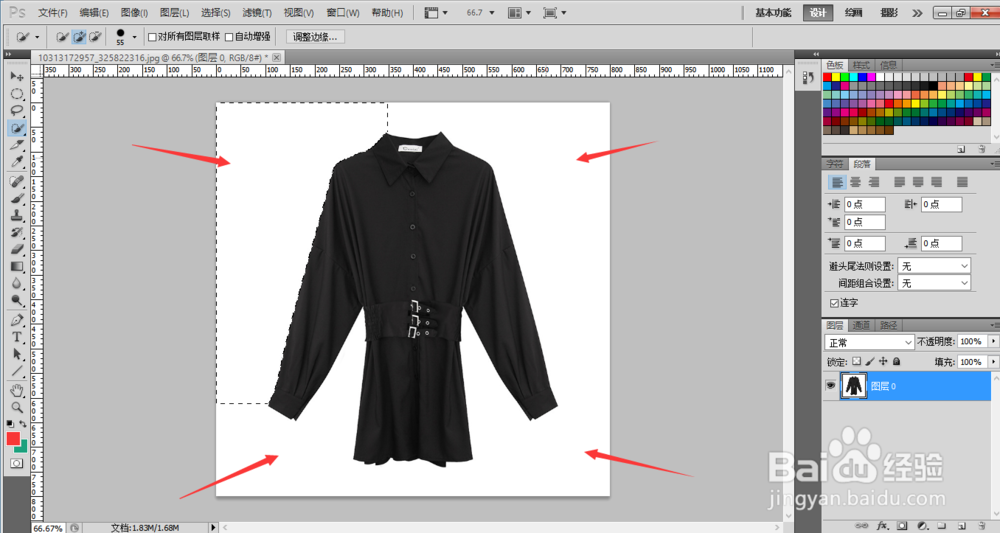
5、使得虚线框围住你需要的位置
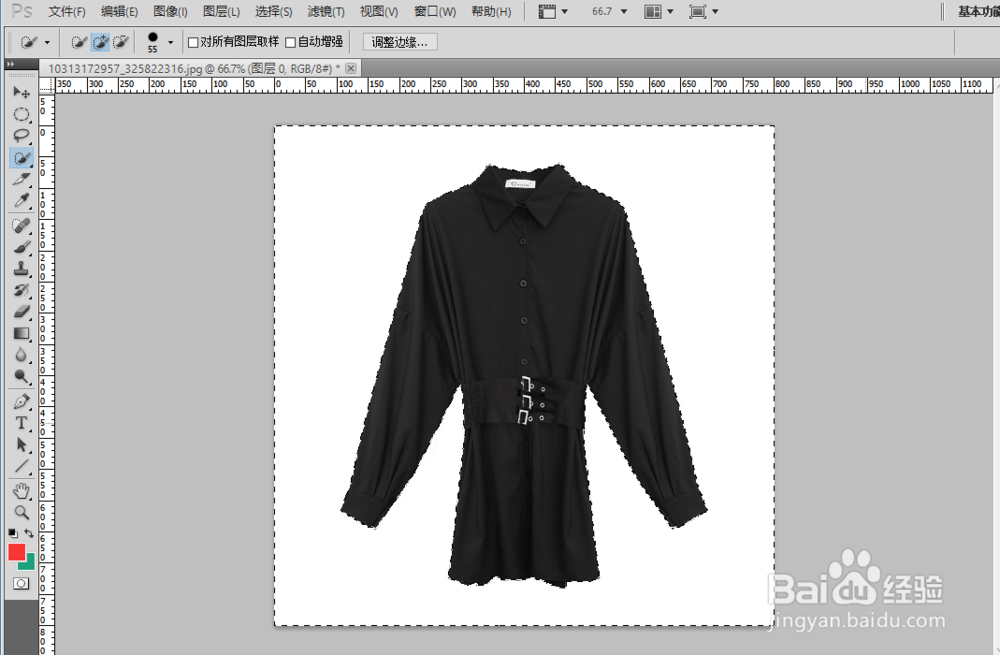
6、在键盘上找到Delete键,点击它,这样就扣出你想要的图片了
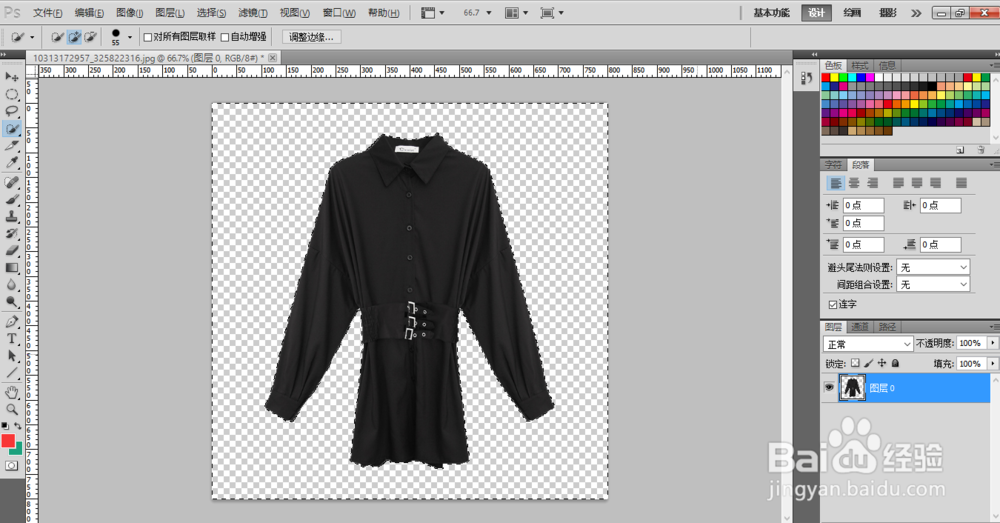
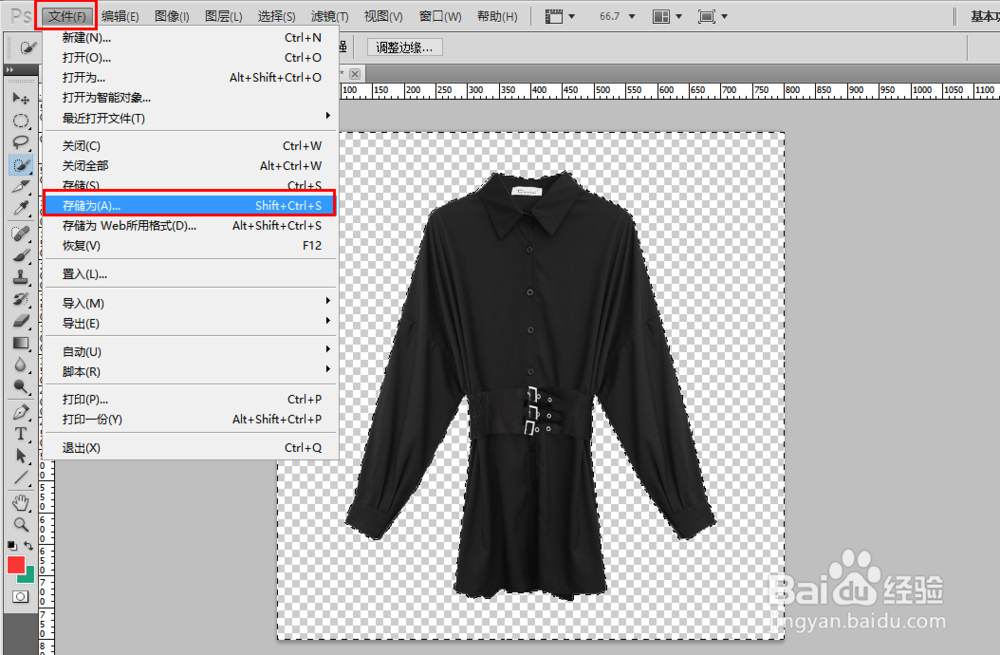
7、扣完后要保存,选择文件-存储为
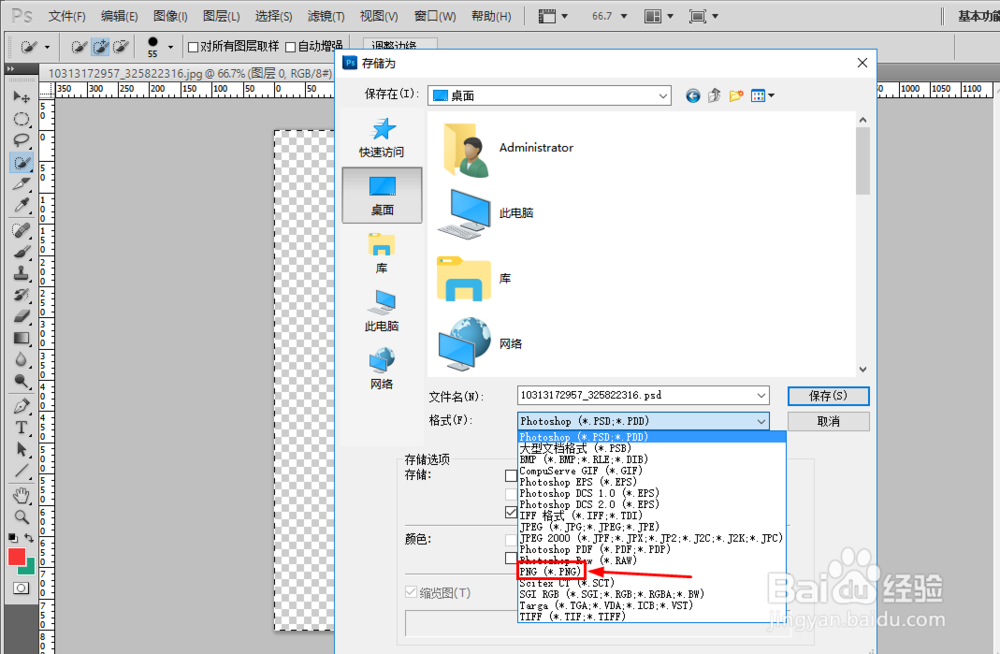
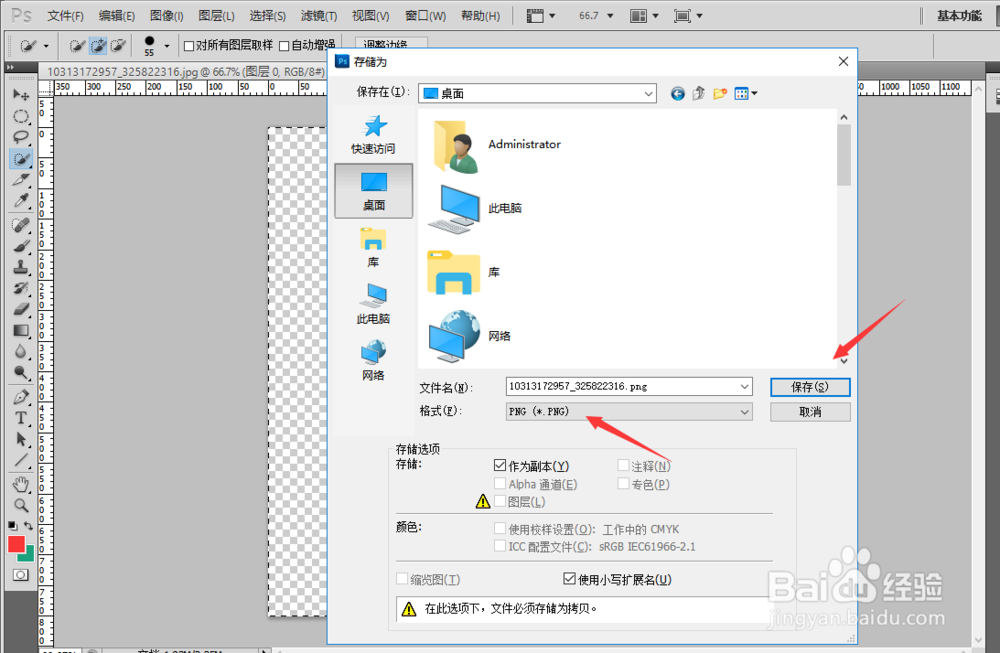
8、存储路径自己选,在格式位置选择png格式(只有这个格式没有背景色,jpeg格式保存后还是有白色背景),再点击保存
时间:2026-04-28 19:53:39
1、打开ps,文件-打开,打开一张要扣的图片
2、鼠标左键双击图层那把锁,在弹出的框中点击确定
3、选择菜单栏中的快速选择工具,适当调整大小
4、在图片上不要的区域点击
5、使得虚线框围住你需要的位置
6、在键盘上找到Delete键,点击它,这样就扣出你想要的图片了
7、扣完后要保存,选择文件-存储为
8、存储路径自己选,在格式位置选择png格式(只有这个格式没有背景色,jpeg格式保存后还是有白色背景),再点击保存
