1、首先我们在电脑上用wps2019打开要编辑的表格,我们分别计算各班的平均分。
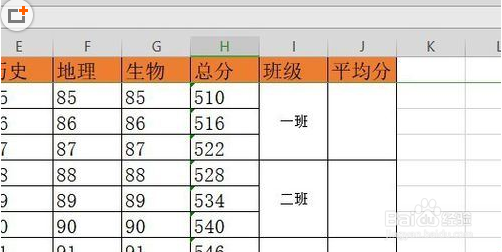
2、这时我们只需要选中表格中的I列所有数据。

3、然后点击工具栏上的“合并居中”的图标。

4、接下来就会弹出wps2019取消合并方式的窗口了,点击“确定”按钮。

5、我们可以看到班级的I列,已自动取消原来的合并单元格了。

6、接下来我们在平均分的单元格中输入=AVERAGEIFS(H2:H10,I2:I10,I2)
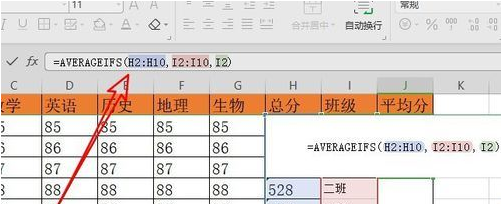
7、这时可以看到已自动计算好平均分了。

8、用快速填充我们就可以把下面的单元格计算出平均分了。

时间:2026-05-03 11:29:41
1、首先我们在电脑上用wps2019打开要编辑的表格,我们分别计算各班的平均分。
2、这时我们只需要选中表格中的I列所有数据。
3、然后点击工具栏上的“合并居中”的图标。
4、接下来就会弹出wps2019取消合并方式的窗口了,点击“确定”按钮。
5、我们可以看到班级的I列,已自动取消原来的合并单元格了。
6、接下来我们在平均分的单元格中输入=AVERAGEIFS(H2:H10,I2:I10,I2)
7、这时可以看到已自动计算好平均分了。
8、用快速填充我们就可以把下面的单元格计算出平均分了。
