1、打开“ps”,找一张人物图片,输入“ctrl+j”得到一个新图片。
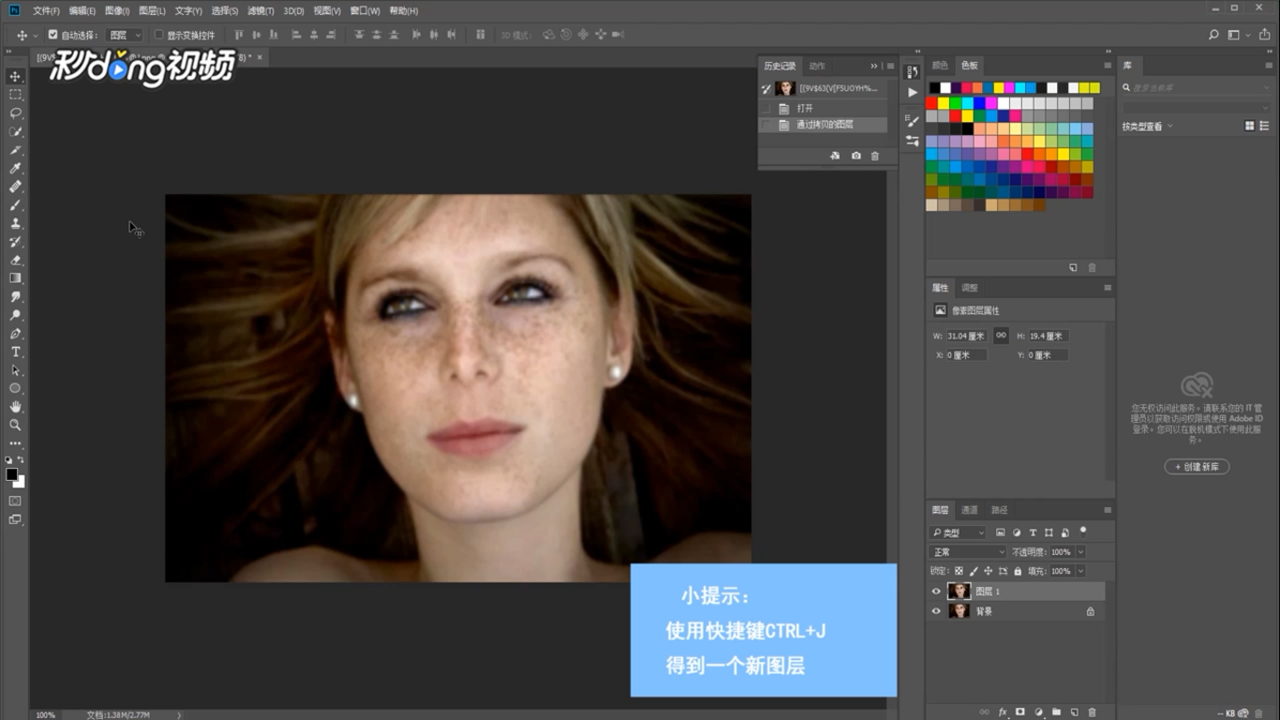
2、在菜单中,选择“滤镜”,点击“模糊”。

3、选择“高斯模糊”。
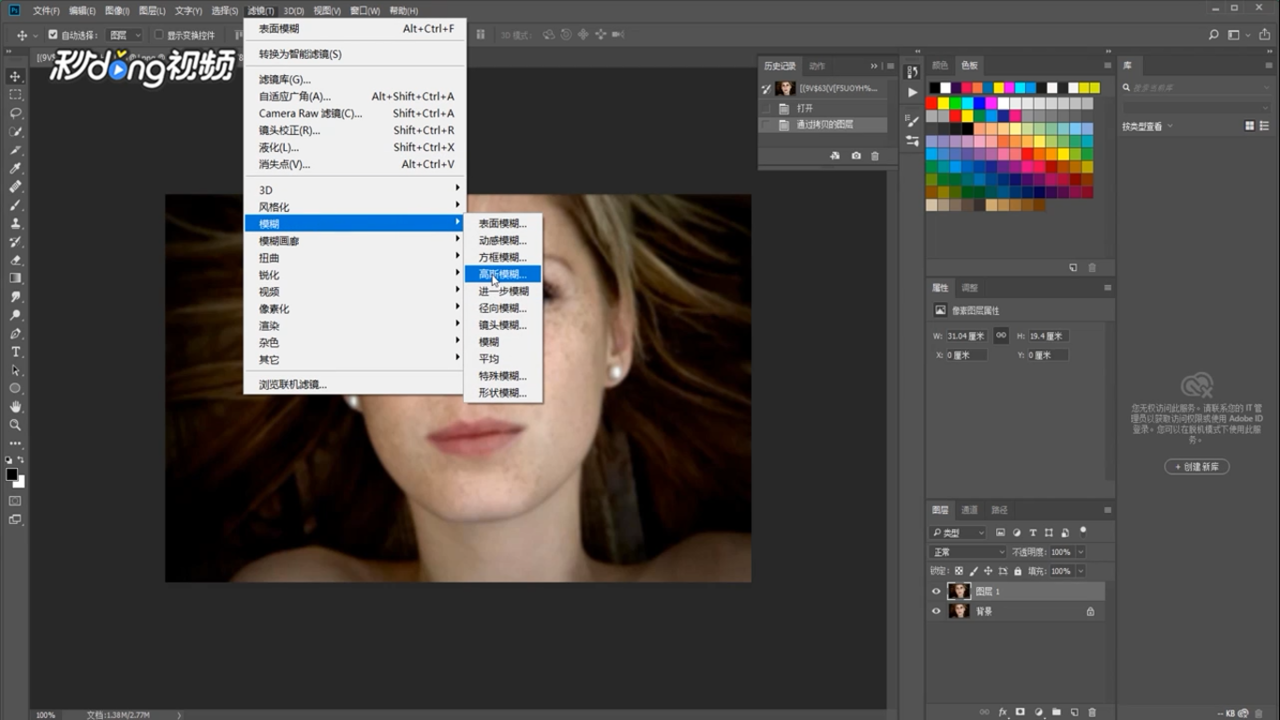
4、弹出的对话框中数值设置为10,点击“确定”。
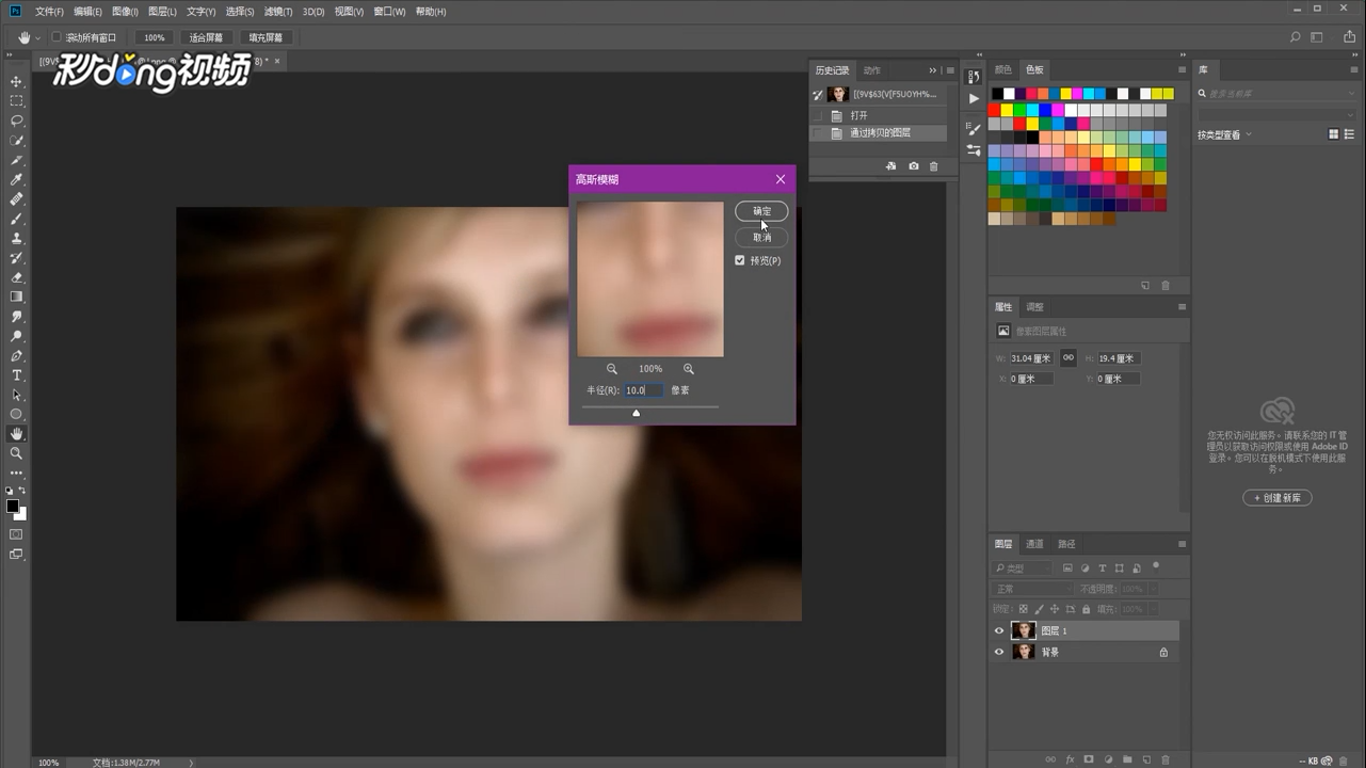
5、按住“alt”键不放的同时,单击“添加蒙版”按钮。

6、选择“画笔”工具。
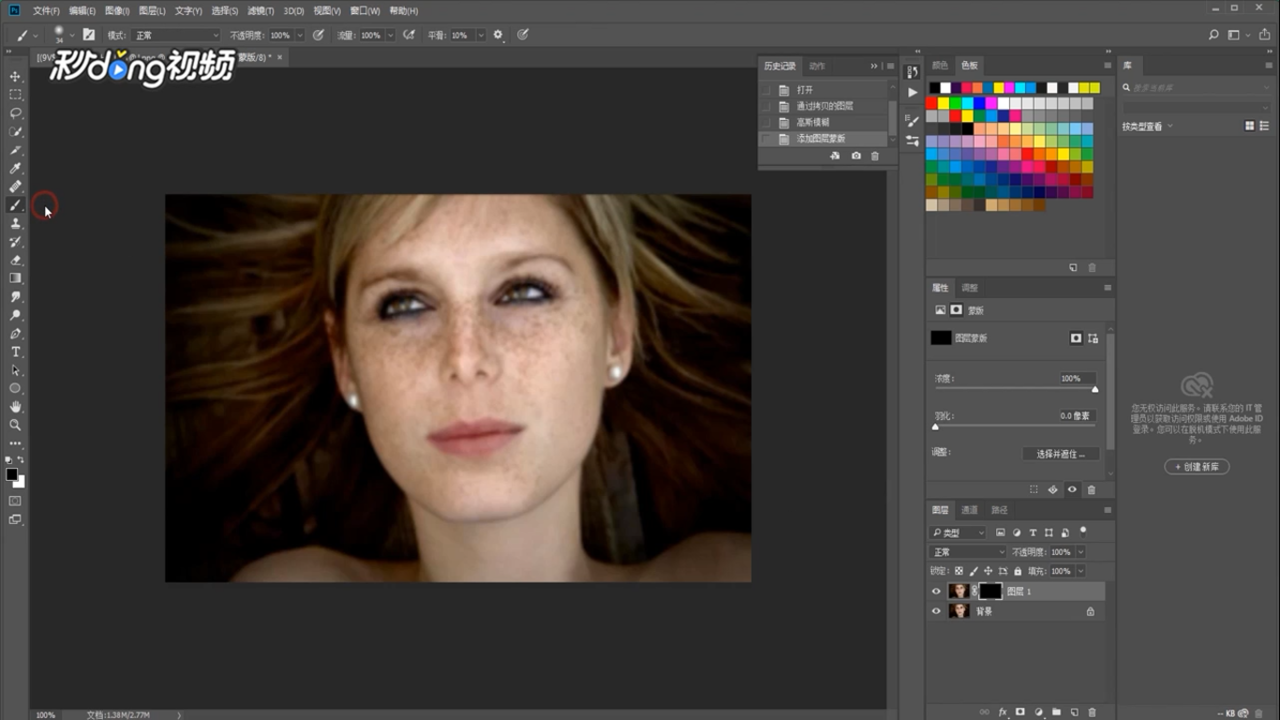
7、将画笔流量调为80%以下,不透明度调到40%以下。

8、将前景色调为白色,对着人物脸上有雀斑的地方涂抹即可。

时间:2026-04-22 05:04:33
1、打开“ps”,找一张人物图片,输入“ctrl+j”得到一个新图片。
2、在菜单中,选择“滤镜”,点击“模糊”。
3、选择“高斯模糊”。
4、弹出的对话框中数值设置为10,点击“确定”。
5、按住“alt”键不放的同时,单击“添加蒙版”按钮。
6、选择“画笔”工具。
7、将画笔流量调为80%以下,不透明度调到40%以下。
8、将前景色调为白色,对着人物脸上有雀斑的地方涂抹即可。
