如何用ps消除雀斑

 时间:2024-10-12 08:23:41

1、打开一张想要去除雀斑的图片,点击选中图层并使用“Ctrl+J”复制此图层
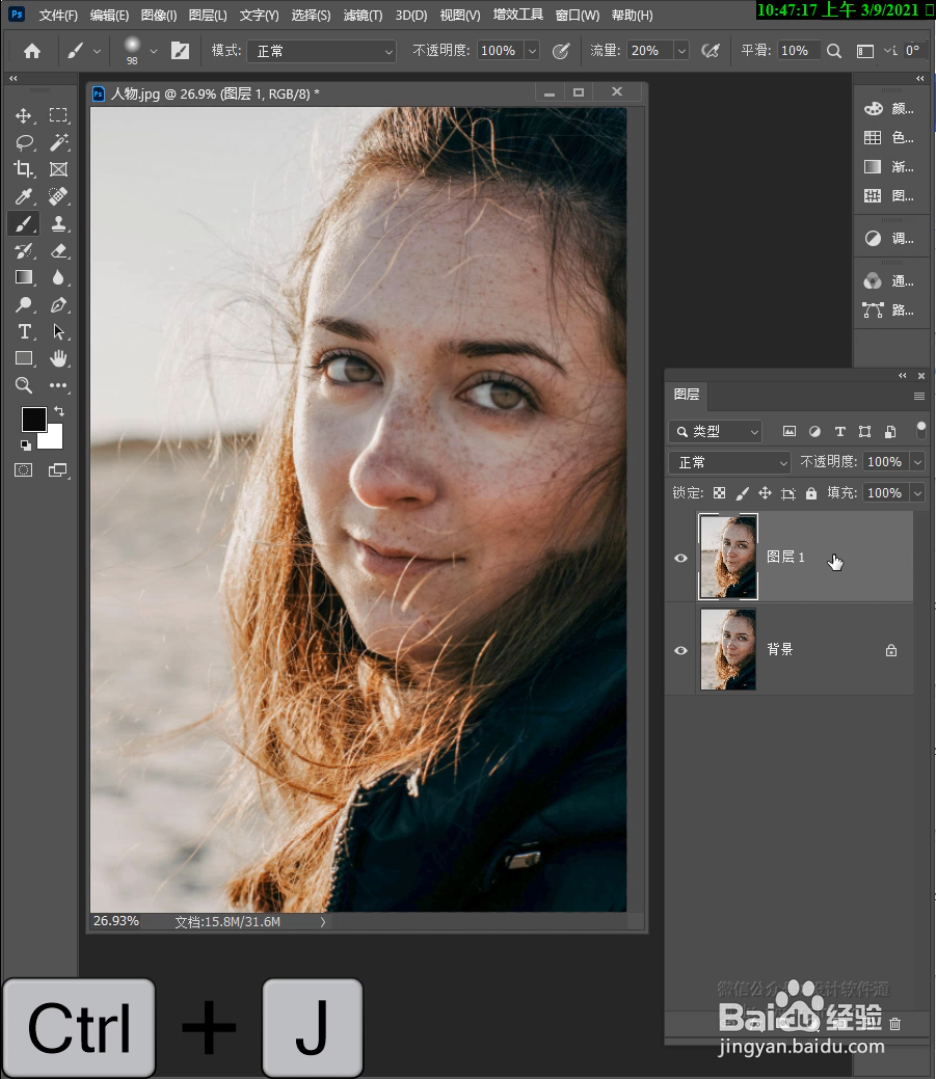
如何用ps消除雀斑

2、将复制后图层的“混合模式”设置为“亮光”

如何用ps消除雀斑

3、使用“Ctrl+I”将此图层进行“反相”

如何用ps消除雀斑

4、右键点击图层空白处并选择“转换为智能对象”

如何用ps消除雀斑

5、点击上方菜单栏中的“滤镜”-“其他”-“高反差保留”进入其面板,调整“半径”至基本看不见雀斑为止
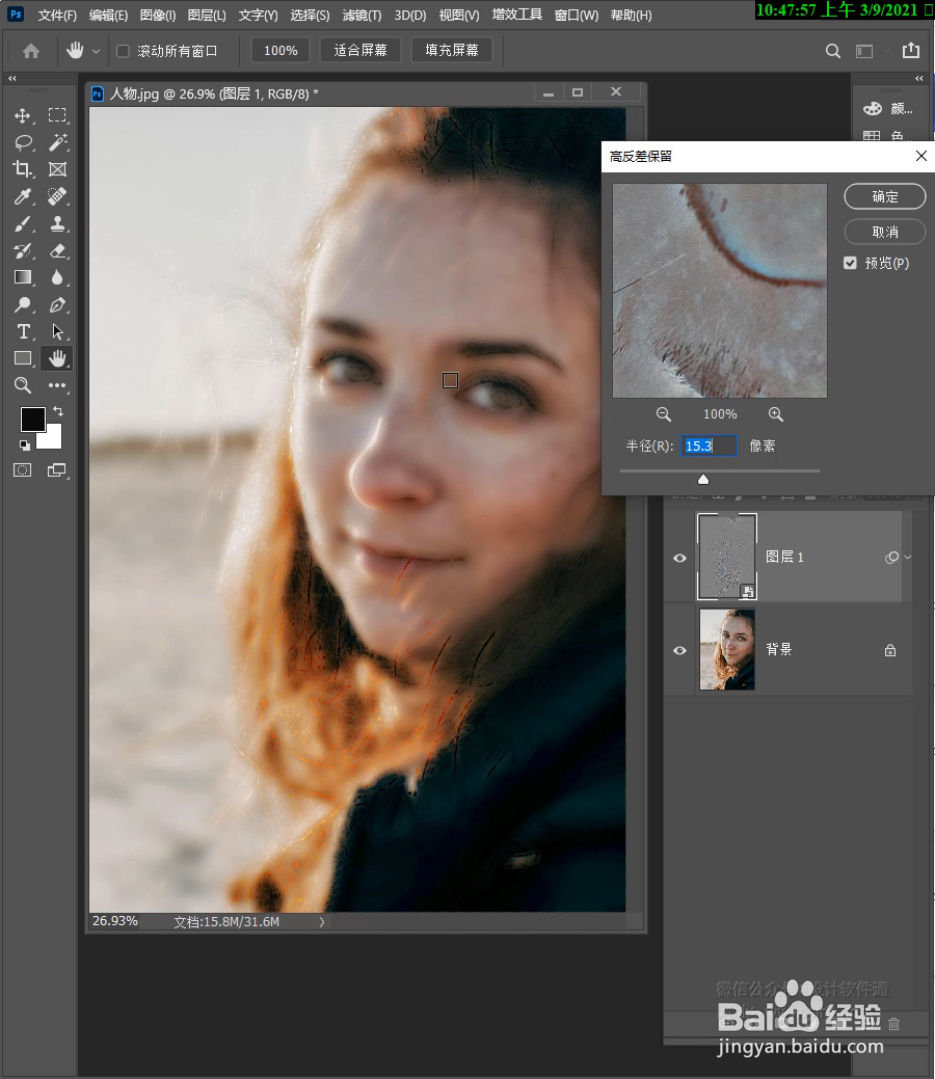
如何用ps消除雀斑

6、按住“Alt”键并点击“添加图层蒙版”。使用“画笔”工具,在希望消除的区域进行绘制

如何用ps消除雀斑

7、点击“图层”面板右下角的“新建图层”,在新建的图层中使用“污点修复画笔”工具对之前未能清除的雀斑的区域进行绘制
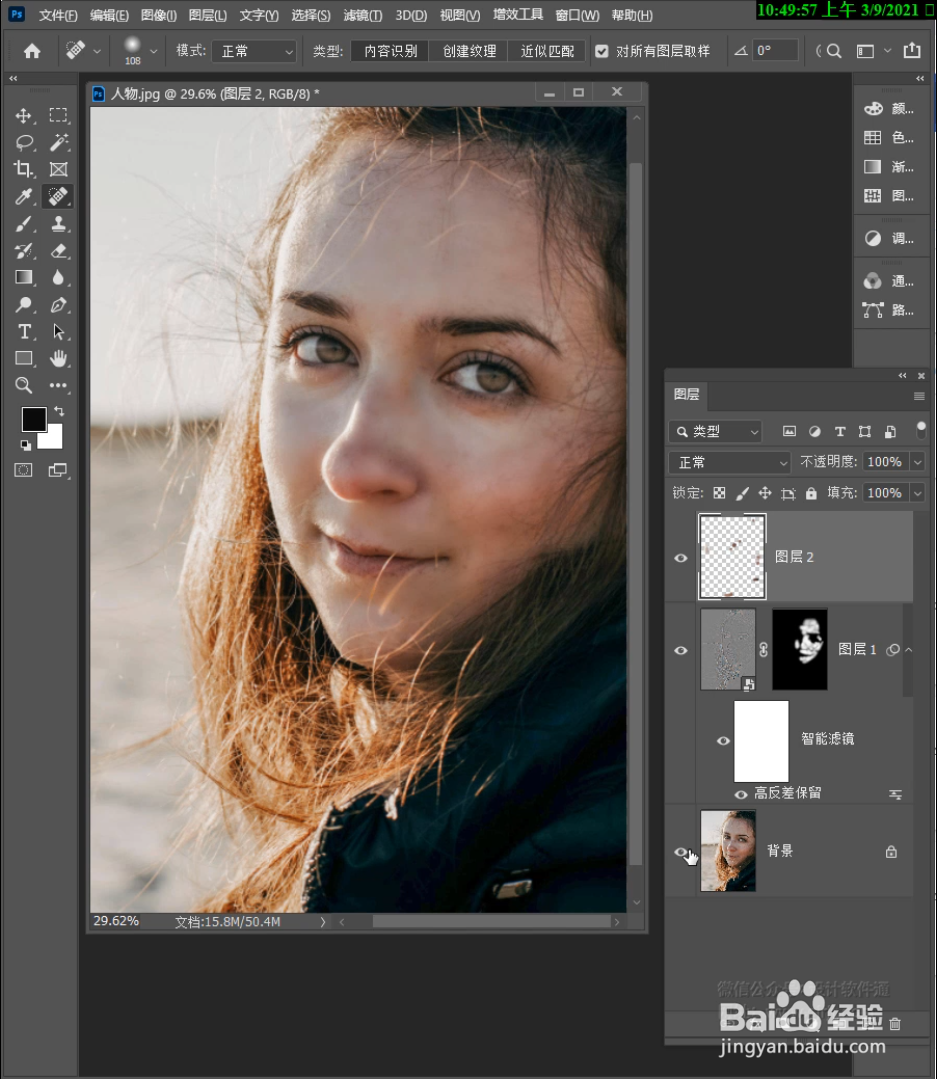
如何用ps消除雀斑
  • 如何使用ps去除雀斑
  • PS如何消除雀斑
  • PS怎么祛除大面积斑点
  • ps如何去斑点
  • 如何用ps消除雀斑
  • 热门搜索
    四舍五入是什么意思 噩耗的意思 蜂花粉的作用 记叙文题目的作用 办健康证要检查什么 乙肝表面抗体高是什么意思 卖房子需要什么手续 逾期是什么意思 奄奄一息的意思 7月1日什么节日