1、建立Word文档。
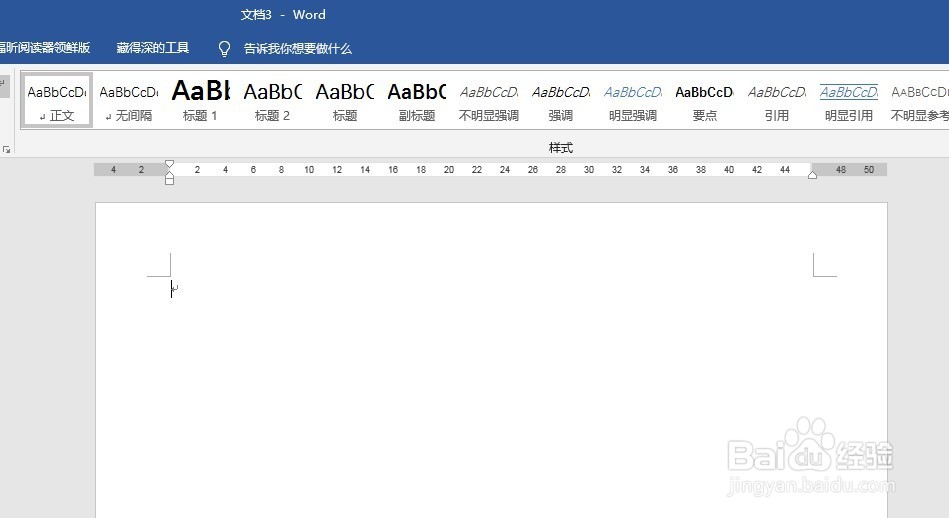
2、点击“插入”—“艺术字”,选择其中一种艺术字样式。

3、在文本框中输入文字。

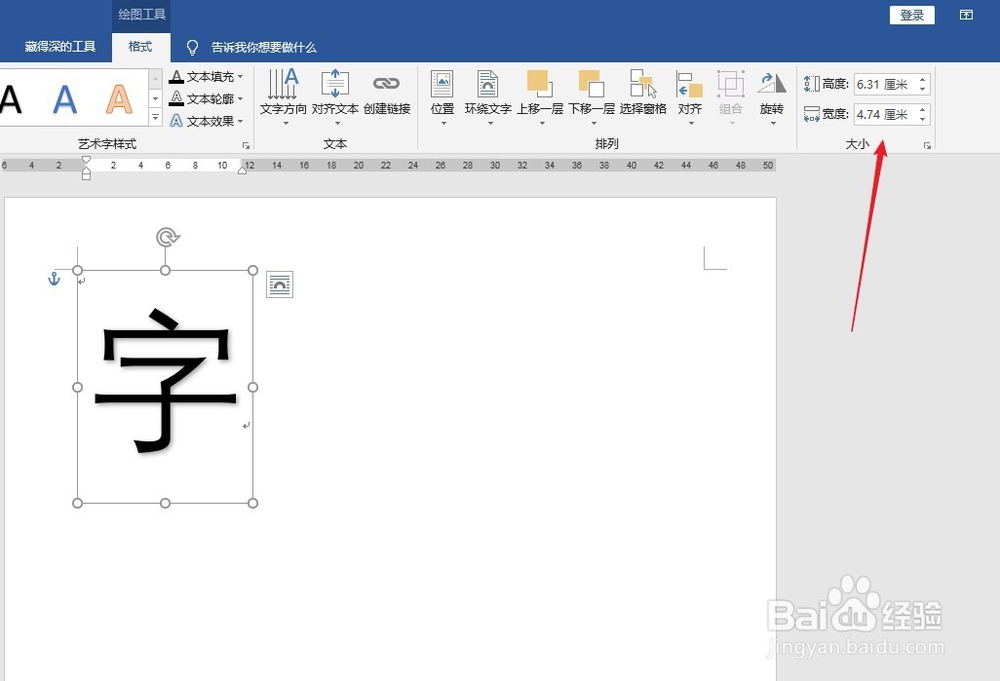
4、例如,需要一个高10cm、宽10cm的“字”。直接在“大小”中输入是不行的,因为这样改变的是文本框的大小,而非文字的大小。
5、选中这个艺术字,点击“文本效果”—“转换”—“正方形”。
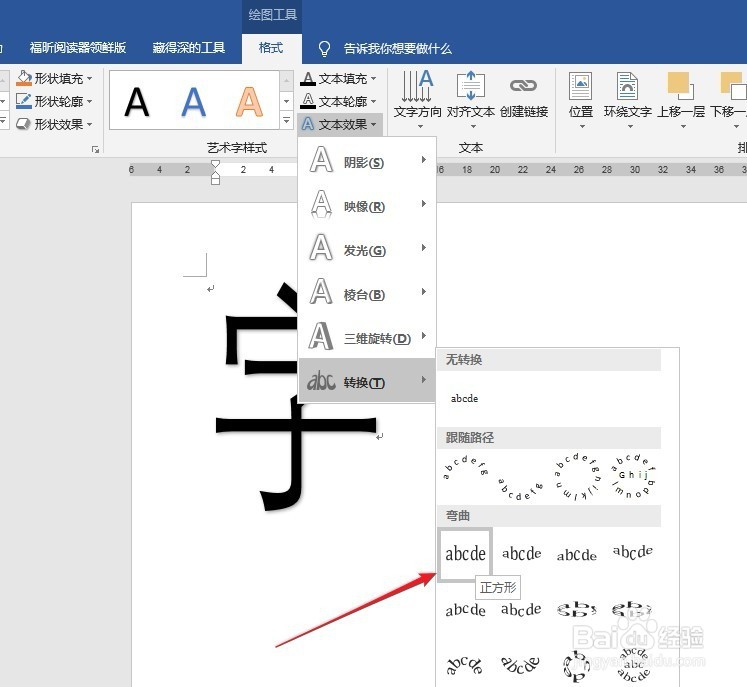
6、这样,再在“大小”中输入高度和宽度分别10cm。

7、可以看到,这时“字”就是一个宽度和高度都是10cm的字了。

时间:2026-04-22 20:36:29
1、建立Word文档。
2、点击“插入”—“艺术字”,选择其中一种艺术字样式。
3、在文本框中输入文字。
4、例如,需要一个高10cm、宽10cm的“字”。直接在“大小”中输入是不行的,因为这样改变的是文本框的大小,而非文字的大小。
5、选中这个艺术字,点击“文本效果”—“转换”—“正方形”。
6、这样,再在“大小”中输入高度和宽度分别10cm。
7、可以看到,这时“字”就是一个宽度和高度都是10cm的字了。
