EXCEL怎么删除重复项

 时间:2026-02-15 16:06:35

1、首先我们先打开excel工作表,这时我们可以看到A7:I7与A14:I14是重复的。

EXCEL怎么删除重复项

2、打开之后将鼠标移到菜单栏会发现有一个“数据”按钮。

EXCEL怎么删除重复项

3、单击“数据”按钮会出现如图所示,这时我们可以看到,在下分的菜单栏里有一个“删除重复项”选项,单击该选项。

EXCEL怎么删除重复项

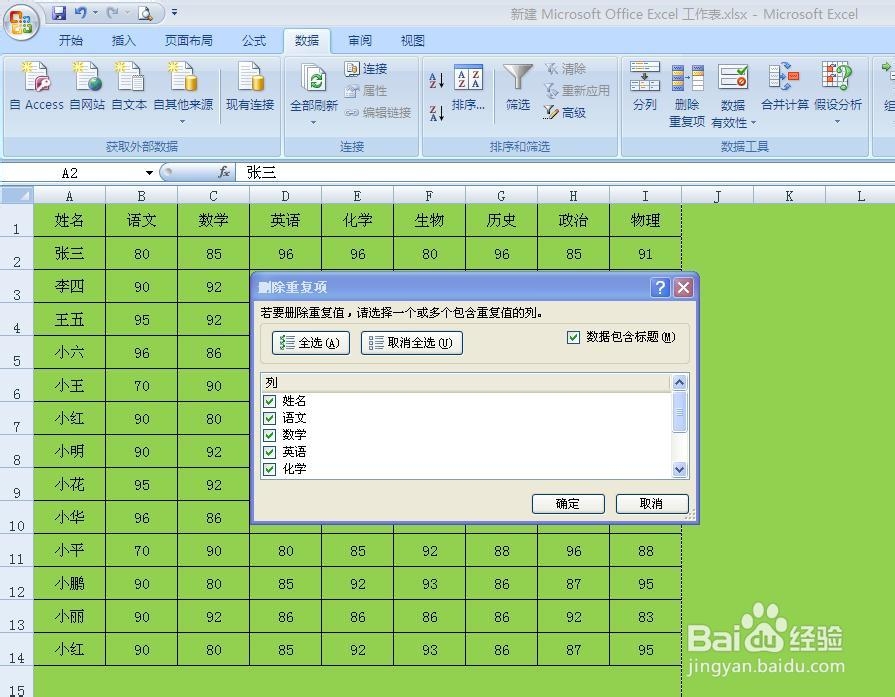
4、单击之后会弹出如图对话框,这时我们筛选要删除重复项的区域,如果是全部区域都需要的话,那么就点全选,选择好区域之后单击下方的确定按钮。
EXCEL怎么删除重复项

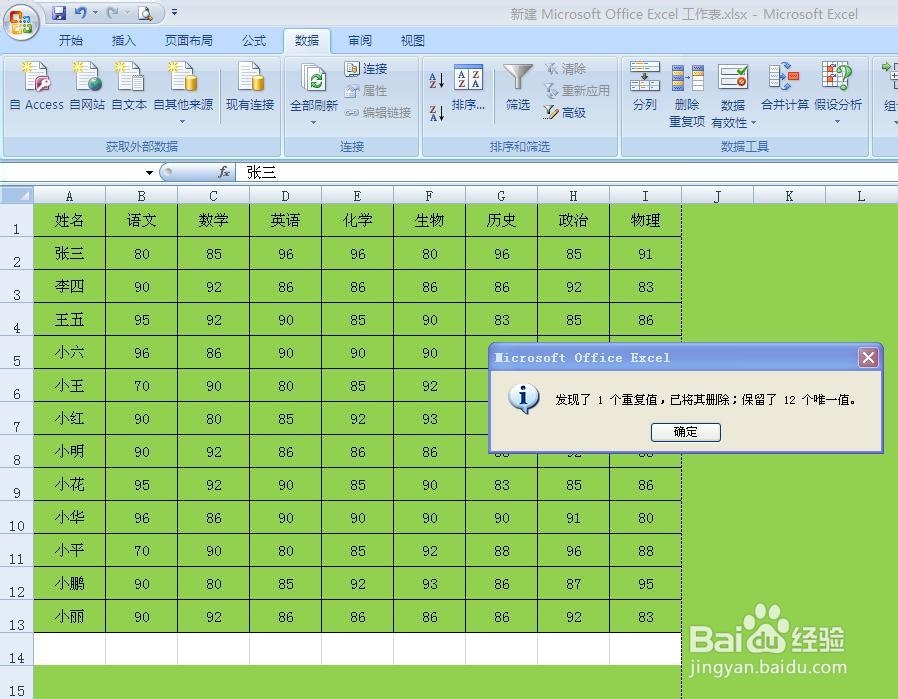
5、单击确定按钮之后会弹出如图对话框,这时我们已经将重复项删除掉了,我们可以看到删除项显示为白色了,这时我们单击确定按钮即可。
EXCEL怎么删除重复项

  • Excel软件如何做函数匹配
  • wps中excel的ROUNDUP函数使用
  • 全球鹰K10车辆仪表数据怎么看
  • EXCEL中合并单元格内如何用组合(数组)公式
  • Excel快速将排序数据恢复到原来的排列技巧!
  • 热门搜索
    卧蚕笔怎么用 宝宝脸上过敏怎么办 近视眼怎么自然恢复 怎么root 剖腹产后怎么瘦肚子 大栅栏怎么读 蜂巢蜜怎么吃 脸上出油长痘怎么办 很困睡不着怎么办 怎么缩小图片