1、双击Word文档图标,打开文档

2、点击文档上方的【页面布局】

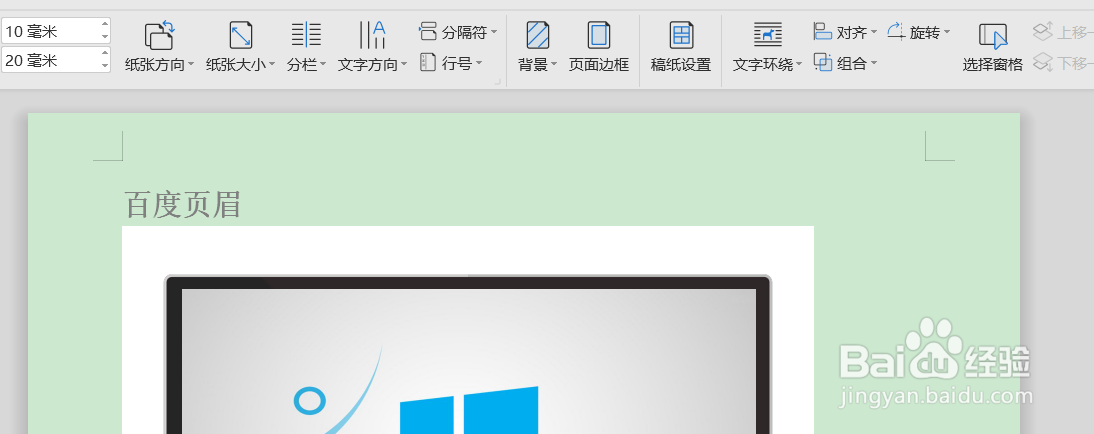
3、在工具栏里面有四个上下左右的输入框,可以在这里直接输入页面边距,然后按Enter键完成设置
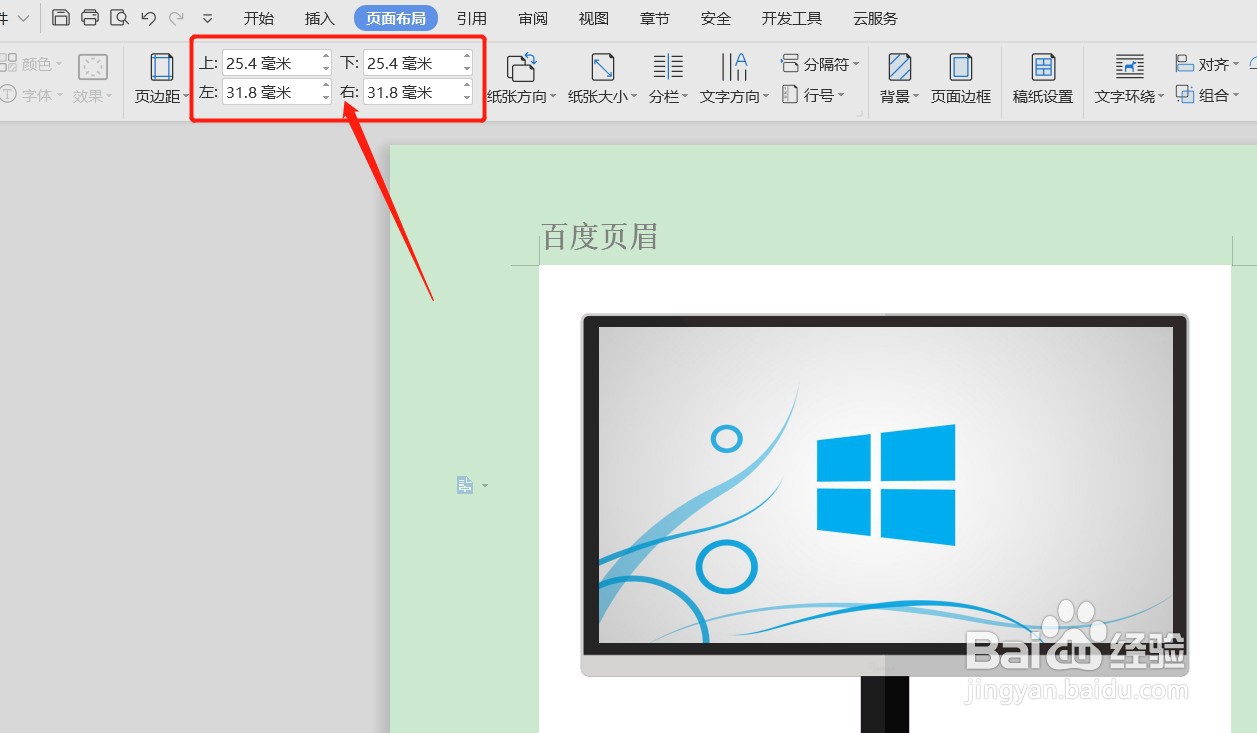
4、也可以点击页边距,在里面有普通、窄、适中、宽四个模版供选择,如果要自己输入的话,点击【自定义页边距】
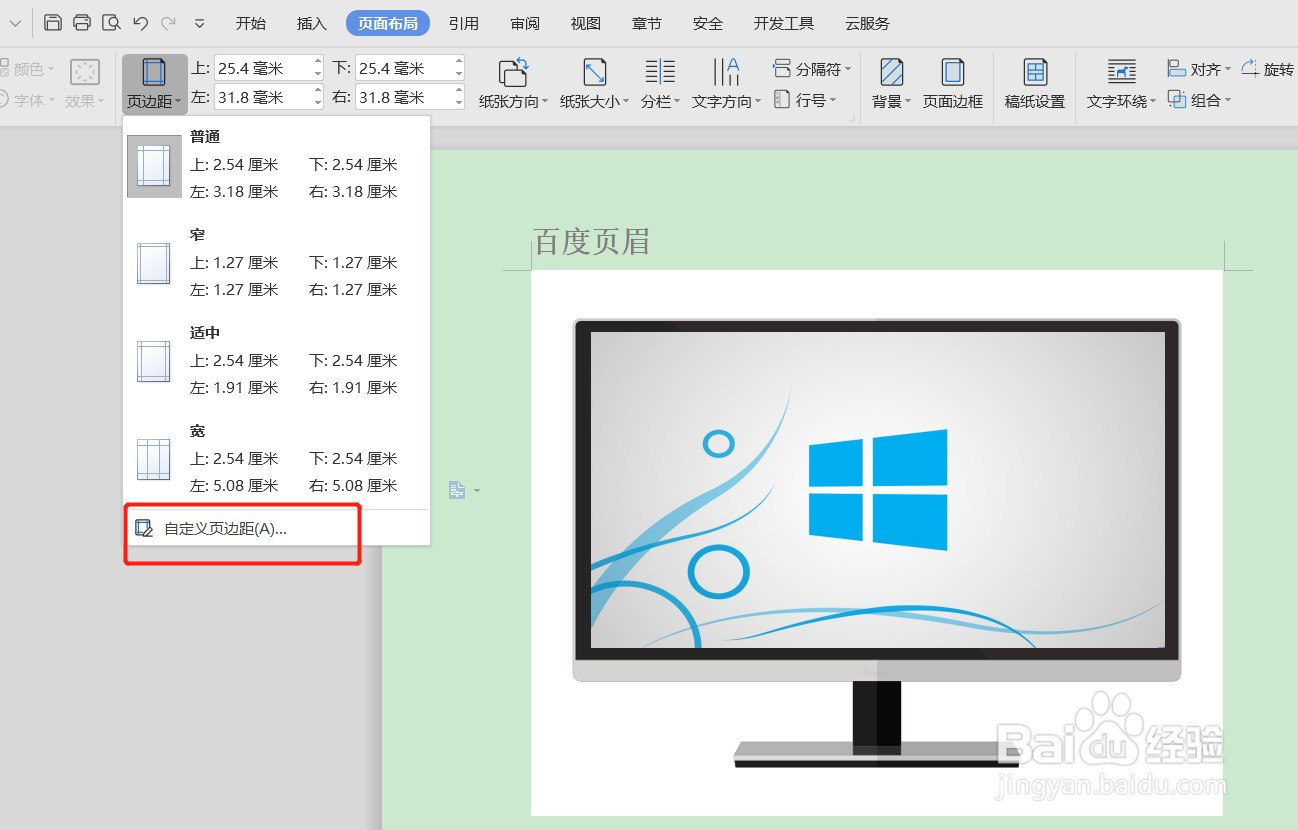
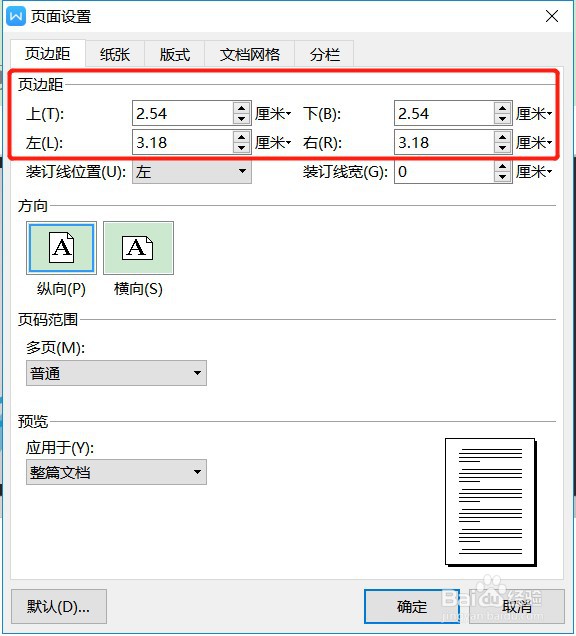
5、进入页面设置
同样有上下左右四个输入框设置页边距
6、在上下左右四个输入框里面设置完页边距后,点击下面的【确定】
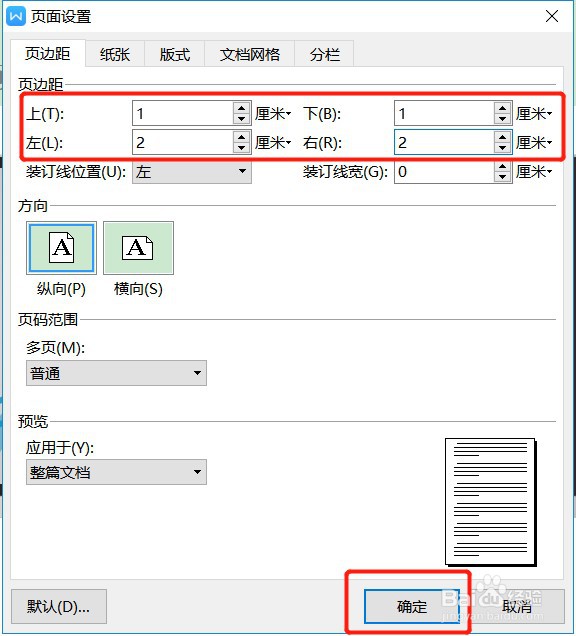
7、回到文档页面后,可以看到设置完页边距后的变化
时间:2026-04-22 15:40:53
1、双击Word文档图标,打开文档
2、点击文档上方的【页面布局】
3、在工具栏里面有四个上下左右的输入框,可以在这里直接输入页面边距,然后按Enter键完成设置
4、也可以点击页边距,在里面有普通、窄、适中、宽四个模版供选择,如果要自己输入的话,点击【自定义页边距】
5、进入页面设置
同样有上下左右四个输入框设置页边距
6、在上下左右四个输入框里面设置完页边距后,点击下面的【确定】
7、回到文档页面后,可以看到设置完页边距后的变化
