EXCEL怎么设置顶部标题行

 时间:2024-10-27 03:50:27

1、新建一个空白文档,然后将文件内容输入(如下图):

EXCEL怎么设置顶部标题行

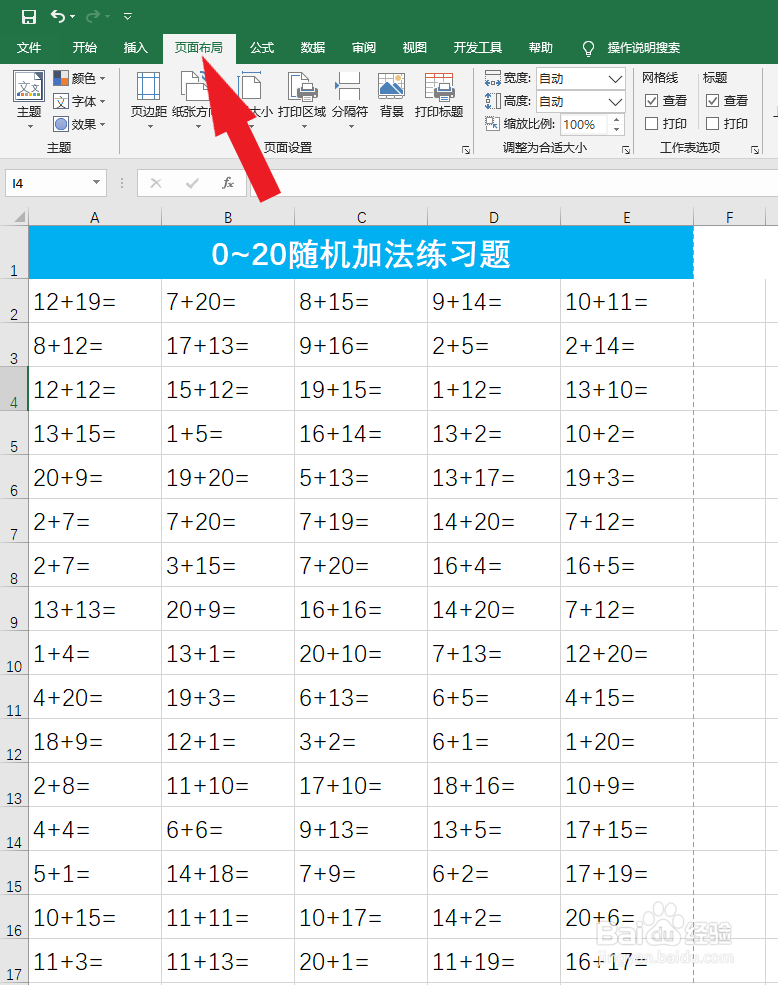
2、鼠标左键单击工具栏页面布局选项(如下图):

EXCEL怎么设置顶部标题行

3、鼠标左键单击下方打印标题选项(如下图):

EXCEL怎么设置顶部标题行

4、然后鼠标左键单击打印标题下方顶端标题行右边向上的箭头标识(如下图):

EXCEL怎么设置顶部标题行

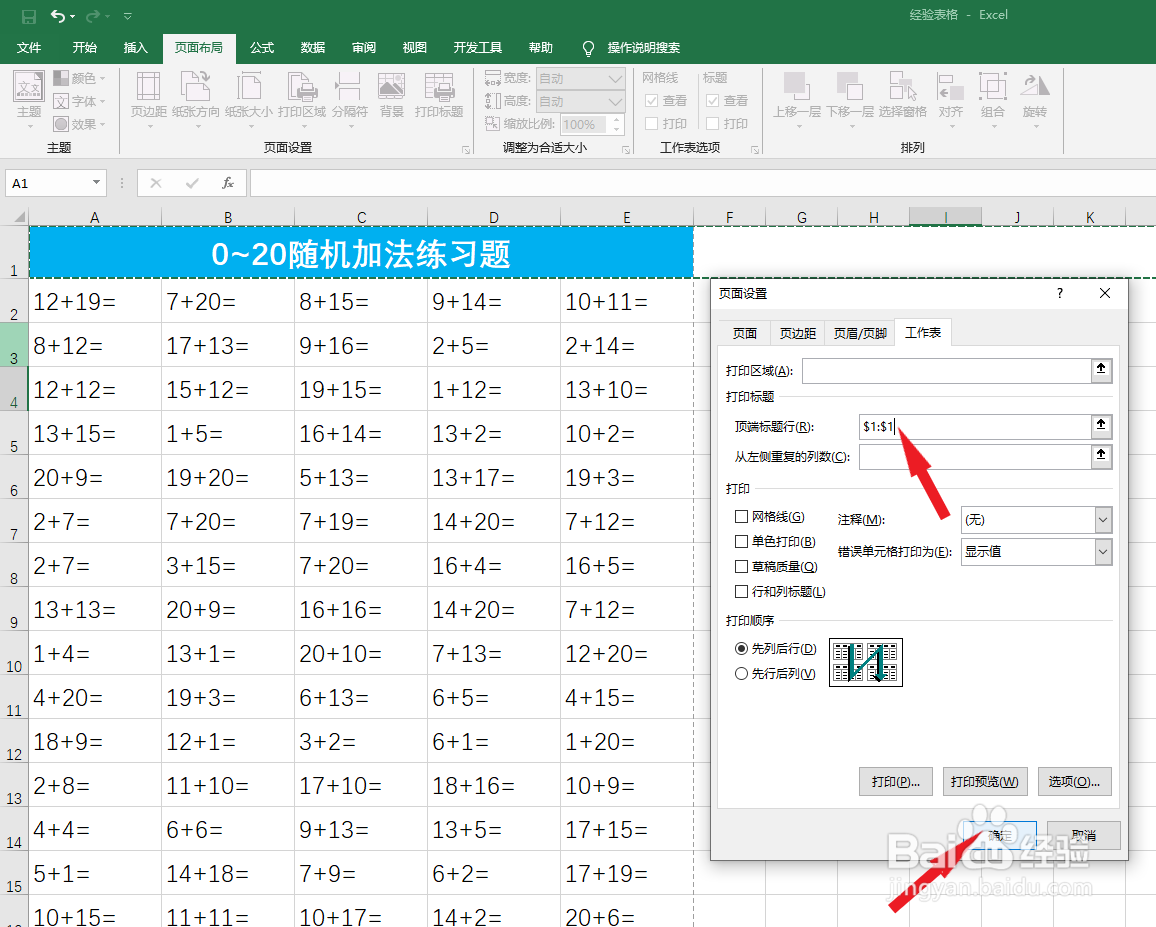
5、这时鼠标光标会变成一个黑色向右的箭头,我们选择第1行,然后可以看到对话框里有一串单元格坐标,最后鼠标左键单击对话框右侧小标识(如下图):

EXCEL怎么设置顶部标题行

6、这时又跳到了前面的对话框,鼠标左键单击下方确定按钮即可(如下图):

EXCEL怎么设置顶部标题行

7、这时再打印预览时就可以看到不光第一面有标题,后面的几页也都有了标题(如下图):

EXCEL怎么设置顶部标题行
  • 怎么进行Excel数据分组让数据管理更简单明了
  • 怎样删除、合并、拆分单元格
  • 如何在Excel中插入特殊符号
  • 什么是活动单元格,怎样标记一个单元格?
  • 日期格式、文本格式快速转换
  • 热门搜索
    松花蛋怎么吃 皮肤黑怎么变白 bm和弦怎么按 淘宝怎么换货 c盘空间不足怎么清理 桃花怎么画 高中生厌学怎么办 刺激战场怎么改名字 被骗了怎么办 胸痛怎么回事