用PS在图片上添加像这样的网格效果

 时间:2026-04-23 03:06:36

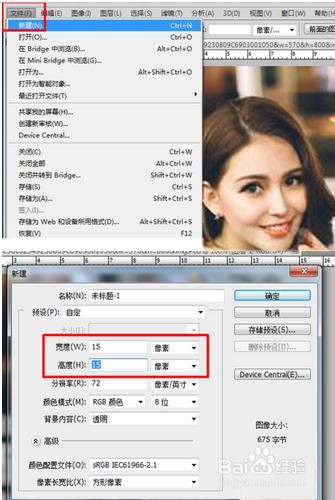
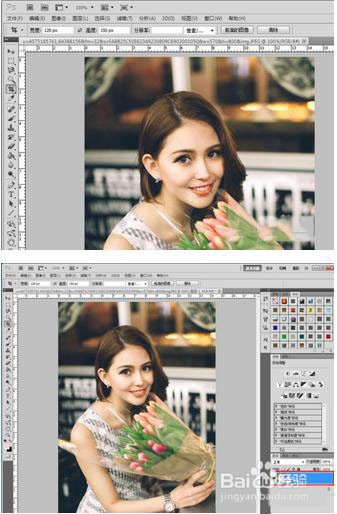
1、需要打开一张照片素材,然后在此基础上,新建一个透明图层,点击图层蒙版处的“创建新图层”。
用PS在图片上添加像这样的网格效果

2、点击文件--新建,设置好宽高的像素,点击确定。

用PS在图片上添加像这样的网格效果

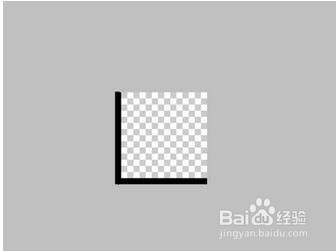
3、放大该图层,然后通过矩形工具、编辑--变化调整方向、油漆桶等工具,制作如下图的效果。
用PS在图片上添加像这样的网格效果

4、点击编辑--定义图案,输入“方格”,点击确定,这样就可以添加好预设图案了。
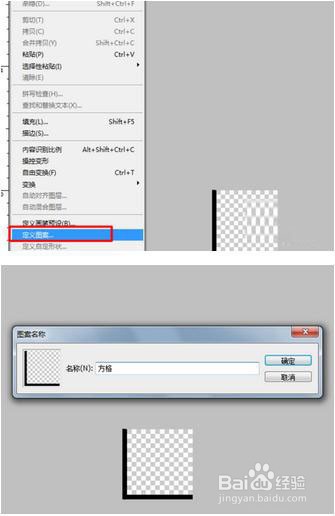
用PS在图片上添加像这样的网格效果

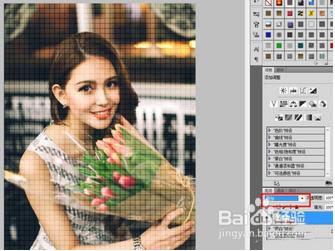
5、回到原始素材的界面上,在透明图层上添加填充效果,点击编辑--填充,选择刚刚设置好的方格图案,点击确定,效果如图。
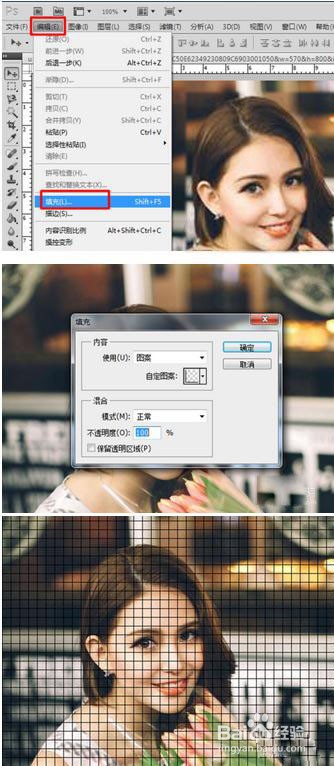
用PS在图片上添加像这样的网格效果

6、调整图层面板处的叠加样式,选择叠加。

用PS在图片上添加像这样的网格效果

7、再点击图像--调整--反向。调整图层样式,选择外发光效果,设置相关参数,即可完成最终效果。
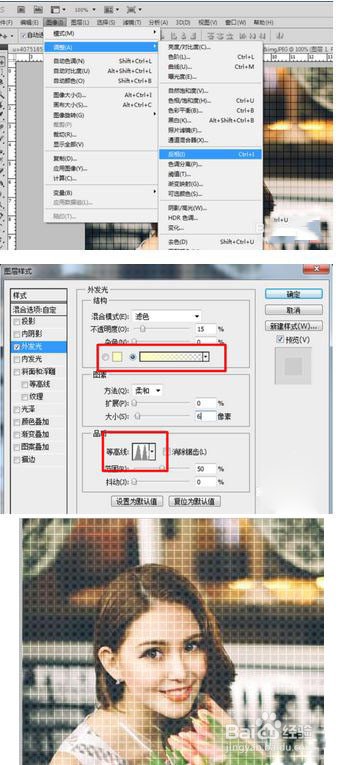
用PS在图片上添加像这样的网格效果

  • 如何用PS制作放射光束
  • PS教程——使用画笔工具绘制画框的方法
  • ps高斯模糊怎么用?
  • PS怎么把烟雾素材抠出来
  • ps怎么设置高斯模糊
  • 热门搜索
    快穿攻略各种男主肉h 油卡怎么办 弘一法师简介 微信怎么群发链接 围巾搭配 佳能18-200镜头怎么样 碎花裙搭配 妈的用英语怎么说 前列腺囊肿怎么治疗 红烧泥鳅的家常做法