1、下载、安装并打开 USB Installer。

2、在Step1下,选择“Kali Linux”;在Step2下,选择Kali Linux的ISO文件的磁盘路径; 在Step3下,选择要写入的U盘,格式化与否根据你的情况来定。然后点击“Creat”。

3、审查下操作,没有问题,点“是”运行下一步。

4、开始安装。

5、安装完成关闭即可。

6、说明:将电脑设置从U盘启动,即可以重启电脑,放心的使用Kali了。当然,你可以选择使用Live模式或Live Persistence 模式进行操作,但如果想继续安装,就需要注意以下问题:如没有事先分区,系统是无法安装到U盘上的,又因为系统文件都在这里,没法重新分区。遇到这样的问题,可以插入另一个U盘,作为要安装系统的介质进行安装。如果遇到挂载不到光盘的错误,只需拔出U盘,重新插入就行了。
1、开启Vmware的Usb服务并以此启动虚拟机。
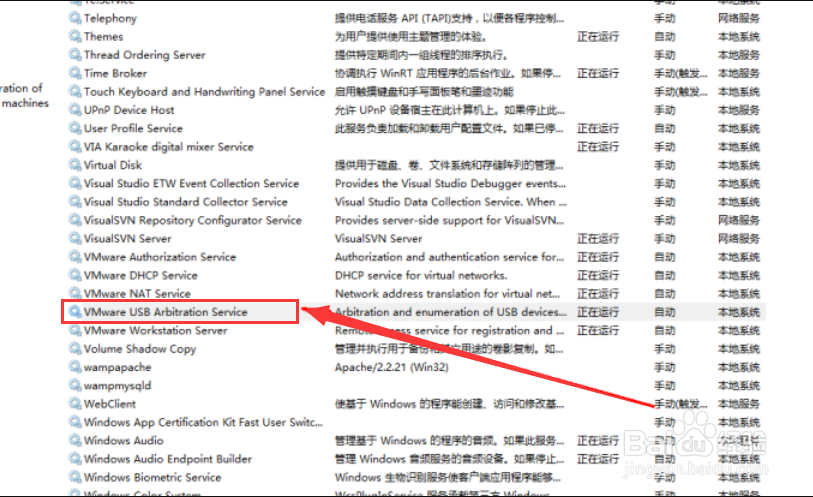
2、新建虚拟机,选择从光盘映像安装系统。

3、虚拟机名称、内存、网络等均可随意配置,配置完成,查看Vmware硬件配置,移除虚拟磁盘。

4、选择“内存”。

5、“添加”硬盘。
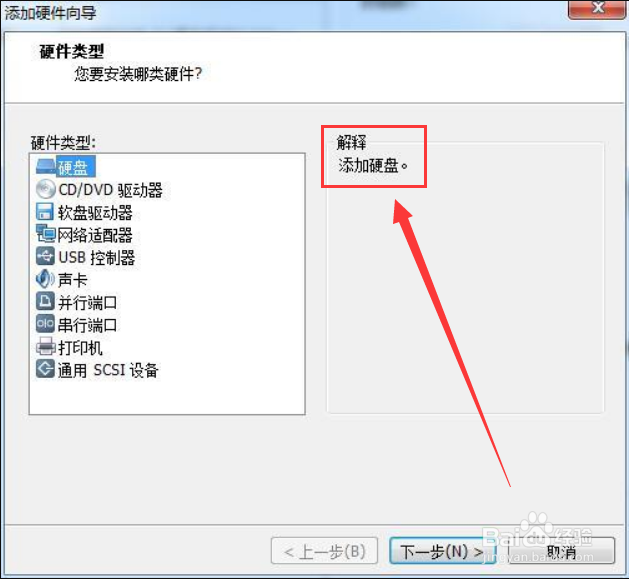
6、虚拟磁盘类型选择“SCSI(S)(推荐)”。
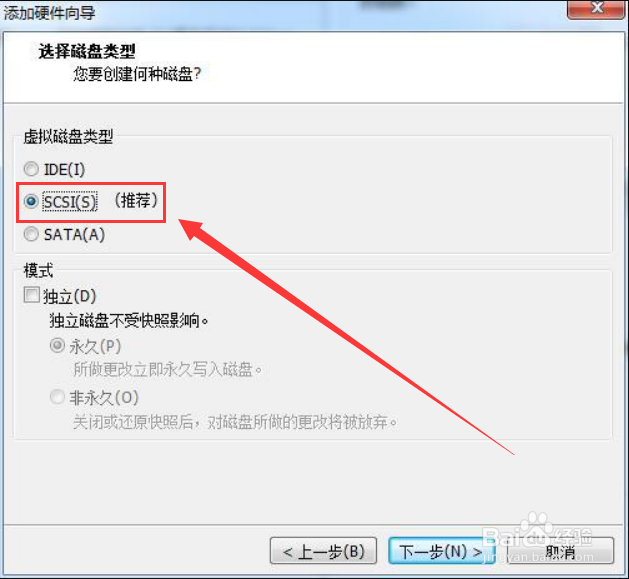
7、磁盘向导选择“使用物理磁盘”。

8、从计算机的磁盘管理界面查看需要的U盘。


9、确认信息,然后继续。

10、启动虚拟机,安装完成就可以了。

1、Kali Linux是安全专家不可或缺的重要工具,所以制作U盘并进行安装,对相关专业人员具有重要意义。
2、安装的方法有很多,但虚拟机Vmware的方法安装较为简单。
3、下载并安装U盘启动盘或安装虚拟机是安装Kali Linux的重要一步;制作好U盘就可以根据上述步骤一步步进行安装了。
